

С последней поставкой многим достались сетевые железки Huawei, довольно интересные и функциональные штуки. Главное, что это богатство так же, как и оборудование Cisco, может быть перенастроено и направлено на службу добру и свету. Пока речь пойдет о точках AirEngine5761-11 (круглые) и Huawei AirEngine5761-11W (квадратные), хотя как показал опыт и до коммутаторов тоже можно докопаться, на данный момент даже с сохранением конфига.
Данные точки обладают достаточно широким спектром возможностей, но главное что надо знать они могут работать в трех режимах:
Cloud AP – то как они работают сейчас, не интересно, облачного контроллера у нас нет
Fat AP – наш выбор, автономная точка доступа, она же может выступать и в роли контроллера
Fit AP – выбор тех, чья жадность выходит за рамки одной точки, точка работает в режиме клиента, по сути тоже что и Cloud AP только контроллером выступает локальная железка, либо в нашем варианте другая точка в режиме Fat AP
Итак, в теории насиловать эти точки достаточно просто, достаточно на несколько секунд нежно запихнуть твердый и тонкий прибор в маленькую дырку с надписью default (располагается на борту) и вуаля, конфиг сброшен. Поднялась открытая вайфля с названием hw_manage_xxxx, цепанулся к ней, получил адрес типа 192.168.1.x, на всякий случай глянул настройки сетевухи, вбил в браузер адрес шлюза что бы зайти на вебморду и… понял что это все только в теории.
На практике же есть небольшой нюанс, точки работают в режим Cloud AP и в теории, в случае потери связи с контроллером должны поднимать открытую сеть по которой можно подключиться, что бы получить доступ непосредственно к самой точке (та самая hw_manage_xxxx). Аналогично и со сбросом настроек, точка со сброшенными настройками остается в режиме Cloud AP, сеть hw_manage_xxxx поднимается, к ней можно подцепиться, но адрес не выдается. Разбираться было лень, поэтому идем другим путем.
- Проводом через инжектор или poe-коммутатор цепляем точку к сети, в которой есть dhcp сервер. Важно что бы это был не 30 влан, так как там обитает зло в виде автоматических настроек.
- Ресетим точку и ждем пока она перезагрузится
- Если dhcp свой, то просто смотрим адрес, который она получила, если dhcp вражеский, то поможет банальный сканер сети
- Вбиваем адрес точки в любой браузер и получаем приглашение создать пользователя для управления точкой. Указываем пользователя, например admin, и придумываем пароль ********, жмем Register
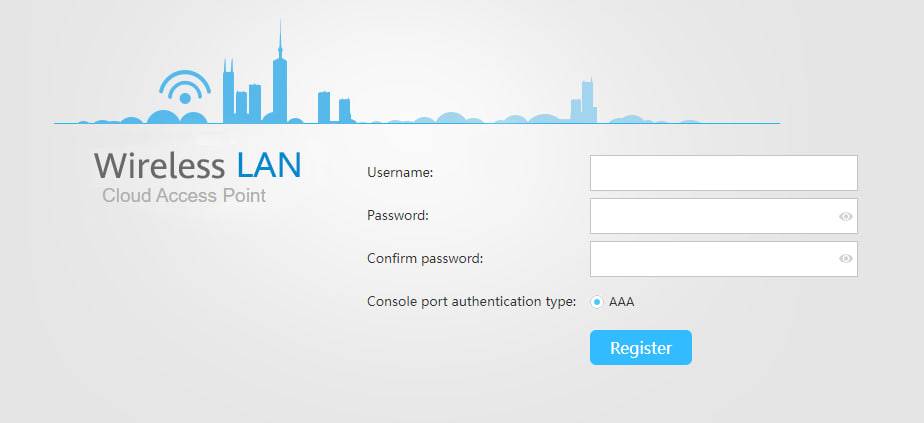
- Важное в следующем шаге то, что нам показывают что точка работает в режиме Cloud AP и можно переключить ее в другой режим. Выбираем Fat AP, жмем Apply
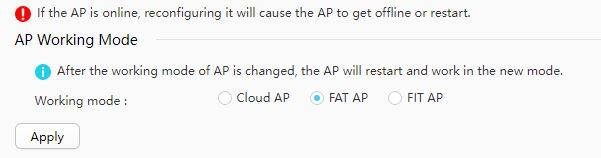
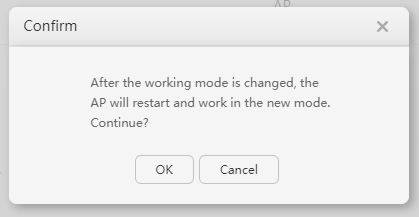
Подтверждаем, что хотим сменить режим работы и ждем пока точка перезагрузится
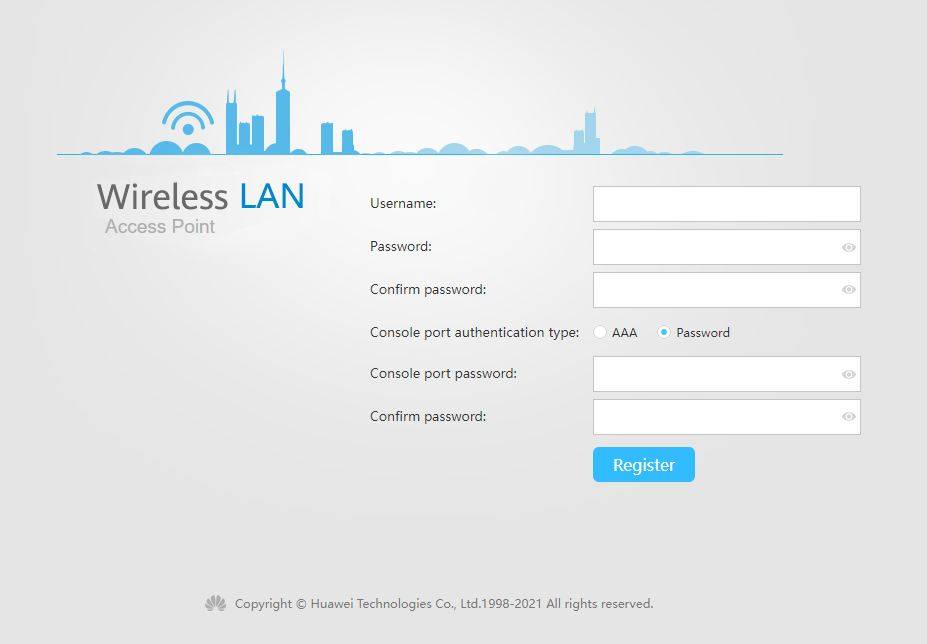
- Теперь при заходе на вебморду видна немного другая картинка. Аналогично снова регистрируем пользователя admin, а так же указываем пароль для доступа к точке по ssh. Жмем Register.
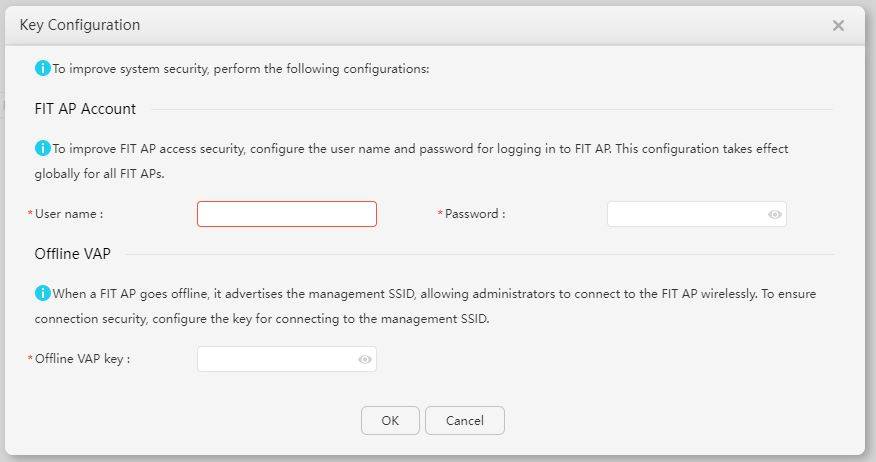
Далее будет предложено указать
во-первых пользователя и пароль, который будут установлен на другие точки, подключающиеся к нашей в режиме Fit AP
во-вторых ключ к той самой сети управления, которая поднимется на точках в случае отвала в оффлайн
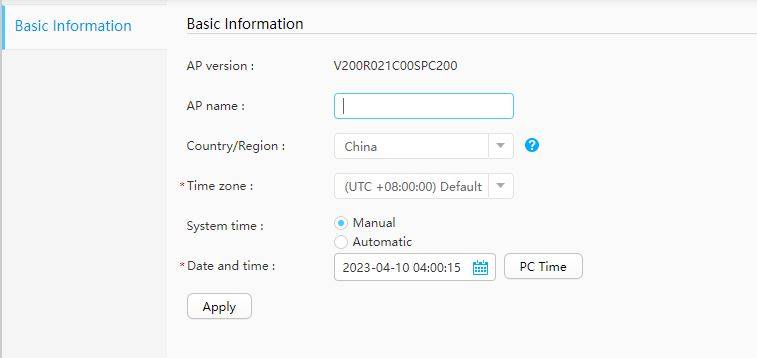
- Указываем базовые настройки по своему вкусу
- Далее интересно, точка показывает режимы в которых она может работать. Поначалу будут предлагать Gateway, но это не наш вариант, хотя конечно тоже имеет право на жизнь.

Переключаем в режим Bridging
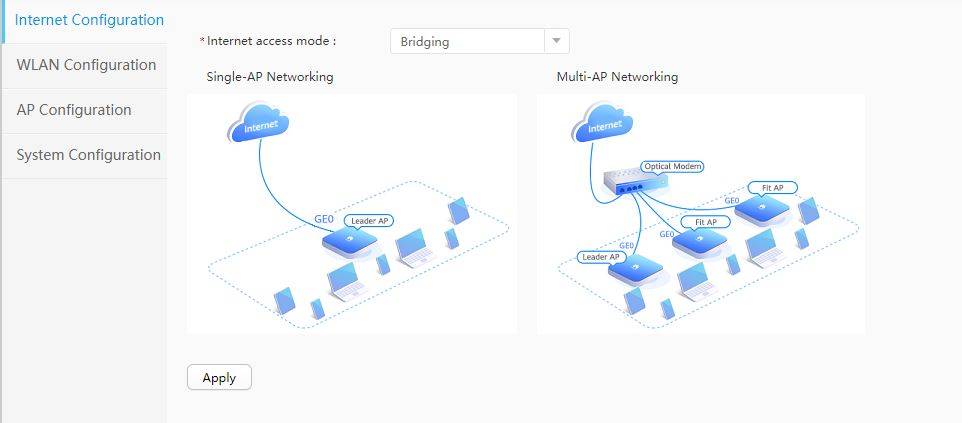
- Переходим в WLAN Configuration и в три шага создает свой ssid.
Раз…
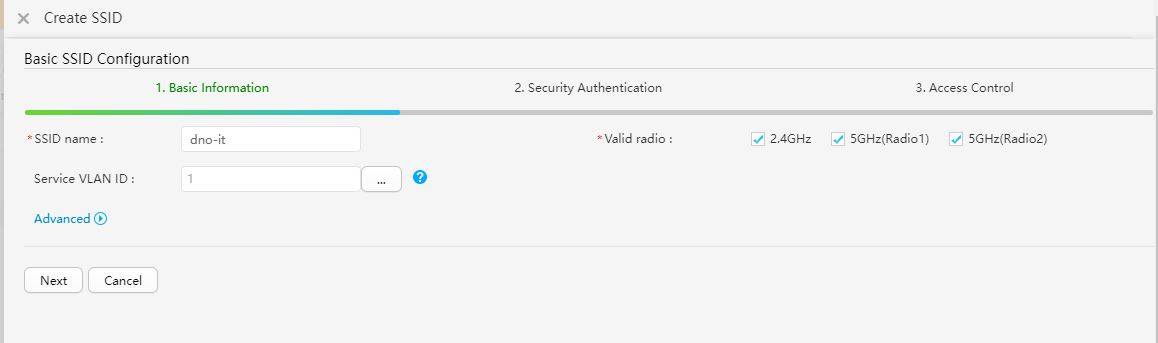
Два…
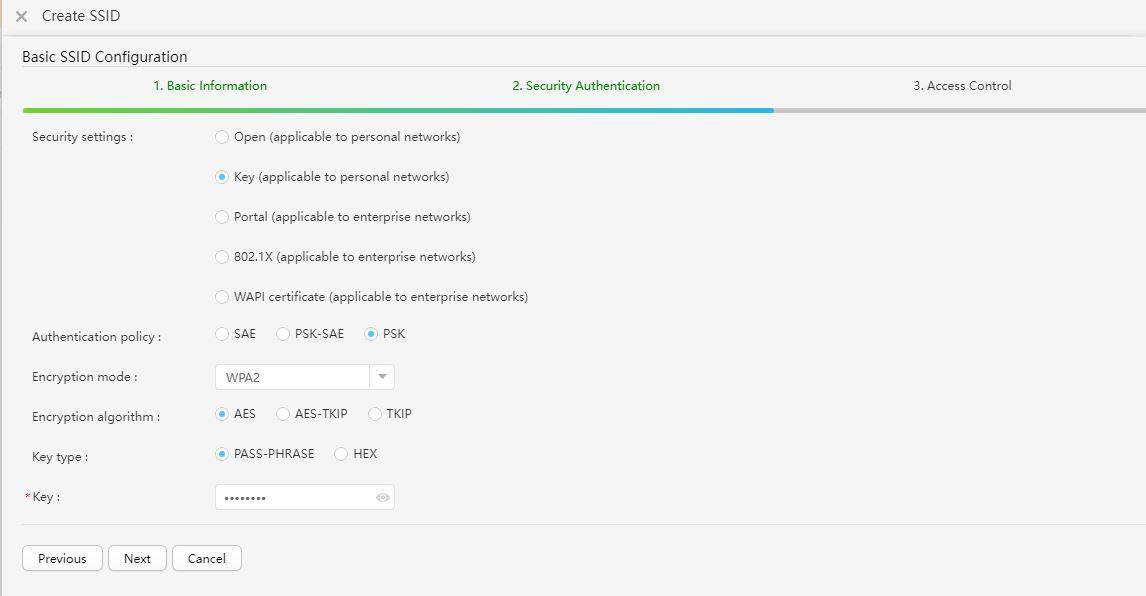
Три..
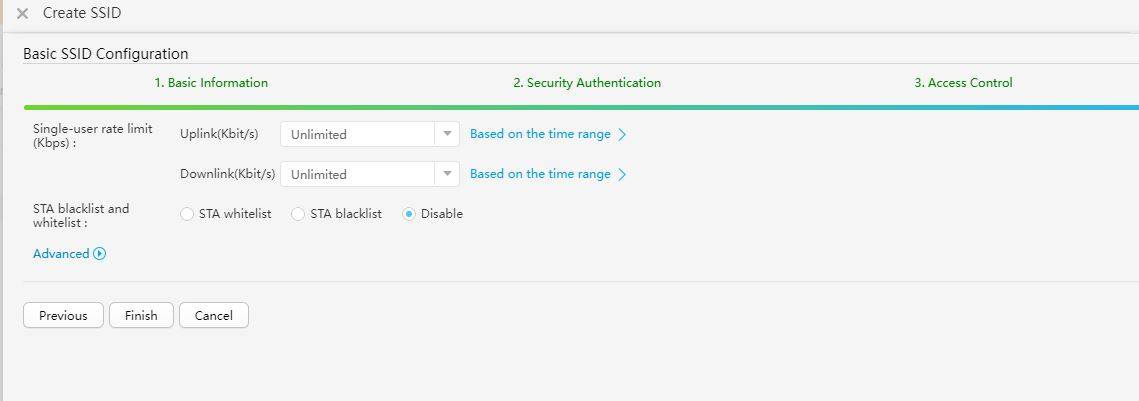
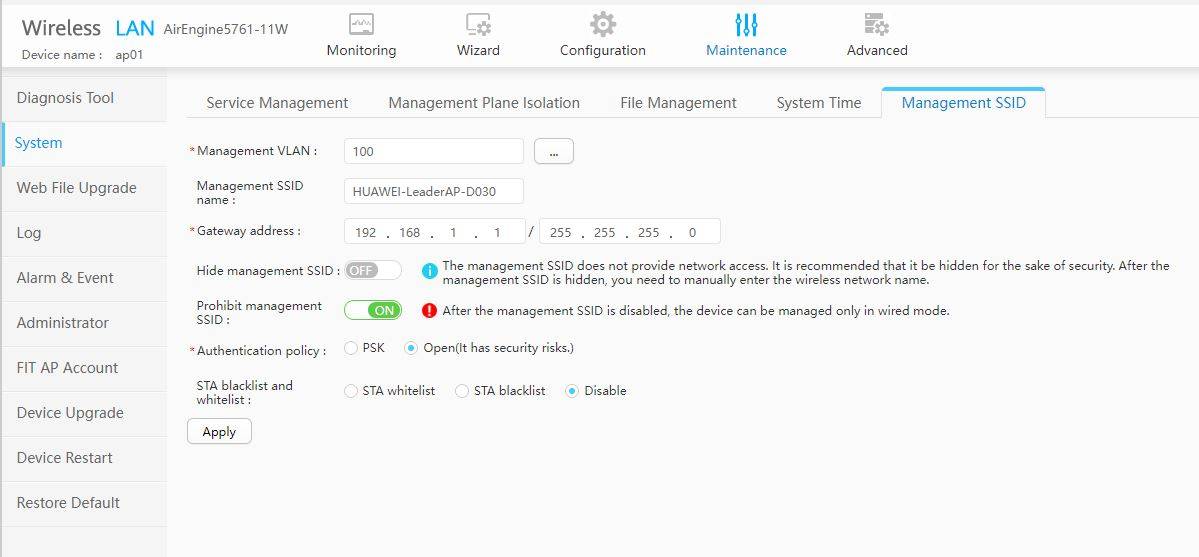
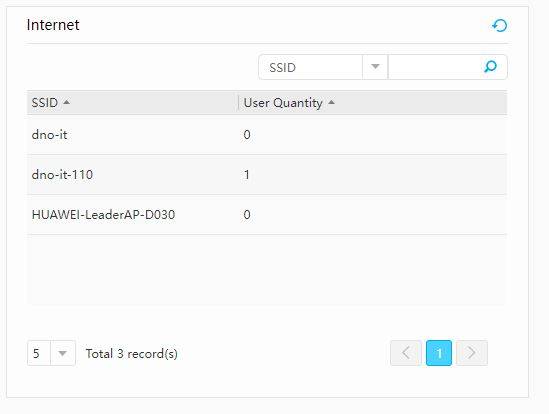
…и ирландское рагу готово. - Вафля есть, точка пашет, но безмерно раздражает наличие открытой сети HUAWEI-LeaderAP-XXXX. Переходим Maintenance > System > Management SSID и либо отключаем ее (Prohibit), либо прячем (Hide), либо ставим пароль, либо все вместе взятое.
Если вдруг так получилось, что жертвенных точек несколько, то для остальных повторяем только пункты 1-5 с одним небольшим изменением, в пункте 5 выбираем Fit AP. Если первая точка (LeaderAP/Fat AP) не выключена и остальные точки (Fit AP) будут с ней в одной подсети, то все должно подцепится автоматом. В результате всеми точками можно будет рулить с самой первой (LeaderAP/Fat AP), она выступает как контроллер вафли.
В итоге будет что-то типа таких картинок:
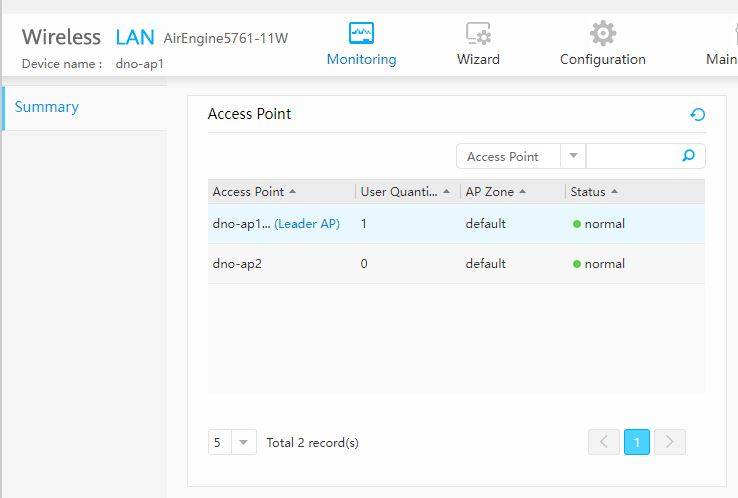
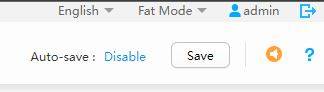
Режим работы точки можно переключить в любой момент в правом верхнем углу, рядом с именем пользователя.
Если звезды сошлись в верном порядке и правильном положении, то теперь можно сходить перекурить и хлопнуть пивка, так как в простом варианте вафля настроена. Безусловно есть гораздо более тонкие настройки и целый вагон возможностей типа вланов, транков, ограничений скорости, разных авторизаций, ssh и т.д. Желающие могут прошерстить доки на сайте Huawei.
https://support.huawei.com/enterprise/en/wlan/airengine-5761-11-pid-251554423
Комментарии коллег:

подмкажите, например есть 10 штук таких устройств(круглые) хочу обьединить по 5 штук, как сделать чтобы определенная Fit подключалась к опрнднленой Fat. все подключено к одному маршрутезатору.
Эти точки сами покупаете или это от МЭШ поставка?
МЭШ — Поставка
Лучше укажите в статье, что, прежде чем приобретать с рук точку Huawei (как пример — ap4030dn), необходимо выяснить, есть ли к ней доступ по вебке. Иначе вы обрекаете себя на дикий геморой: можно попасть на страницу точки, но там будет только сообщение, что прошивка точки — Fit, что подразумевает использование управляющей консоли, из которой и производится управление данной точкой. Что нужно идти на страницу документации Huawei, при переходе на которую вы получите только уведомление, что данной страницы не существует! xD Выход в данном случае только один: перепрошивка на Fat. Для указанной мною модели можно найти на 4pda.io. Сам процесс перепрошивки — есть в интернетах.
Точка Huawei ap4030dn. Сброс делается. По дхцп адрес получает. По вебке заходим и…получаем сообщение, что точка работает в режиме Fit. Т.е., ей для настройки нужна центральная консоль управления. Что Fat поддерживается, и перейдите на страницу документации. На которой — хрен, такой страницы нет.)) По командной строке ssh — ошибка используемого метода шифрования. Ок, указываем тот, который хочет — не поддерживаемый алгоритм.))) Putty тоже на любом режиме шлёт куда подальше с отваливанием. Нахера так сложно сделали узкоглазые…ппц, тупизм… лучше Юбикьюти купить за эти же деньги.
Подскажите пожалуйста возможно ли сбросить пароль wifi как-то с помощью телефона или надо обязательно конектить с компом кнопка default ни чего не меняет как не пробовал .Просто нет компьютера рядом а через вай-фай стоит пароль и ни как не сбрасывается . Возможно есть какой-то пароль стандартный для них ?
Есть две точки AirEngine5760-51 одна fat, другая fit. Были настроены до меня. Суть в том, что они и в 2.4Ггц могут согласовать 802.11ах. Но на 2.4 всё равно сеть пашет медленно. Печаль в том, что некоторые машины с радостью цепляются в ах на 2.4Ггц. Я решил было убрать этот стандарт из диапазона 2.4, поставил в настройках wlan в разделе 2.4 radio type: 802.11n в надежде, что девайсы будут склонны согласовать ах, а для этого им надо будет работать в 5Ггц(все адаптеры это позволяют). Нажал кнопку save в правом верхнем углу и обнаружил, что после применения изменений никаких изменений и нет — radio type по прежнему 802.11ах. Кто-нибудь здесь знает как заставить точку сохранять настройки?
Сперва отключил WMM, потом только смог сохранить настройку 802.11n, затем обратно включил WMM — настройка осталась в силе.
Можно подробнее для чайников как вообще к нему подключиться
Характеристики
Тип связи Wi-Fi
Тип устройства точка доступа
Стандарт Wi-Fi 802.11 ac (Wi-Fi 5), ax (Wi-Fi 6), b (Wi-Fi 1), g (Wi-Fi 3), n (Wi-Fi 4)
Частотный диапазон устройств Wi-Fi 2.4 / 5 ГГц
Точка доступа Huawei AirEngine5761-11W
Характеристики
Тип устройства точка доступа
Стандарт Wi-Fi 802.11 ac (Wi-Fi 5), ax (Wi-Fi 6), b (Wi-Fi 1), g (Wi-Fi 3), n (Wi-Fi 4)
Частотный диапазон устройств Wi-Fi 2.4 / 5 ГГц
Тоже пытался поиграться с кнопкой на разный лад, и никак не предлагалось ввести нового пользователя. Но потом нашел дефолтные лог\пасс: admin/admin@huawei.com. Нажал Login (не Register) и открылся ларчик..!
Спасибо, допишу в статью
да, AP по неосторожности перевел в FIT AP режим
по идее это не важно, главное сброс делать в отдельной подсети, в которой точно отсутствуют какие-нибудь автоматические настройки или другие точки, которые могут захватить жертву под себя
Уточнение, устройством пользуюсь AirEngine5761-11 (круглые)
Приветствую!
Так сложилось что так же стал обладателем данного устройства.
В процессе настройки заблокировался пользователь, или с паролем что то перемудрил, но скорее заблокировался.
Сброс на дефолтные настройки к удивлению не приводит к окну предлагающему ввести новый пароль для админа.
Т.е. сую палку в дырку с надписью default, устройство перегружается и снова предлагает ввести логин и пароль. Даже не знаю что делать, может посоветуешь что?
было подобное, пароль сбрасывался раза с третьего-четертого, пробовал и держать подольше и сбрасывать как в циске (сначала зажать сброс, а потом включить точку), что именно из этого помогло точно сказать не могу, так как не отрабатывал этот момент