

Данная инструкция подходит не всем! Проверяйте, и если не работает — увы 😀
1) Открываем браузер. Для примера будет использован браузер Google Chrome. Предварительная его чистка (кеш/куки) не возбраняется.
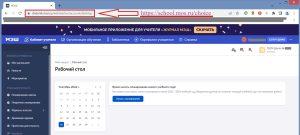
2) После авторизации попадаем в новый интерфейс учителя. Ничего там не кликая, вводим в адресной строке: https://school.mos.ru/choice. Жмём Enter.
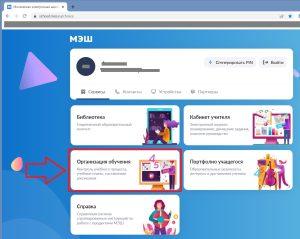
3) Выбираем «Организация обучения».
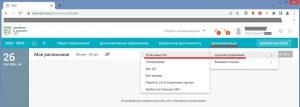
4) Откроется старый интерфейс. Входим в модуль «Администрирование-Пользователи».
5) Находим учителя, в чей профиль хотим имперсонализироваться.
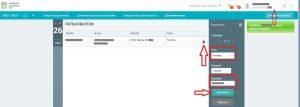
6) Выбираем профиль учителя.

7) Переходим в новую версию.

8) Появилась возможность переключения профиля. Переключаемся на «синий домик».
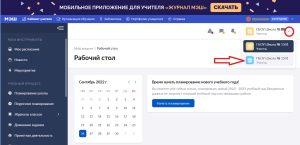
9) Так должен выглядеть интерфейс после имперсонализации. При этом над «синим домиком» всё равно останется имя администратора (ваше).

10) Для того чтобы имперсонализироваться под другим учителем нужно обязательно выйти из ЭЖД и, желательно, перезапустить браузер. Затем переходим к шагу 1.

Лично у меня без 6го пункта идеально работает. Ну и потом я браузер не перезапускаю, а просто заново захожу в учетку мос.ру