

Veyon — очень удобное открытое ПО для управления компьютерными классами в школах и не только. Встроенные средства позволяют создавать свой каталог устройств и управлять им; так же есть возможность импорта из .csv файлов через командную строку. Но гораздо удобнее, в нашем случае, импортировать каталог устройств из Active Directory (далее — AD), что Veyon позволяет нам сделать при помощи протокола LDAP. Далее в статье будет описана настройка Veyon Configurator (далее — конфигуратор).
Подготовка OU
Для более детальной каталогизации я вынес OrganizationalUnit (далее — OU) компьютерных классов из OU зданий. Это удобно, если нужно делегировать учителю управление только отдельными классами, если у классов есть отдельные OU.
Настройка конфигуратора
Все дальнейшие настройки работают с готовой инфраструктурой МЭШ и AD без предварительных изменений.
1) General

В этом разделе меняем расположение сетевых объектов на LDAP. Время опроса оставляем на своё усмотрение.
2) Access Contro
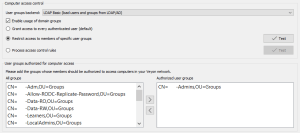
В этом разделе меняем источник групп пользователей на LDAP, включаем ‘Enable usage of domain groups‘ для определения групп пользователей из AD, после чего выбираем необходимую группу пользователей, которая может управлять устройствами. Так же в этом разделе можно настроить более детальное делегирование прав на управление, например, для учителя.
3) LDAP Basic
3.1) Basic settings
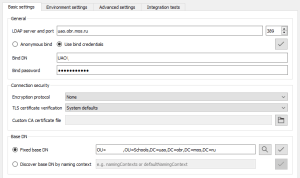
Тут необходимо указать сервер вида ‘***.obr.mos.ru’ с вашим округом и порт. Порт я оставил по умолчанию, проблем не замечал. Далее, необходимо ввести свой логин с указанием округа в формате ‘округ\логин’ и пароль. В последних двух строках можно указать корневой DN вашего леса или установить его при помощи контекста имён.
3.1) Environment settings
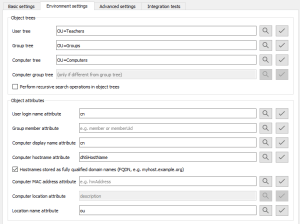
Раздел ‘Environment settings’ советую оставить как на скриншоте. Этого достаточно, что бы OU с компьютерами отображались как места с компьютерами в них. Вкратце, в первых трёх строках указываем расположения деревьев пользователей, групп и компьютеров.
В следующих строках указываем, какие атрибуты объектов отвечают за что. В нашем МЭШ-случае я не нашёл атрибута, который отвечает за принадлежность пользователя группе, как и атрибут MAC адреса.
Настройка ‘perform recursive search operations in object trees’ позволяет искать устройства во вложенных OU, но её включение добавляет в список расположений целиком OU Computers, что сильно нагружает список устройств.
3.2) Advanced settings
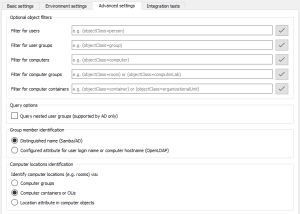
В этом разделе есть возможность указать дополнительные атрибуты для фильтрации объектов. Я их не указывал.
‘Group member identification’ выбираем по DN, так как этот способ подходит для AD.
‘Computer locations identification’ выбираем по ‘Computer containers or OUs’ для определения мест компьютеров по их расположению в OU.
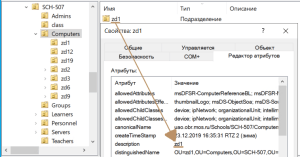
Для корректной работы определения мест обязательно заполнить атрибут ‘description’ в редакторе атрибутов OU ваших зданий и/или компьютерных классов. Спасибо команде Лицея №1799 за наводку.
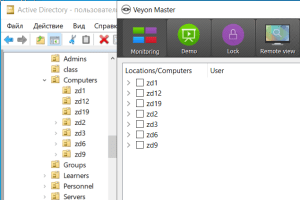
На этом настройку можно считать оконченной. Ожидаемый результат на скриншоте:
Автор статьи: @Vasiliy Gunpowder (ссылка на первоисточник)
