
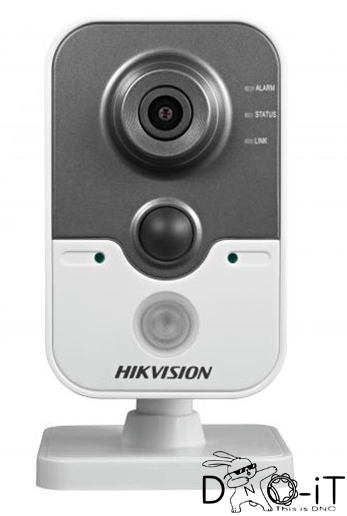
Перепрошивка егэшных камер Hikvision DS-2CD2432F (прямоугольные)
P.S.> ТАК НЕЛЬЗЯ ДЕЛАТЬ, КАМЕРЫ НЕ НАШИ… бла бла бла
Т.к. камеры прошиты на спец. прошивку — просто так их не «ресетнуть», но ДНО оно непробиваемое…
Наш путь — прошиваем!
При каждой загрузке, устройство пытается подключиться к серверу TFTP, это помогает восстановить работоспособность устройства, в случаях, когда с установленной прошивкой устройство не загружается или необходимо «откатить» версию прошивки устройства (прошивки 5.3 на камерах, и 3.0.10 на регистраторах нельзя откатить к предыдущим версиям).
ВНИМАНИЕ! Используйте TFTP в изолированной сети, устройство загружает в себя прошивку с сервера без проверки совместимости.
Для перепрошивки необходимо:
- Прошивка для устройства. Понадобится файл digicap.dav находящийся внутри архива. Скачать прошивку можно тут: IPC_R0_EN_STD_5.4.800_210813.zip
- TFTP сервер. Можно скачать тут: tftp.zip
- Желательно использовать коммутатор между устройством и компьютером (наш метод)
Камеру можно запитать либо от POE — коммутатора, либо от блока питания 12V.
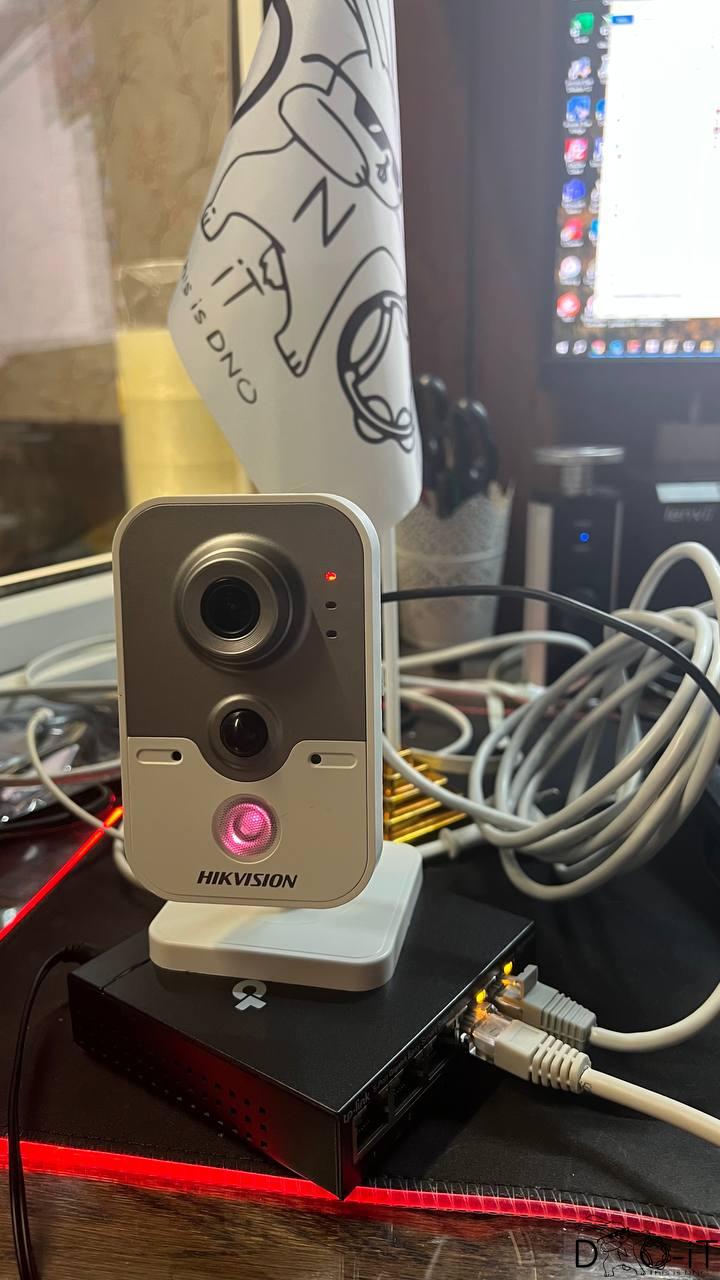
Последовательность действий:
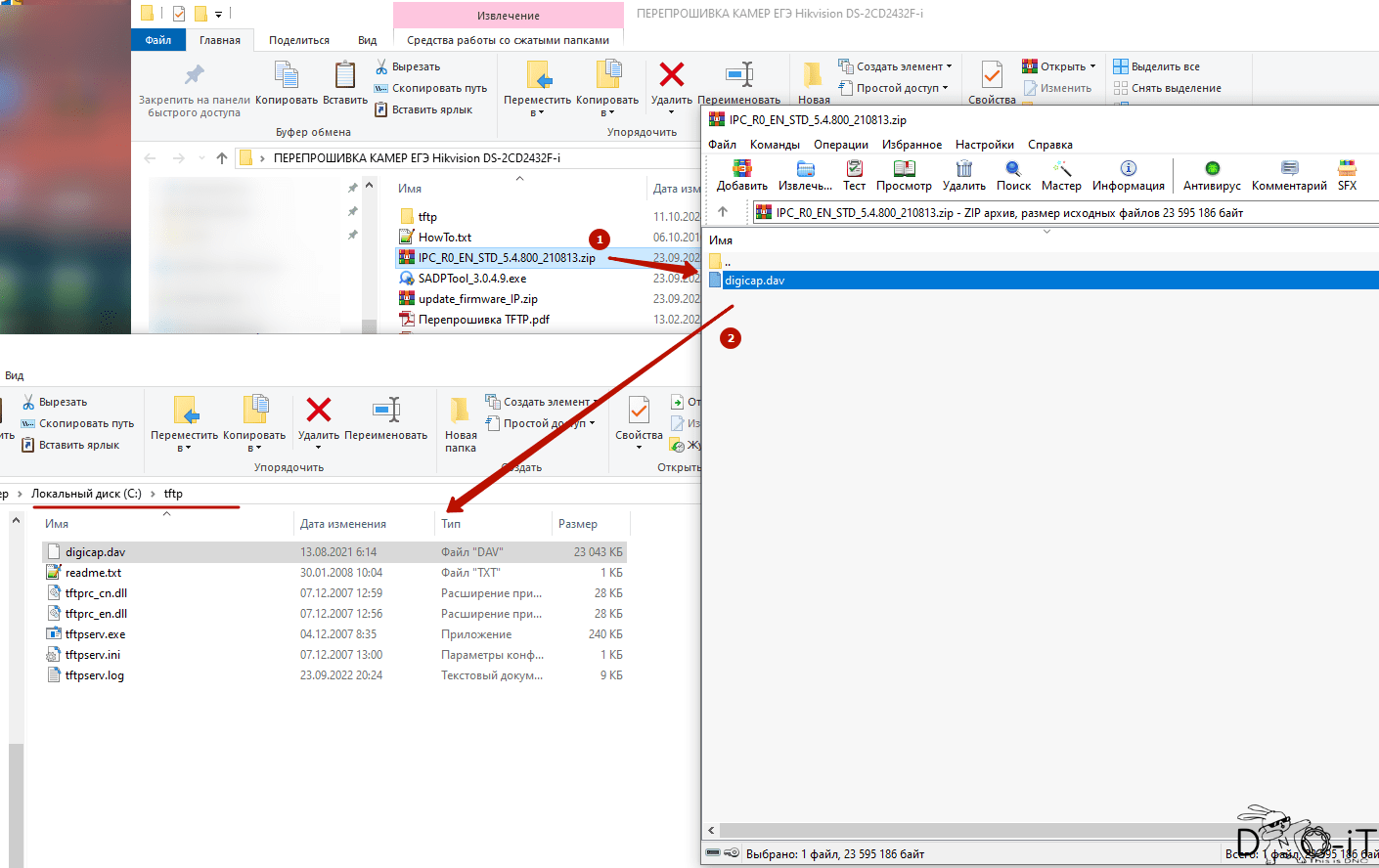
- Разархивировать содержимое архива tftp.zip в корень диска, например C:\tftp\;
- Скопировать в папку tftp файл прошивки digicap.dav из архива IPC_R0_EN_STD_5.4.800_210813.zip;
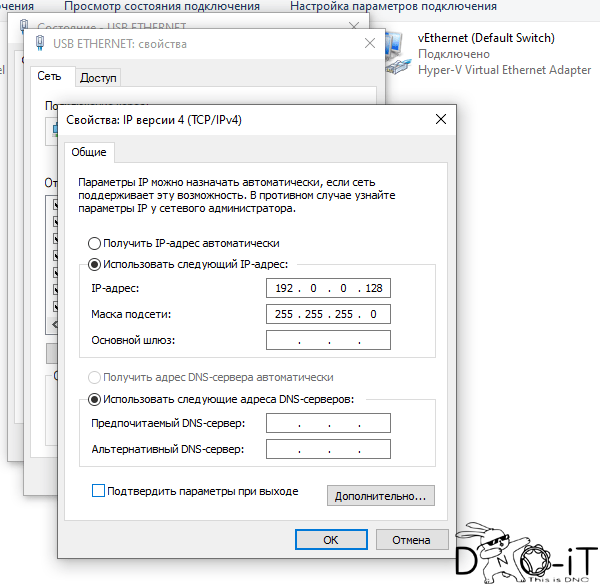
- Сменить IP адрес вашего компьютера на 192.0.0.128, маска 255.255.255.0; и отключить все остальные сетевые интерфейсы(wi-fi и т.п.). Так же отключить брандмауэр!!!
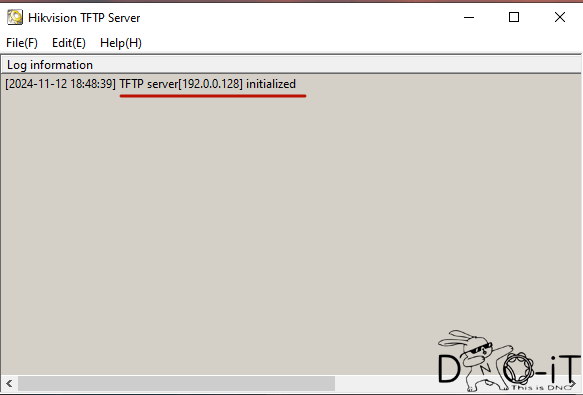
- Запустить файл tftpserv.exe из папки с tftp сервером, проверить что появилась надпись с нужным нам ip — адресом;
ВНИМАНИЕ! Убедитесь, что при старте tftpserv.exe в окне программы появляется « TFTP server[192.0.0.128] initialized»
- Перезагрузить по питанию устройство (камеру);
- Ожидать, когда в окне программы tftpserv.exe появится информация о подключении устройства 192.0.0.64 и окончании передачи файлов и обновлению прошивки.
Если устройство не отвечает и не подключается к tftpсерверу (пункт 7), смотрите лог событий, который записывается в файл tftpserv.log в папке с tftp.
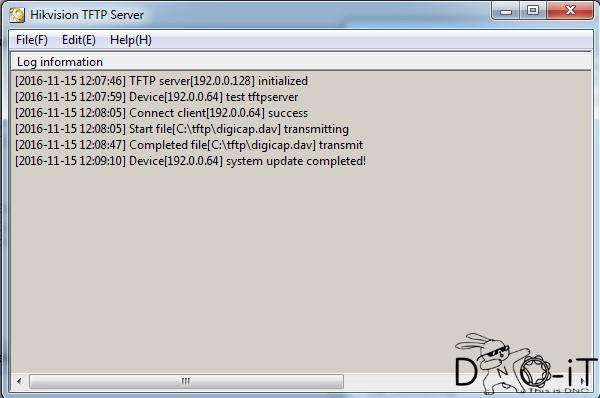
Иллюстрация 1: пример успешной прошивки камеры с помощью TFTP
Возможные трудности
Если при запуске TFTP сервер получает IP адрес отличный от 192.0.0.128:
- Возможно, у вас осталось активным подключение к wifi или к другим сетям;
- Попробуйте соединить устройство и ПК через коммутатор, что бы при старте TFTPсервера проводное соединение уже было активно;
Если устройство 192.0.0.64 не подключается к TFTP-серверу
- Отключите все антивирусное ПО и фаерволлы;
- Если вы используете Windows 8/10, запускайте tftpserv.exe в режиме совместимости с Windows 7/XP;
- Попробуйте повторить процедуру на другом ПК
После того, как прошивка зальется и камера обновиться — подождать некоторое время, переключить ее в вашу основную сеть и программой SADPTool_3.0.4.9 найти камеру в сети.
Выделяем галку нужной камеры. Статус у камеры будет Inactive и можно будет задать свой админский пароль!
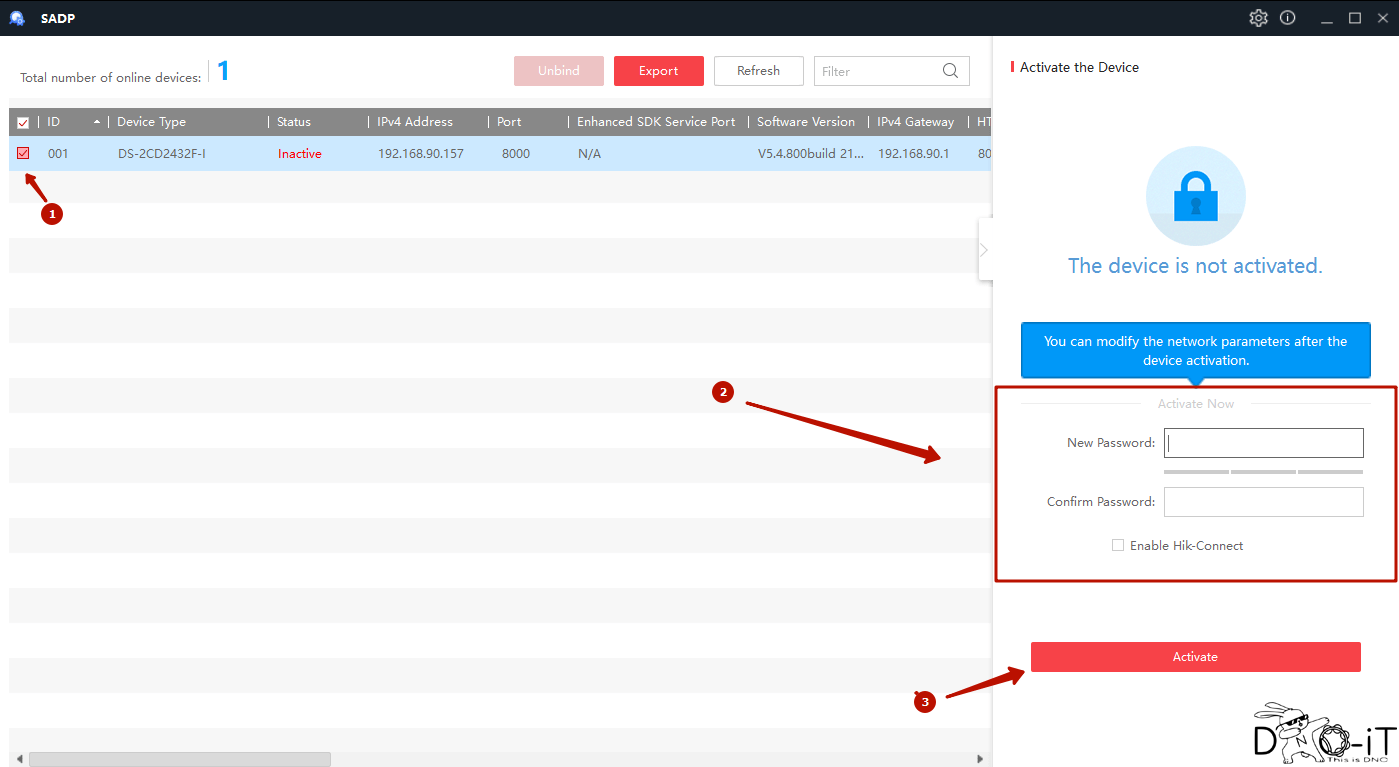
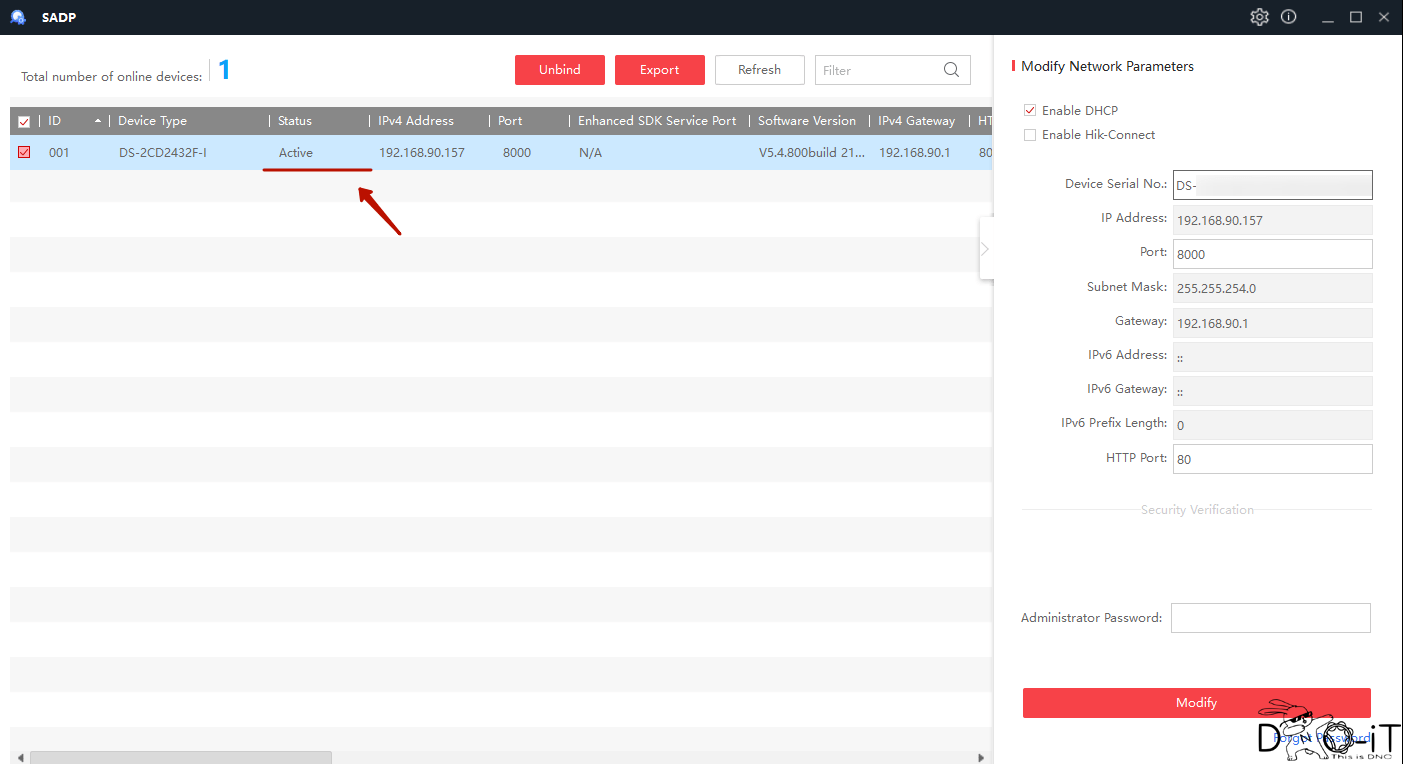
После того, как задали пароль, статус поменяется на Active и можно будет произвести первоначальную настройку IP адреса камеры, или оставить как есть DHCP.
Все, камера ваша. Смотреть ее через iVMS-4200, либо подцепить к вашему регистратору используя onvif протокол.
