

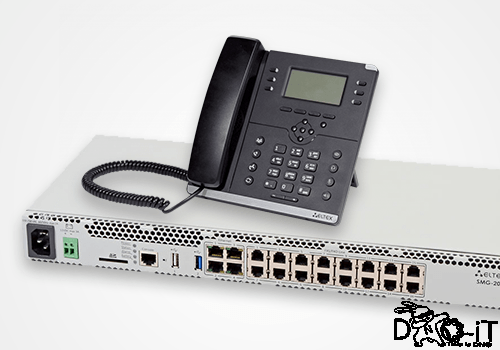
Данная АТС поставляется в здания, вышедшие из капитального ремонта в комплекте с ip телефонами Eltex VP-15P. По «счастливой случайности» автору статьи достался такой комплект в полу-рабочем состоянии, а конкретно — не работали входящие и исходящие звонки через МГТС.
Что изначально нужно: Договор с провайдером (МГТС) на предоставление услуг связи, используя технологию sip. Заключаемся на перевод любого доступного вам телефонного номера в sip trunk и приступаем к настройке. Про договор и цены немного в статье про телефонию на базе FreePBX
База
Влетаем в веб морду, лог пасс по умолчанию admin:rootpasswd и переходим в «Настройки TCP/IP» — «Сетевые интерфейсы». Нам потребуется добавить как минимум 2 интерфейса: Один в сторону модема мгтс, второй — в вашу локальную сеть. Жмём кнопку «Добавить» и задаём параметры.
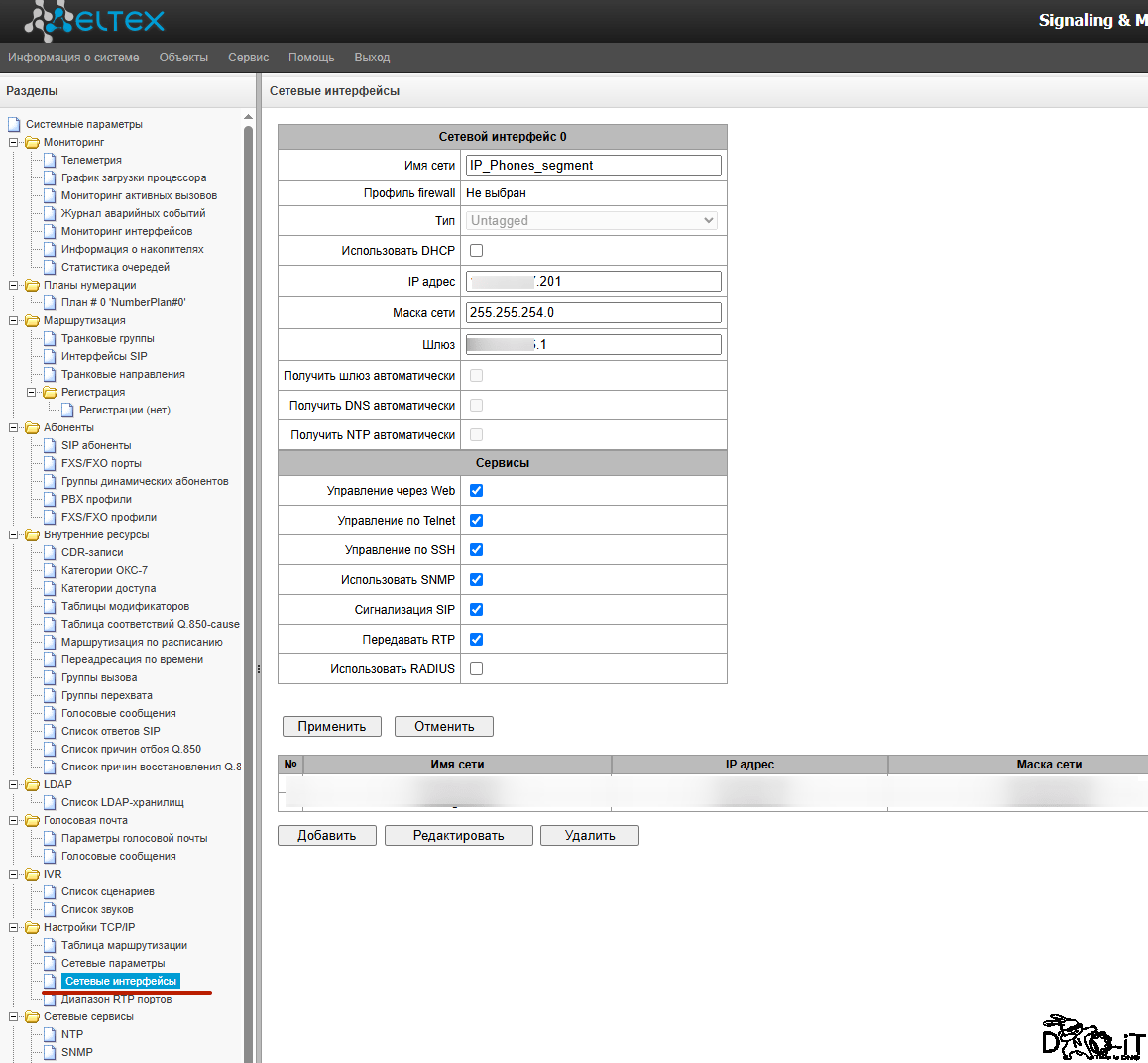
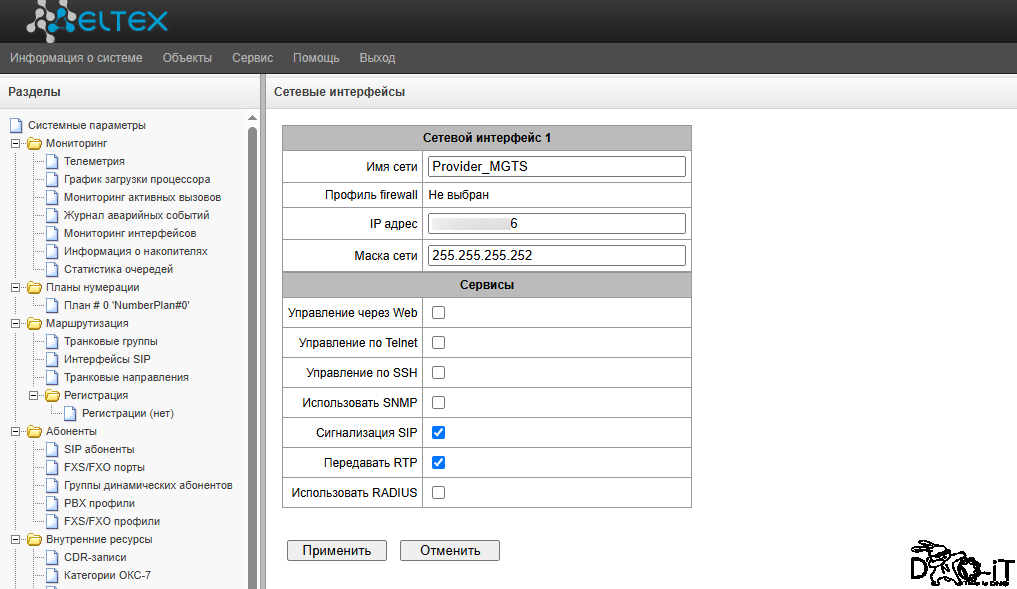
Соответственно — первая дырка на SMG-200 ваша локальная сеть, вторая — мгтс.
После рекомендую временно отключить Динамический брандмауэр. Для этого перейдите в меню «Безопасность» -> «Динамический брандмауэр» и снимите галку с «Включить». Позже включим обратно, если не забудем 😀
Далее возможно будет ошибочно, но во всяком случае так работает и не конфликтует с МГТСом — необходимо задать нестандартный порт для подключения внутренних телефонов. Так как для sip соединения с провайдером мы используем стандартный порт 5060, то мы не можем его же использовать для подключения внутренних телефонов. Возможно, Eltex сам умеет пробрасывать одинаковые порты на разные интерфейсы, но решил не рисковать. Для этого идём в «Маршрутизация» -> «Интерфейсы SIP». Необходимо добавить интерфейс в режим «SIP-профиль». Для этого нажимаем кнопку «Добавить» и указываем настройки как на скриншоте
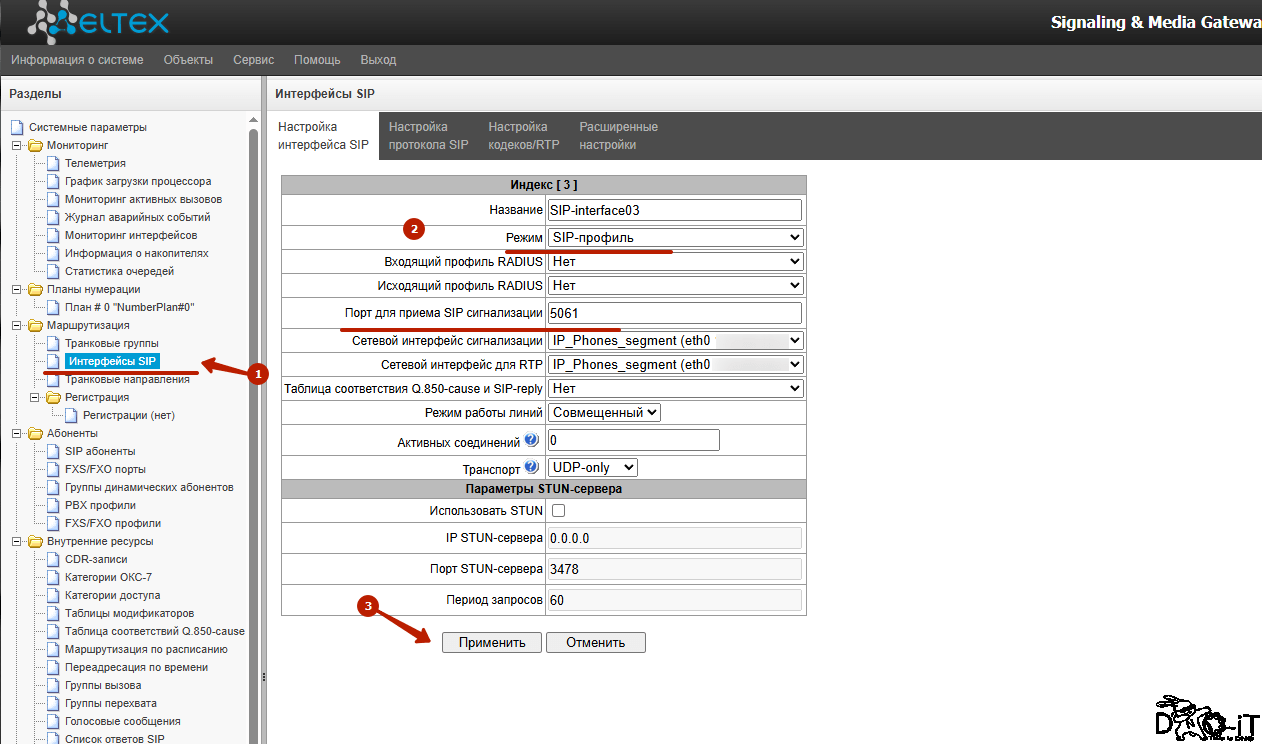
Смените порт на 5061. Этот интерфейс sip нужен для связи ip телефонов с атс. Данный порт будем указывать в настройках телефонов.
Следующим этапом, наверное, будет добавление sip абонентов. Идём в меню «Абоненты» -> «SIP абоненты» и добавляем нового, используя кнопку с «+».
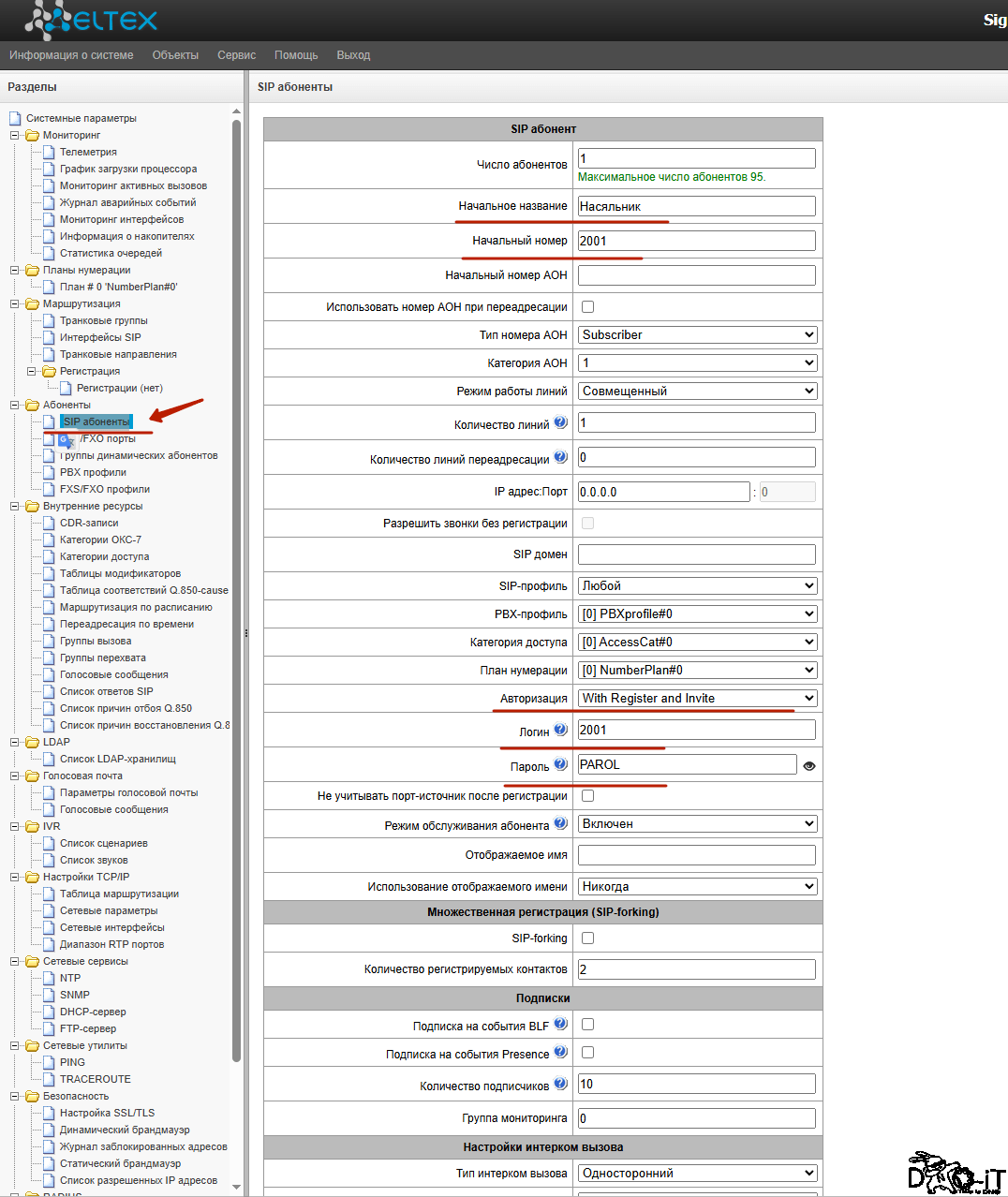
Заполняем поля согласно скриншоту, выбираем тип авторизации «Регистрация и Инвайт» и нажимаем «Применить». Таким образом создаём нужное количество абонентов.
На этом этапе можно попробовать настроить телефонные аппараты, на примере VP-15P. Быстро забиваем в настройки телефона наши настройки согласно скриншоту
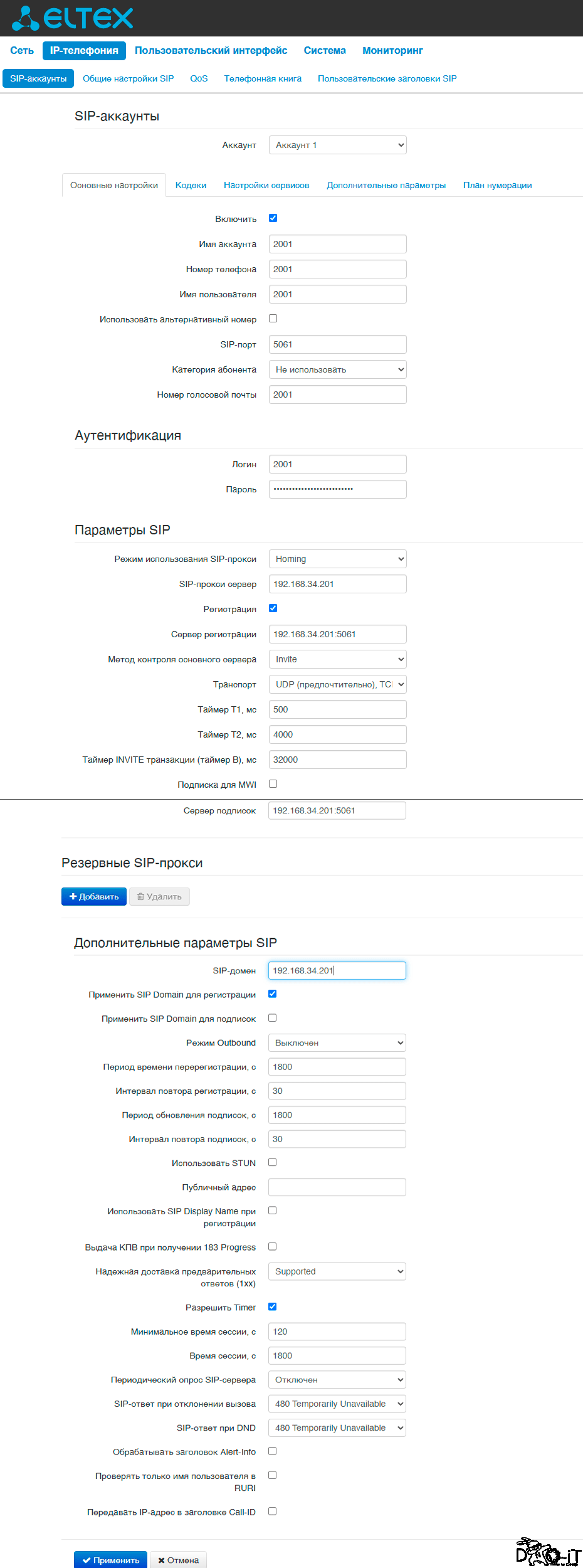
Почему так — не спрашивайте. Работает и не конфликтует! Жмём «Применить», подготавливаем таким образом 2 телефона и пробуем позвонить. Если всё работает — идём дальше.
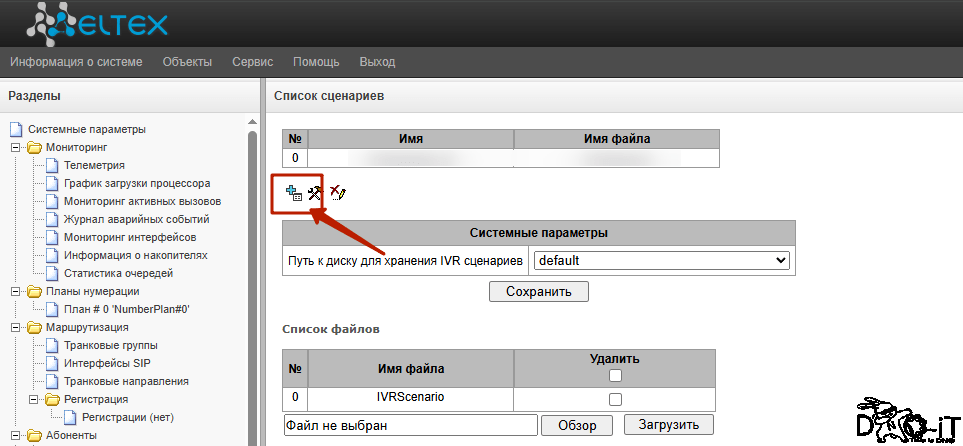
Дополнительно мы настроим IVR меню, через которое будем рулить телефонными звонками. Летим в меню «IVR» -> «Список сценариев» и в подразделе «Список файлов» нажимаем «добавить». Сделаем простую структуру, когда поступает звонок — отправляем прямиком в нужный нам номер абонента.

Если не разберётесь: Нажимаем на блок «Добавить» и далее в левом меню выбираем действие. Не забываем сохранить справа на странице в самом действии и после внизу общее сохранение.
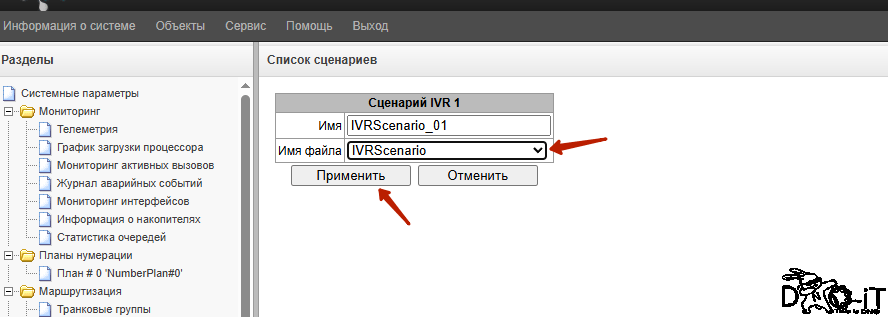
После создания нужно сценарий привязать. Переходим опять в «IVR» -> «Список сценариев» и в самом верху жмакаем на «добавить» и выбираем наш созданный сценарий.
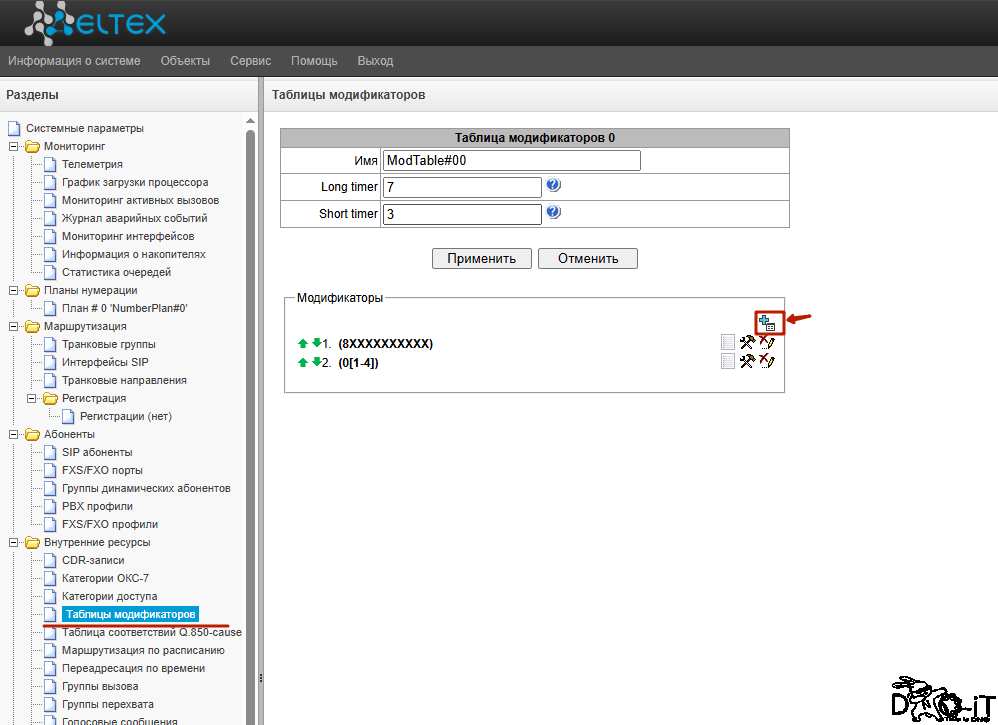
Дальше можно заполнить Таблицы модификаторов. Идём в меню «Внутренние ресурсы» -> «Таблицы модификаторов» и добавляем новую таблицу всё той же кнопкой «Добавить». Остановлюсь в примере на 2х модификаторах: Первый будет менять 8ку на 7ку в исходящем номере, так как МГТС хочет видеть от нас номер формата 7XXXXXXXXXX, а мы любим иногда набрать с 8кой. И второй модификатор будет превращать номера 01,02,03 в нужный вид для всё того же МГТСа, а именно 01101, 01102 и т.д.
Задаём имя таблице модификаторов, нажимаем далее и внизу появляется поле для добавления их. Нажимаем там кнопку «добавить».
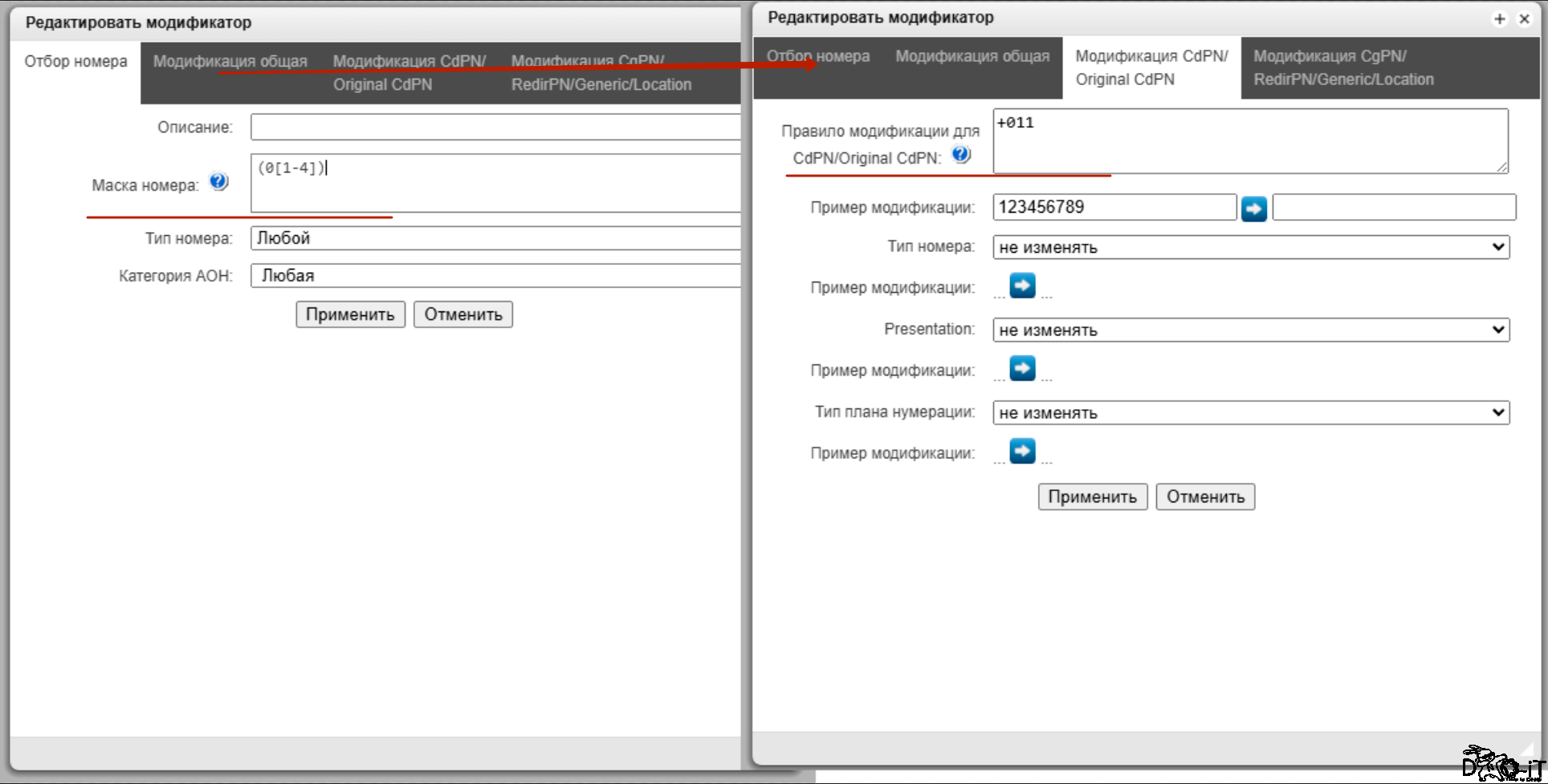
Во вкладке «отбор номера» первого модификатора мы укажем маску в формате 8XXXXXXXXXX, а во вкладке «Модификация CdPN» укажем Правило модификации для вида -+7. Что обозначает данная конструкция? Мы берем номер 8XXXXXXXXXX, минусом отнимаем первую цифру, а плюсом добавляем 7ку. На выходе получим 7XXXXXXXXXX
Так же сделаем и для экстренных вызовов: во вкладке «отбор номера» укажем конструкцию 0[1-4](любой номер от 01 до 04), а во вкладке «Модификация CdPN» укажем +011, что обозначает прибавление 011 в начало к двузначному номеру. На выходе получим 01101, 01102 и т.д.
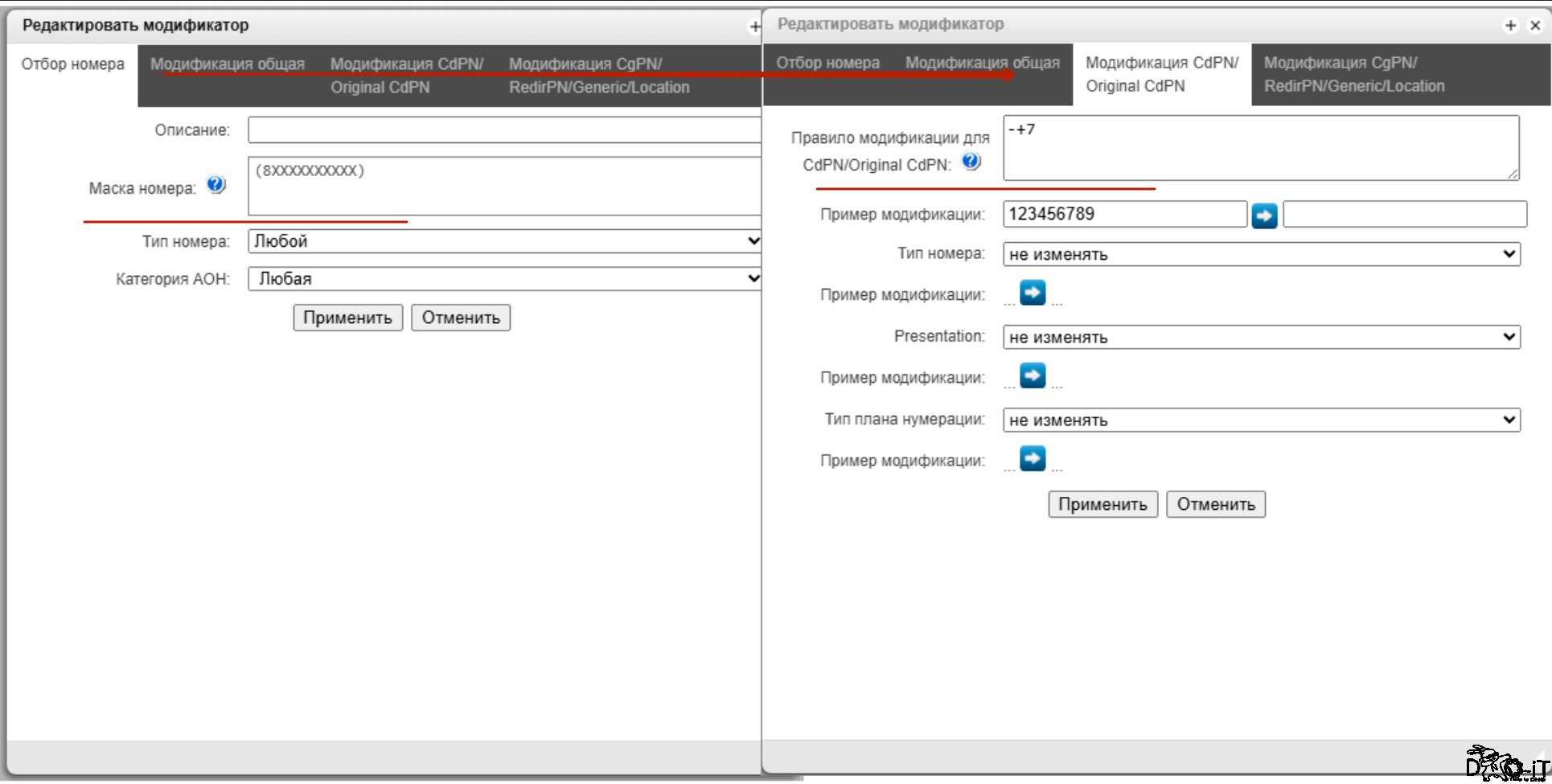
Вот теперь можно сразу завести sip-trunk провайдера и сразу указать все нужные нам направления в маршрутизацию
Идём опять в «Маршрутизация» -> «Интерфейсы SIP» и добавляем интерфейс в режиме sip.
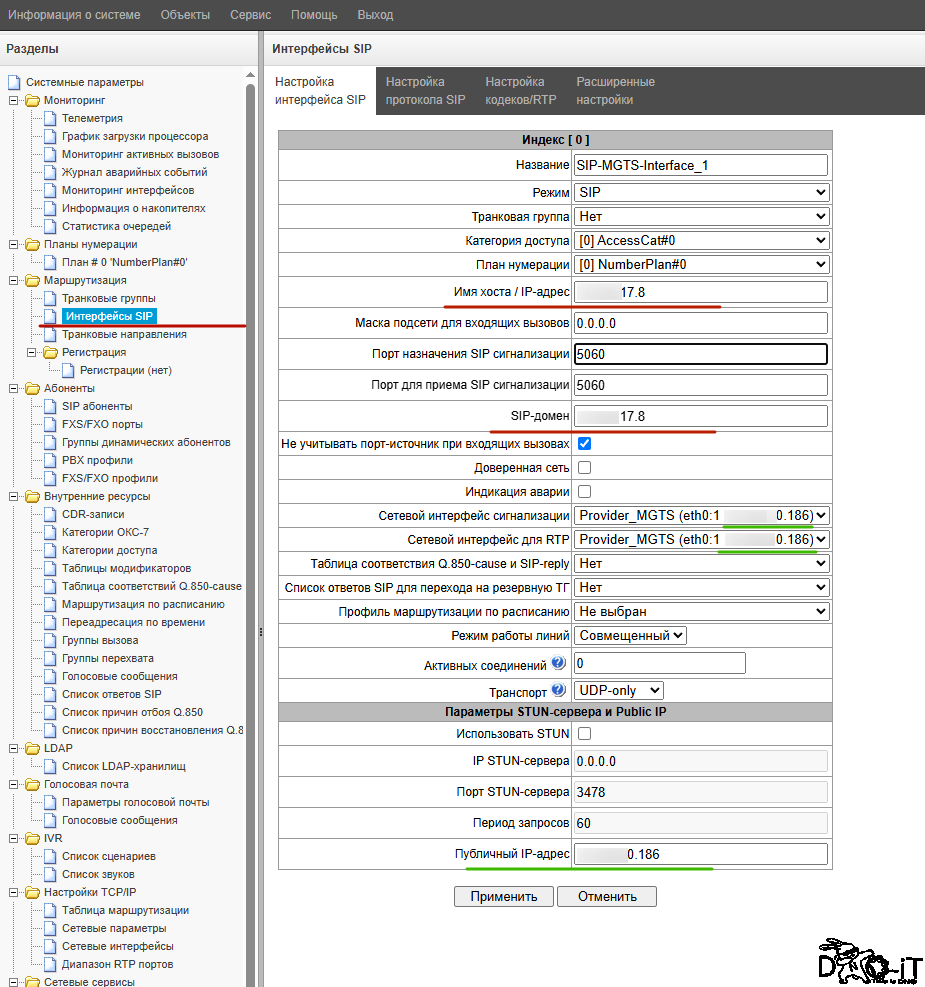
Имя хоста и SIP-домен — один и тот же ip адрес, выданный вам в карточке тех условий от МГТС. Публичный ip = ip адресу интерфейса, заведенного ранее, который «смотрит» в модем мгтса. Так делаем 2 раза, так как МГТС даёт 2 адреса — основной и резервный.
Следом шуруем добавлять созданные наши транки в группы. Нам нужно создать 2 группы — основную и резервную и для этого идём в «Маршрутизация» -> «Транковые группы».
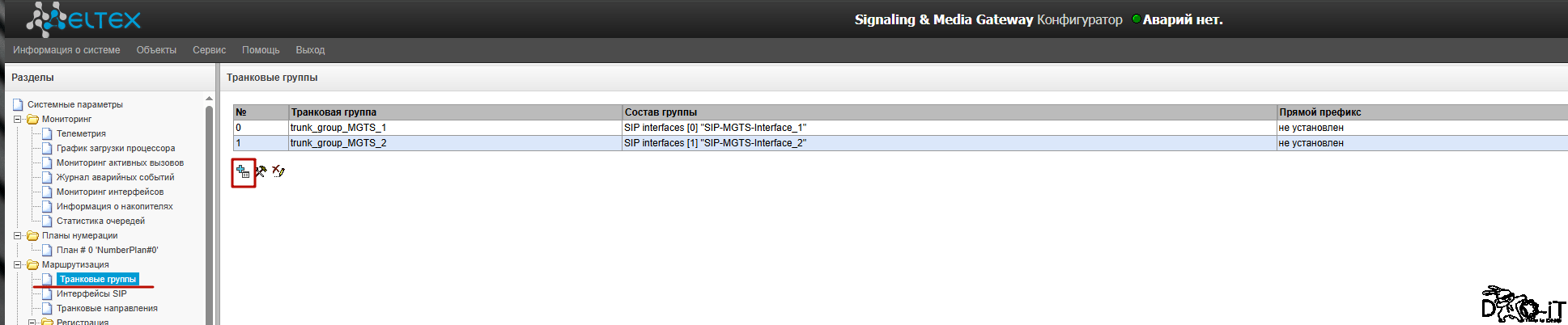
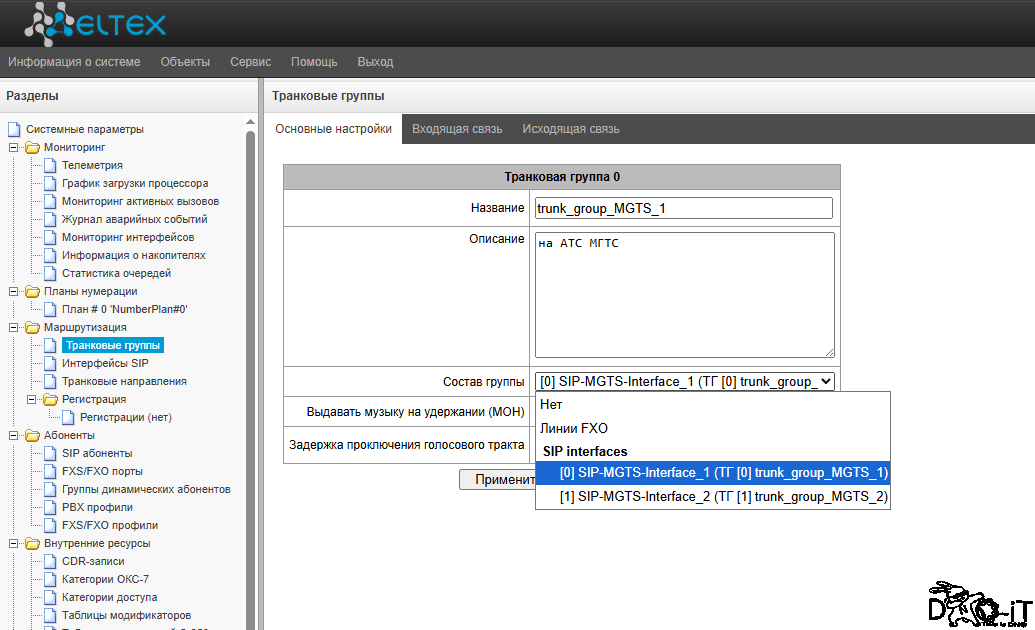
При добавлении во вкладке «Основные настройки» укажите название, описание (по желанию) и выберите интерфейс.
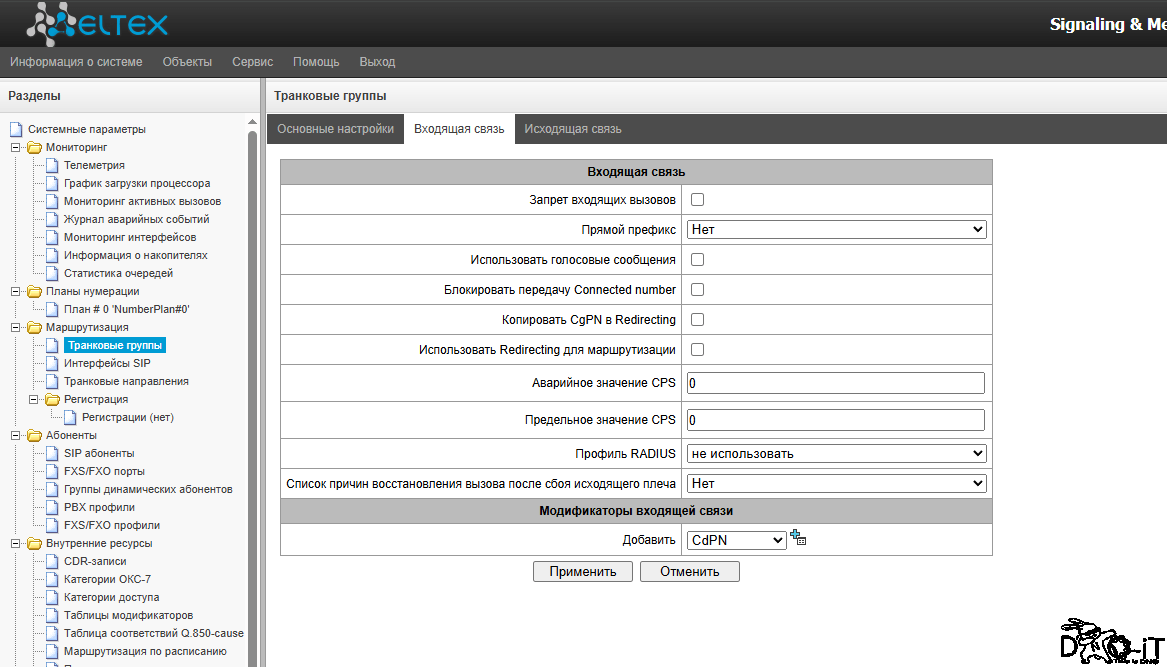
На вкладке «Входящая связь» ничего не нужно.
А вот во вкладке «Исходящая связь» укажите резервный транк, отличный от настраиваемого в первом окне, а в модификаторы добавьте ранее созданную таблицу модификаторов CdPN
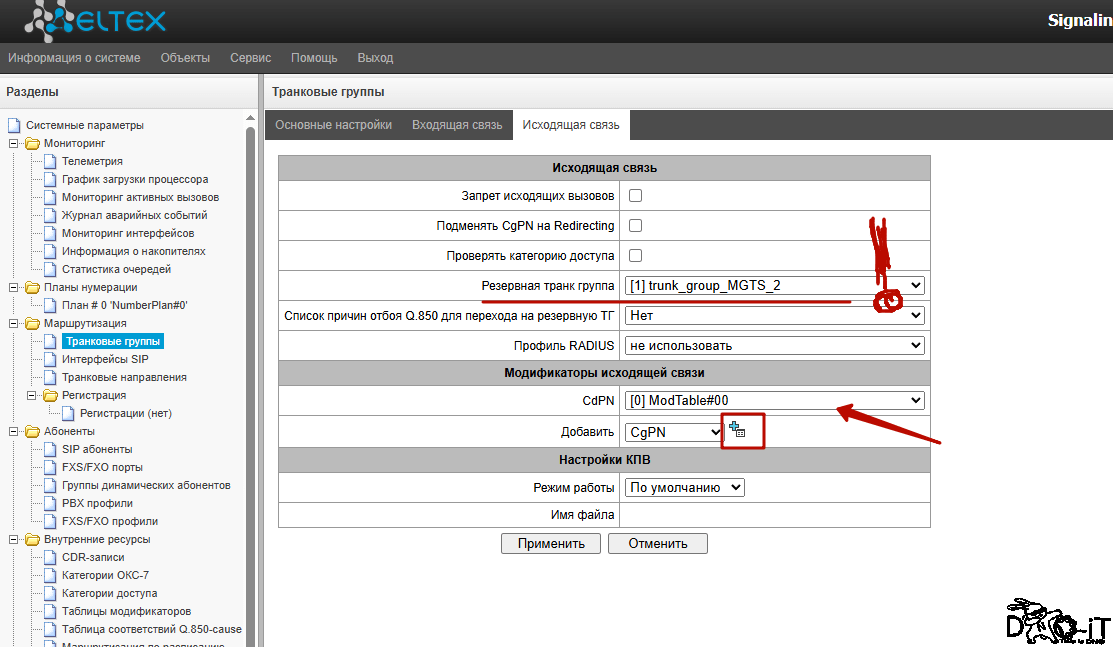
Нажмите «Применить» и повторите те же действия для второй группы, меняя только интерфейсы.
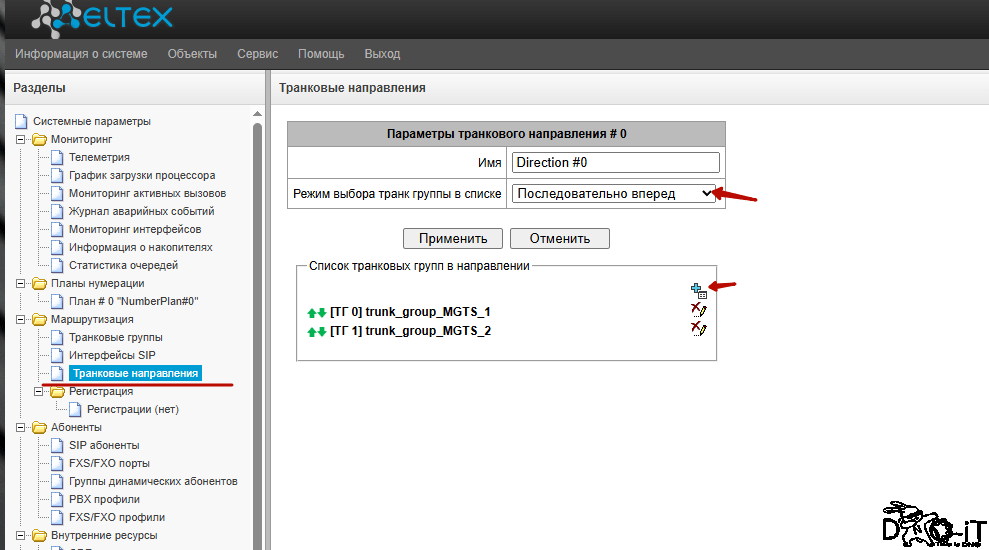
Еще одним этапом будет создание транкового направления. Идём в «Маршрутизация» -> «Транковые направления» и добавляем направление, в котором укажем путь следования по нашим транковым группам.
Ну и конечно же не забудем про маршрутизацию пакетов до МГТСа. Идём в меню «Настройки TCP/IP» -> «Таблица маршрутизации» и добавляем 3 маршрута:
Первый — маршрут в сеть провайдера, в которой нам дали ip адрес для нашей АТС
Второй и Третий — маршруты до SBC, выданные провайдером.
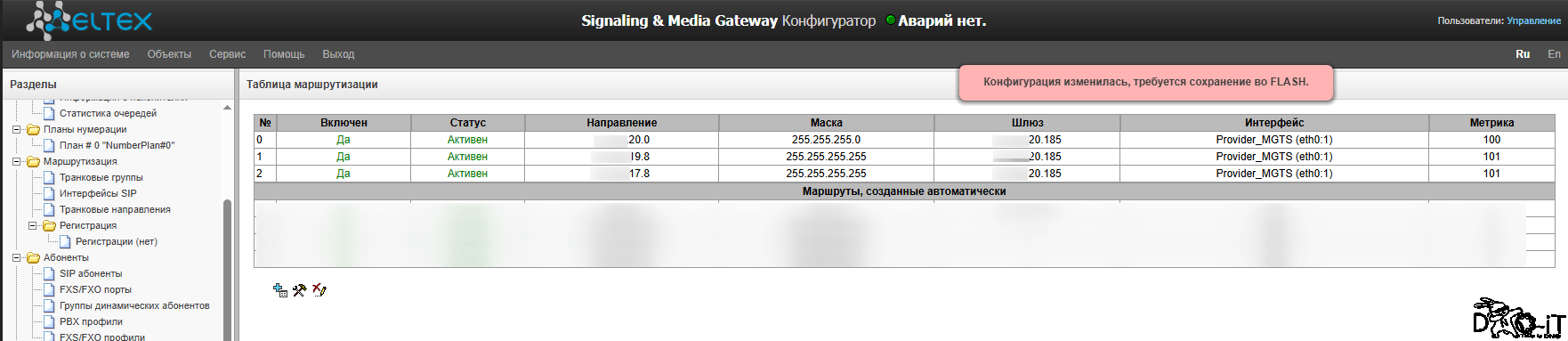
Данные ip адреса и подсети указаны в Тех. Условиях для подключения сиптранка от МГТС. Внимание: на стороне SBC адресов нет ответа на ping. Не пытайтесь их пинговать.
Ну и осталось настроить Планы набора номера.
Скорее бежим в «Планы нумерации» -> «План # 0 «NumberPlan#0″». Для начала создадим план для входящего городского номера телефона. В очередной раз жмём «+».
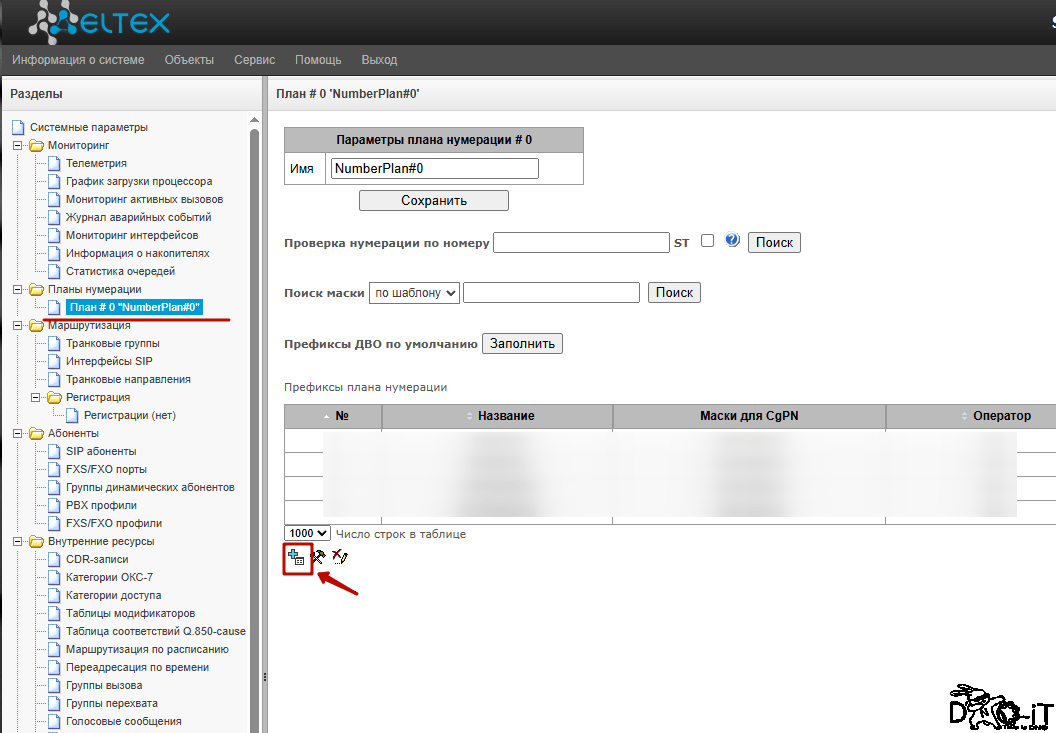
В открывшемся окне укажем в имени городской номер телефона (например), зададим направление IVR и после нажатия кнопки «Далее» укажем маску формата 71231234567, т.е. ваш настоящий городской номер телефона

По такому же принципу создадим правила для исходящих звонков на Городские, Мобильные и Экстренные телефонные номера. Отличием будет только Тип префикса — «Транковое направление» и ниже указать созданное ранее направление. Остальное — как на скриншоте:
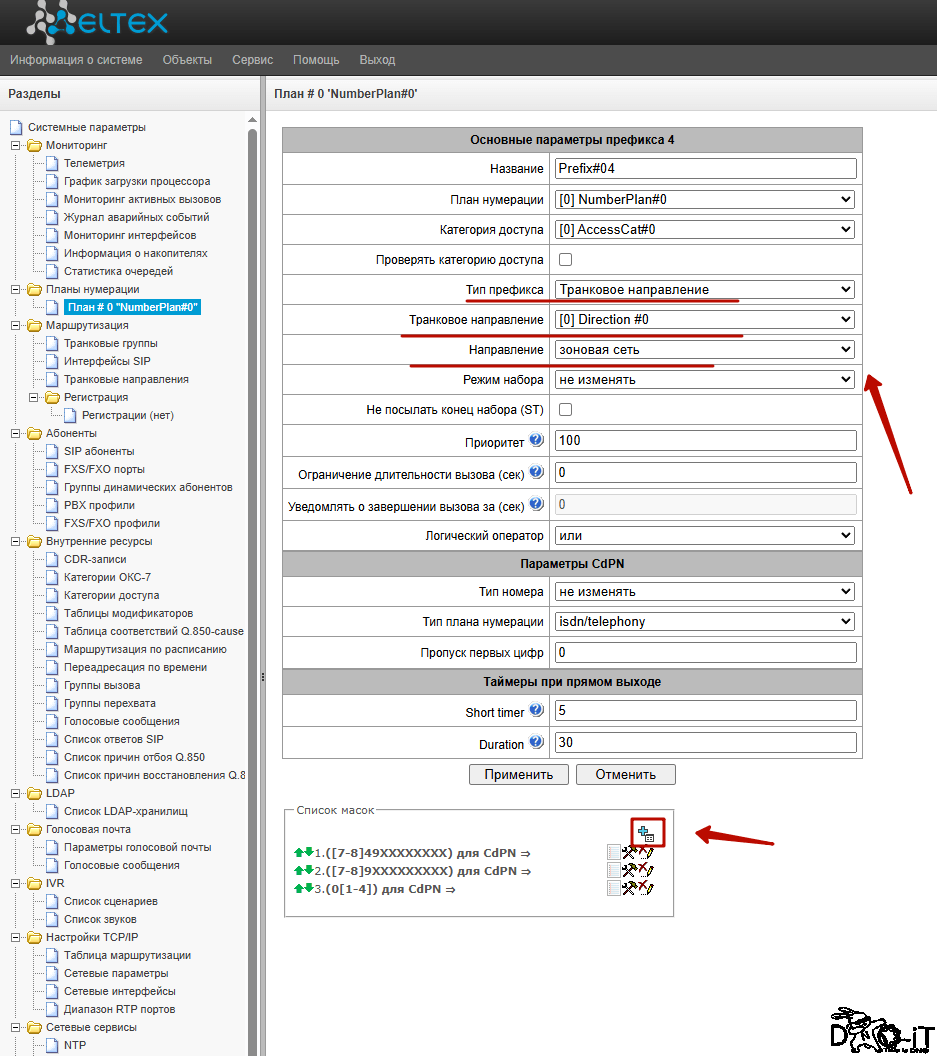
В списке масок укажем несколько:
[7-8]49XXXXXXXX — Городские (Москва)
[7-8]9XXXXXXXXX — Мобильные
0[1-4] — Экстренные.
На этом минимальный набор параметров для звонков закончен. После всех манипуляций телефоны должны «дилинькать» в обе стороны
Проверяем все варианты дозвонов и работу внутренних и внешних линий.
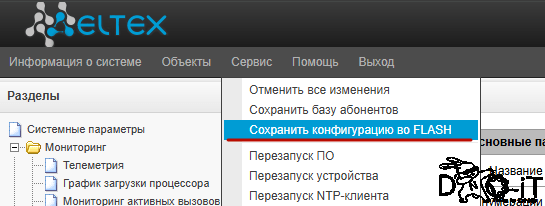
И только после того, как всё проверили и только если всё работает — можем сохранить конфигурацию, нажав кнопку «Сохранить конфигурацию во FLASH»
Постскриптум: На оскар не претендую, в правильности не уверен. Пока что уверен в том, что данная конфигурация работает. Остальное — по ходу пьесы.
Фуф! Спасибо за просмотр, мучайтесь дальше сами 😀
