

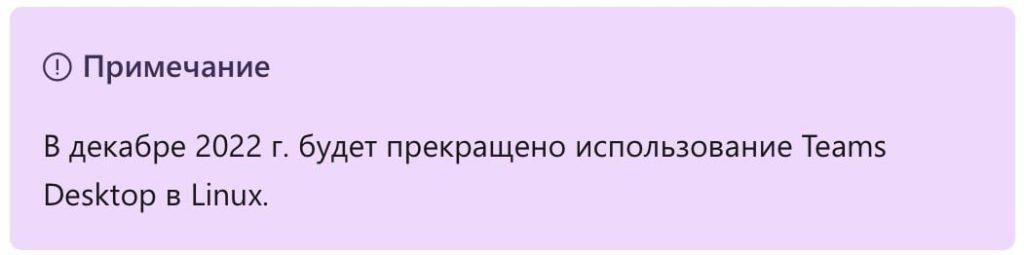
Официальный клиент для Linux с декабря 2022 больше не поддерживается компанией Microsoft.
Теперь есть несколько вариантов работы в Teams:
- Искать старую версию официального клиента Teams (не гарантирована работоспособность после обновлений)
- Использовать браузерную версию (не доступна часть функционала)
- Использовать неофициальный клиент
Рассмотрим несколько способов установки неофициального клиента MS Teams на М ОС
Способ №1 (консольный)
- Запускаем консоль и авторизуемся под root # (su -)
- Вводим следующие команды
apt-get update /*Обновляем список пакетов в репозиториях, чтобы зависимости не поломали систему*/
wget https://github.com/IsmaelMartinez/teams-for-linux/releases/download/v1.3.8/teams-for-linux-1.3.8.x86_64.rpm /*Скачиваем установочный пакет с репозитория на гитхабе*/
apt-get install teams-for-linux-1.3.8.x86_64.rpm /*Устанавливаем скачанный пакет*/
rm -f teams-for-linux-1.3.8.x86_64.rpm /*Удаляем скачанный пакет, чтобы он не занимал места в системе*/
Обращаю внимание, что данные команды производят установку именно версии 1.3.8, а она может быть уже не актуальна. Чтобы проверить последнюю версию, нужно зайти на гит к разработчику и посмотреть, какая версия последняя.
Всё, теперь у вас в системе установлен неофициальный клиент Teams
Способ №2 (ручной)
- Переходим на гитхаб разработчика и скачиваем последний релизный rpm пакет для x86_x64 платформ (например, teams-for-linux-1.3.8.x86_64.rpm)
- Запускаем и устанавливаем скачанный пакет
- Всё, теперь у вас в системе установлен неофициальный клиент Teams
