
Назначение:
Данная статья поможет выполнить установку ActivInspire — специализированного программного пакета, предоставляющего возможности для работы с интерактивными панелями и поддерживающего формат *.flipchart, на компьютерах и интерактивных панелях под управлением М ОС, МОС, МЭШ ОС (aka чМОСь).
Требования к оборудованию:
Интерактивная панель Irbis, МосТех, поставляемая в рамках проекта МЭШ или АРМ учителя с установленной операционной системой МЭШ ОС (aka чМОСь). Протестировано на МОС 12 и 13 (альфабетагамма)
Изменения от 01.09.2026:
Полностью переработан скрипт установки:
- Добавлена проверка и установка всех нужных зависимостей;
- Все библиотеки и пакеты перенесены на сервер dno-it (вдруг забугорные друзья решат выпилить);
- Переработан лаунчер запуска программы;
- Исправлена проблема с активацией;
Инструкция:
В консоли введите:
cd /tmp && rm -f installActivInspire.sh && wget -O installActivInspire.sh https://wiki.dno-it.ru/tmp/installActivInspire.sh && sudo bash /tmp/installActivInspire.sh teacher
* teacher — заменить на своего пользователя, кому требуется установить ActivInspire. P.S.: Можно не указывать — установит в пользователя, от которого выполняется скрипт. (На панелях по умолчанию как раз teacher)
Что делает команда?
cd /tmp — переходит в папку временных файлов;
rm -f installActivInspire.sh — очищает (если есть) старый файл скрипта;
wget -O installActivInspire.sh https://*****/installActivInspire.sh — качает сам скрипт;
sudo bash /tmp/installActivInspire.sh teacher — запустит скрипт и установит по в указанного пользователя (пользователя можно не указывать);
Активация:
Вы можете использовать ключ, который идёт в комплекте с интерактивной панелью (обычно расположен на наклейке с обратной стороны устройства) или любой другой ключ с интерактивных панелей Promethean:
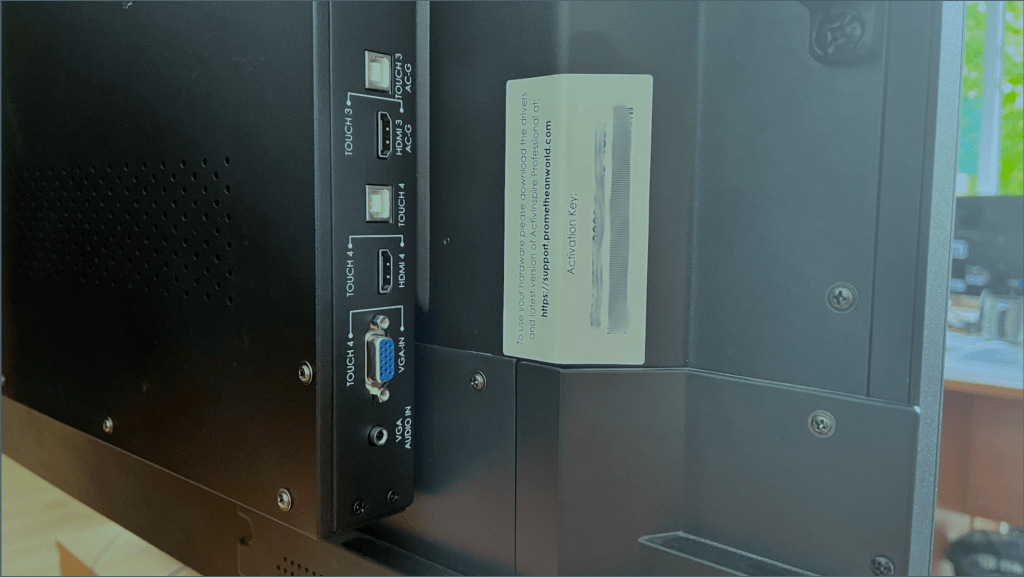
P.s.: 1 ключ на все устройства — легко 😉
Готово! Пользуйтесь привычным всем приложением!
P.S.2: Не смог удержаться, извините…
Источник: «навайбкодил» @pro100Sonic, а так же отличная подсказка по исправлению бага с ключем была от @VGoodim
