

Мой вариант настройки интерактивных панелей Irbis.
Вкратце: Заявка в тп на доступ к портам -> Обновление панели -> Ввод в домен -> Назначение прав -> Установка софта (Veyon) и все это без вставания со стула.
Для чего: Управление интерактивными панелями по ssh и через veyon по имени панели из любого места.
Подготовка:
- Так как доступа из школьных сетей у нас нет — пишем заявку в техническую поддержку, пример:
- После положительного ответа мы можем просканировать сеть с интерактивными панелями программой «Advanced Port Scanner» (например) и по открытым портам найти наши панели. Увидим мы примерно следующее:

- Копируем ip панельки и идем в Putty. Указываем ip адрес и порт, жмем подключиться и видим следующую картину:
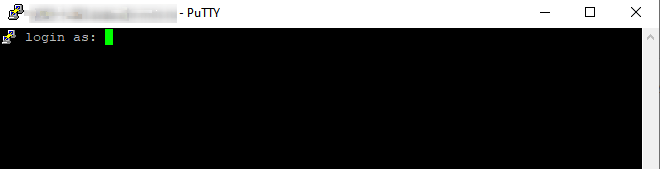
P.s.: Если воткнулись на этапе ввода пароля на такое сообщение — Keyboard-interactive authentication prompts from server:
| Password: — значит вы попали в точку доступа. Эт не панель, не тыкайтесь в нее 😀
- Если панель стоковая, то вводим
teacherи парольRatio*блаблаблаи начинаем творить!
Что делаю я:
- Первым делом конечно нужно менять рут-пароль:
passwd root и далее ваш пароль 2 раза- Сразу правлю репозитории, т.к. хрен его знает кто и откуда туда напихал… Оставляем только чмо-репы.
apt-repo rm all && sed -i '/http/s/#//g' /etc/apt/sources.list.d/mos-base-repo.list && sed -i '/http/s/#//g' /etc/apt/sources.list.d/mos-repo.list
- Конечно же обновляю ос!
apt-get update & apt-get dist-upgrade или /root/upd.sh
- Настраиваю SAMBA. Делал изначально без домена, но даже с доменом все равно делаю на всякий случай… В файл /etc/samba/smb.conf меняю рабочую группу, изменяя строчку workgroup = WORKGROUP
mcedit /etc/samba/smb.conf
- Далее ввод в домен мэш: Создаю в оснастке «Пользователи и Компьютеры» новый компьютер с именем панели и далее в консоле:
system-auth write ad округ.obr.mos.ru p000-1-111 округ 'логин' 'пароль'
округ — округ в мэш: vao, cao и т.д.
логин, пароль — логин и пароль учетной записи администратора в домене мэш
p000-1-111— имя интерактивной панели. Вроде как договорились следовать новой концепции: p — панель, 000 — номер школы, 1 — здание, 111 — кабинет
Данной командой мы ввели мэш-панель в домен. Для чего собственно это нужно? Для доступа к мэш панели из любого места по имени панели. Без домена эта опция проработает не долго!
- Далее я прописываю админские роли, что б можно было беспрепятственно ходить на панель вейоном с любой админской доменной учетки. Добавляем в файл
/etc/roleследующее содержимое:
000-Admins:localadmins
localadmins:wheel,remote,vbox
Где 000-Admins — группа администраторов в домене мэш.
- На этом подготовка для удаленного доступа закончена, перезагружаем все службы, заодно и ребутнуть можно.
systemctl restart smb nmb winbind

service network restart

systemctl enable smb.service

systemctl enable nmb.service

systemctl enable winbind.service

service smb start

service nmb start

service winbind start

reboot
Проверяем, что можно теперь по ssh цепануться к панельке по имени, а не по ip и едем дальше…
- Устанавливаем и делаем автозапуск Veyon
apt-get install veyon
systemctl enable veyon
- Настраиваем veyon, что б прям красиво и не заметно и запускаем его.
veyon-cli config set Service/HideTrayIcon true

veyon-cli config set Service/FailedAuthenticationNotifications false

veyon-cli service restart

veyon-cli service start
Данные команды прячут иконку и блокируют отображение всплывающих уведомлений о ошибке доступа (да, почему то на чмоси это проблема… на винде такого нет)
- Не забываем почистить историю консоли, на всякий:
history -cилиcat /dev/null > ~/.bash_history(надежнее, говорят)
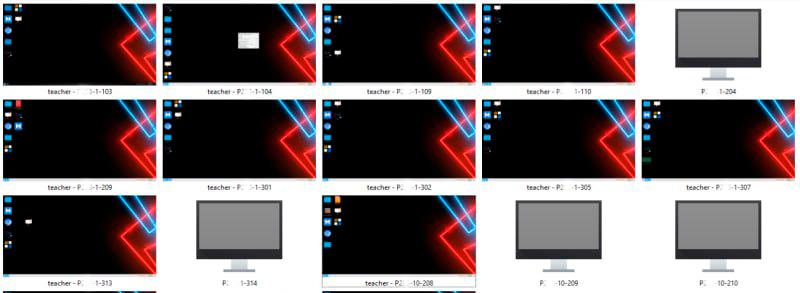
Далее добавляем имена панелей в любой клиент вейона на любом компе (доменном с учеткой администратора домена, либо недоменный — с учеткой teacher и паролем как на панеле) и все будет олрайт.
Все. Удаленный доступ по имени настроен. Есть как сонсольный варик конектиться по ssh, так и красивый кошерный через Veyon.
При этом я не вставал со стула, хочу на это обратить внимание 😉
P.s.: Строго не судите. Чмось не знаю, не использую ее нигде, делаю как могу и умею и рассказываю вам, потому что вариант рабочий. Может кто по такому же пути пойдет, а так больше для истории и себя. (с) pro100Sonic 😉
