
Описание:
Образ системы с двумя операционками: Windows 10 редакции Pro Edu и чмось версии М ОС 12 (Rosa Linux). Изменений по минимуму. Нужный софт, допиленные настройки и созданные нужные пользователи. Загрузчик Refind, автоматический запуск Windows через 5 секунд. Данные образы собраны в программе Macrium Reflect, который вы без труда найдете в интернете или в сборке USB-помощника Сергей Стрелец Как работать с Macrium можно почитать тут.
Система Windows в образе не активирована, так же как и все лицензионные программы! Активаторов в образе нет! Windows и Office подобраны таким образом, что б в сети кмс департамента активировались автоматически! Ключ на Active Inspire — у вас на досках и мэш-панелях!
Не забудьте генерировать новый Machine-ID!!! Как — читайте ниже!
Пользователи:
Образы представляют из себя настроенные системы для использования на компьютерах сотрудников / учителей.
Основные настройки в МОС 12 (Rosa Linux)
-
- Убраны дополнительные рабочие столы. Только инвалид мог придумать для учителей такое!;
- Настройка энергосбережения. В режиме «от розетки» и «нормальном состоянии батареи» компьютер не будет уходить в сон. Только при критически низком заряде компьютер уйдет в сон;
- Созданы ярлыки на рабочем столе и в избранном пуска;
- Установлены актуальные обновления от 07.05.2025;
- В Chromium отключены уведомления.
- Отключен вход через mos.ru, телеметрия и идентификация.
- Перенесены фоны рабочего стола из чМос10;
- В уз Examen установлены все требуемые для ГИА-9 программы и ярлыки.
Основные настройки в Windows 10 Pro Edu:
-
- Энергосбережение;
- Автоматический вход в teacher;
- Установлены актуальные обновления от 07.05.2025;
- Созданы ярлыки на рабочем столе и в избранном пуска;
- В Google Chrome отключены уведомления. Созданы сразу ярлыки на Яндекс и МЭШ;
- Установлены дополнительные программы: Active Inspire, OpenBoard, Teams, Zoom, Abode Reader, MS Office 2016, naps2, WinDjView, veyon, 7z, Киностудия Windows Live;
- Установлены дополнения для системы, такие как: Microsoft Visual C++ 2005-2008-2010-2012-2013, Microsoft HEVCVideoExtensions, .NET Framework 3.5 (2.0, 3.0), Flash плеер для старых дисков (начальная школа), DirectX, K-Lite Codec Pack;
- Установлен Veyon, скрыты сообщение при подключении и значок в трее;
- В полном образе (examen) добавлены весь софт и ярлыки для ГИА11 в уз Examen.
Скачать:
- Для ноутбуков МосТех (Clevo NL41MU) — клац (Mail.Ru) — Обновление 07.05.2025 (Учительский образ с программами для ГИА-9, но без софта для ГИА-11)
- Для ноутбуков МосТех (Clevo NL41MU) — клац (Mail.Ru) — Обновление 07.05.2025 (С программами для ГИА9 + ГИА11)
- Для ноутбуков HP 440 G5 — клац (Mail.Ru) — Обновление 25.04.2025 (Учительский образ с программами для ГИА-9, но без софта для ГИА-11)
- Для ноутбуков HP 440 G5 — клац (Mail.Ru) — Обновление 25.04.2025 (С программами для ГИА9 + ГИА11)
- Для моноблоков iCL — клац (Mail.Ru) — Обновление 21.05.2025 (С программами для ГИА9 + ГИА11, с учеткой student
- Для ноутбуков МосТех (Aquarius Вариус) — клац (Mail.Ru) — Сборка от 10.03.2026 (teacher, examen, в чМОС12 установлен пакет для огэ)
Зеркало — https://cloud-edu.mos.ru/s/RKjQX9Z42ACnJ9R
Примечание: В Образе системы от 07.05.2025 войдите в пользователя admin для автоматической генерации и присвоения рандомного имени!
Примечание: В принципе любой из образов можно раскатать на любую систему (intel), но придется править загрузчик. О загрузчике — чуть ниже на странице!
Скриншоты:


Проблемы и Решения:
Генерация нового Machine-ID:
В Образе системы от 07.05.2025 войдите в пользователя admin для автоматической генерации и присвоения рандомного имени!
От суперюзера (su -) в консоле:
rm -f /etc/machine-id && rm -f /var/lib/dbus/machine-id && dbus-uuidgen --ensure && systemd-machine-id-setup
Загрузчик:
Вероятнее всего при разливе образа на нужные машины может слетать загрузчик.
-
- Для восстановления загрузчика на ноутбуках МосТех (Clevo) требуется загрузиться в чмось и в консоли от супер юзера ввести следующую команду:
efibootmgr -c -d /dev/nvme0n1 -p 1 -L Refind -l \\EFI\\Refind\\refind_x64.efi
- Для восстановления загрузчика на моноблоках iCL требуется загрузиться в чмось и в консоли от супер юзера ввести следующую команду:
efibootmgr -c -L Refind -l \\EFI\\Refind\\refind_x64.efi
- Для восстановления загрузчика на ноутбуках МосТех (Clevo) требуется загрузиться в чмось и в консоли от супер юзера ввести следующую команду:
Может получится не с первого раза — повторить! В итоге в бут-меню появится Refind и начнет работать выбор ОС.
Если не получается, и все равно загружается чмось, то при загрузке на таймере 3..2..1… нажмите ESC и загрузите Windows, перейдите в админа и запустите батник с рабочего стола от админа и уже из меню восстановите Refind ))
Если загрузилась Windows и в биосе нет больше ничего:
-
- Открыть командную строку (cmd) от админа и выполнить следующее:
bcdedit /set {bootmgr} path \EFI\refind\refind_x64.efi
bcdedit /set {bootmgr} description "Refind"
- Открыть командную строку (cmd) от админа и выполнить следующее:
Для других ноутбуков: Выполняем по порядку действия ниже и радуемся выбору систем.
-
- В консоли от супер-пользователя:
lsblkРезультатом будет вывод вашего накопителя:
- В консоли от супер-пользователя:
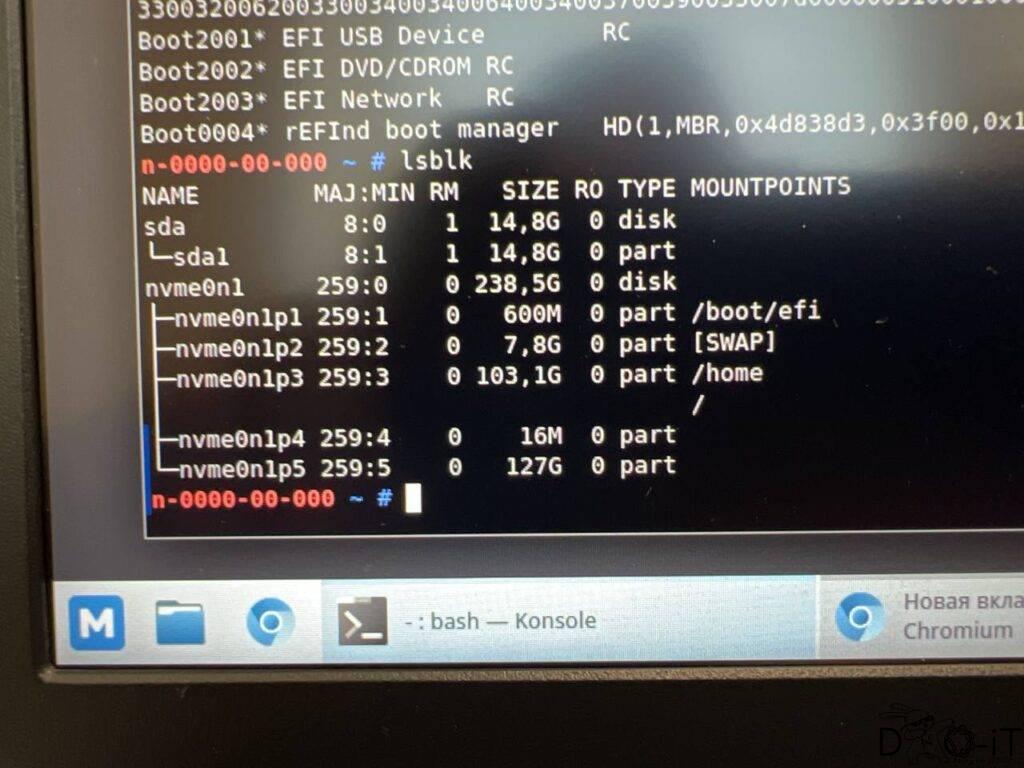
-
- Вводим название вашего накопителя (в примере выше это nvme0n1) в строку
efibootmgr -c -d /dev/nvme0n1 -p 1 -L Refind -l \\EFI\\Refind\\refind_x64.efi
- Profit! (Спасибо @max_eo за подсказки и разжевывания)
- Вводим название вашего накопителя (в примере выше это nvme0n1) в строку
Настройка автостарта системы:
По умолчанию грузится windows через 5 секунд. Что бы изменить — делаем следующее:
-
- В чмосе зайти по пути
/boot/efi/EFI/Refind/refind.conf— Если папка не доступна, открыть ее от имени супер-пользователя (пкм на папке efi — открыть от имени администратора). В файле refind.conf меняем строчки: timeout — время автозапуска; default_selection — загружаемая автоматом ос, должна быть равна названию, которое прописано ниже в поле menuentry; Там же можно заменить иконки ОС.
- В чмосе зайти по пути
Скрипт для смены автостарта системы по умолчанию.
Названия систем: MOS OS и Windows 10
Скрипт выполнять из под рута
#!/bin/bash

CONFIG_FILE="/boot/efi/EFI/Refind/refind.conf"
NEW_SELECTION="MOS OS"

# Заменяем значение параметра default_selection
sudo sed -i 's/default_selection ".*"/default_selection "'"$NEW_SELECTION"'"/' "$CONFIG_FILE"

echo "Параметр default_selection изменен на: $NEW_SELECTION"
-
- В Windows: В пользователе ADMIN на рабочем столе запустите файл от имени администратора edit_settings.bat и далее следуйте описаниям команд. Если нет этого файла, воспользуйтесь универсальным батником )) Скачать: edit_settings.zip, распакуйте и запустите из винды от админа edit_settings.bat.
Настройка автовхода пользователя:
-
- В чмосе: Перейдите в меню “Утилиты” и выберите “Параметры системы”, Выберите “Запуск и завершение”, выделите тему “Breeze” и нажмите кнопку “Поведение”, Активируйте (или деактивируйте) галку “Автоматически входить в систему” и укажите пользователя, в которого требуется настроить автоматический вход. Инструкция с картинками в https://wiki.dno-it.ru/2025/02/20/nastrojka-avtovhoda-v-polzovatelya-mos12/
- В Windows: Настроено через реестр. Быстро поправить можно так: Перейти в пользователя Admin, запустить на рабочем столе батник edit_settings от админа и далее выбрать нужный пункт (отключить автовход)
Смена экрана загрузки:
-
- Не всем нравится заставка новая, по этому ее можно сменить:
Введите в консоли и подтвердите паролем.sudo plymouth-set-default-theme -R mos
Можете прочитать статью Оформление экрана загрузки ЧМОСь12 (На примере DNO-iT) и сделать свой брендированный экран загрузки.
- Не всем нравится заставка новая, по этому ее можно сменить:
