

Для установки МОС 12 по PXE на ноутбук Мостех (Clevo) выполните следующие действия:
1) При включении компьютера войдите в биос, нажатием F2
2) Выключите Secure Boot. Как это сделать описано в этой статье
3) После выключения Secure Boot перейдите в раздел «Setup Utility».

4) Выберите вкладку «Boot» и нажмите на «UEFI Settings»
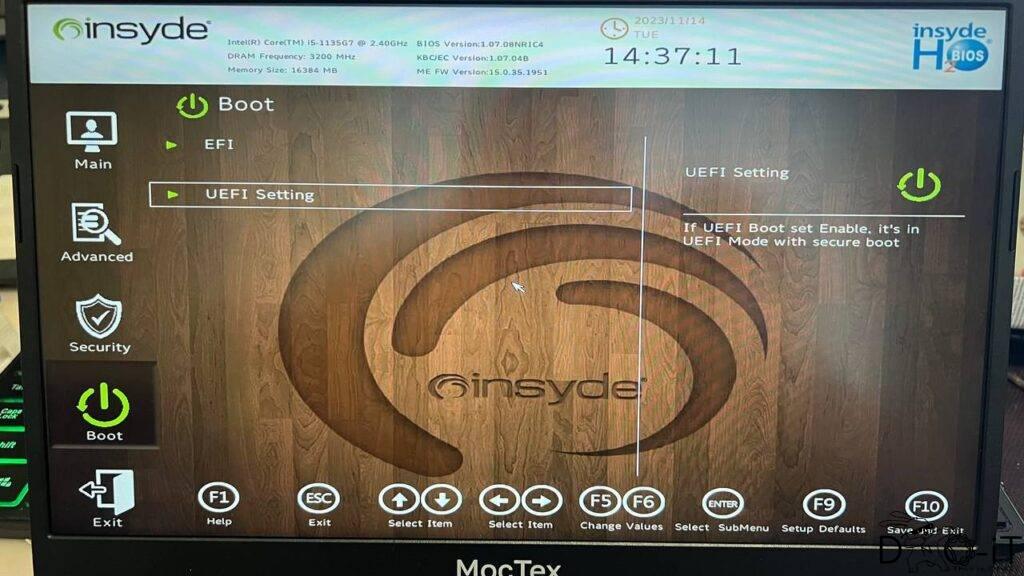
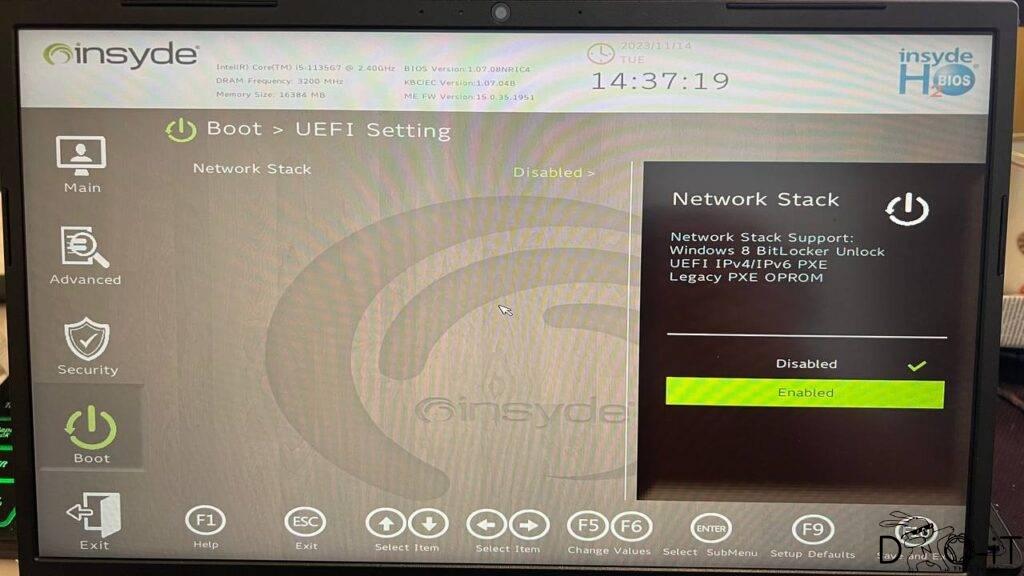
5) Выберите «Network Stack» и включите, установив галку на Enabled
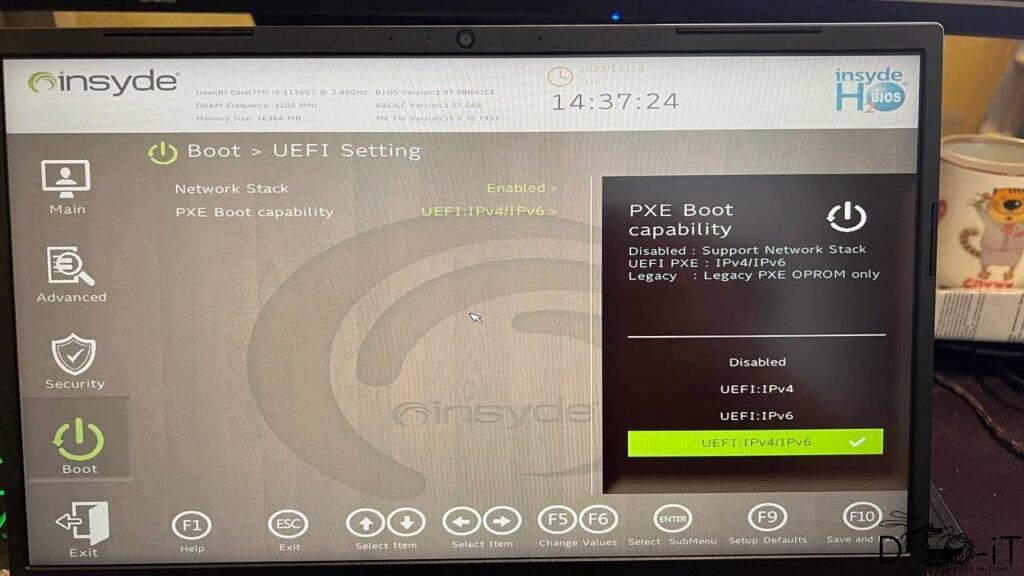
6) Ниже появится пункт «PXE Boot Capability» -> Выберите его и переключите на «UEFI:IPv4/IPv6» (Можно и IPv4 просто)
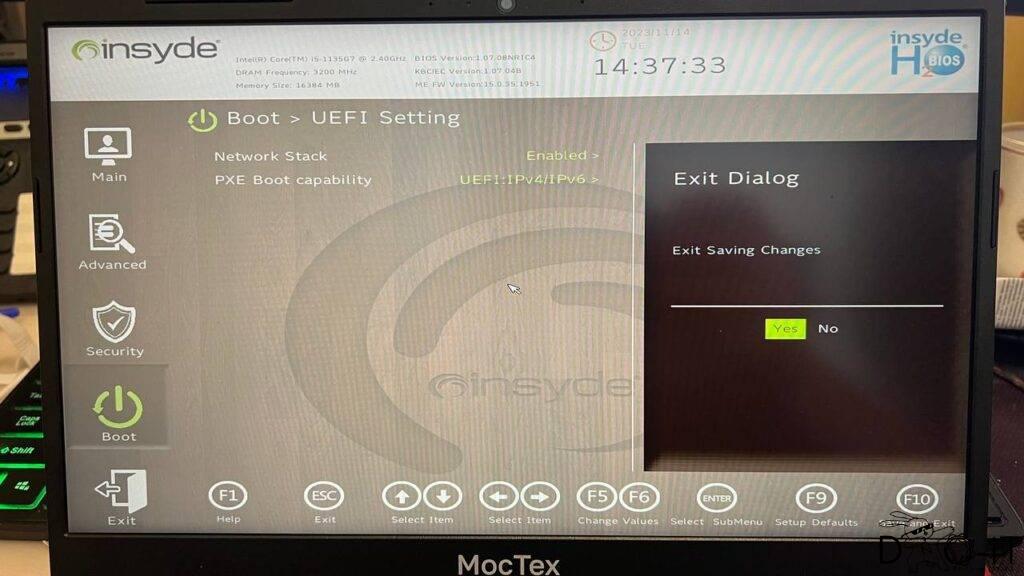
7) Сохраните измененные настройки нажатием F10 и выбрав «Yes» в диалоговом окне.
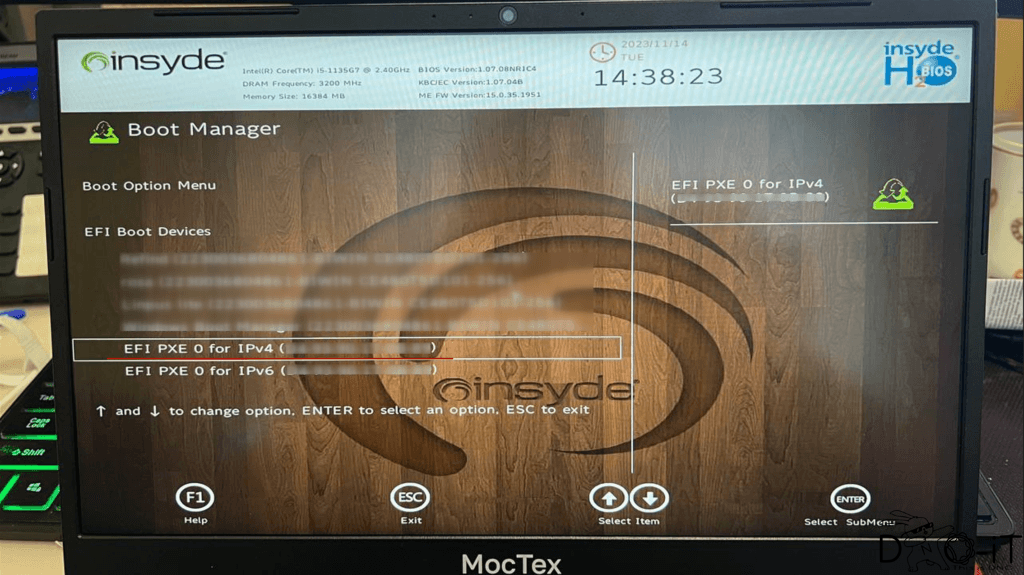
8) После перезагрузки ноутбука жмите F7 и укажите загрузку с EFI PXE 0 for IPv4
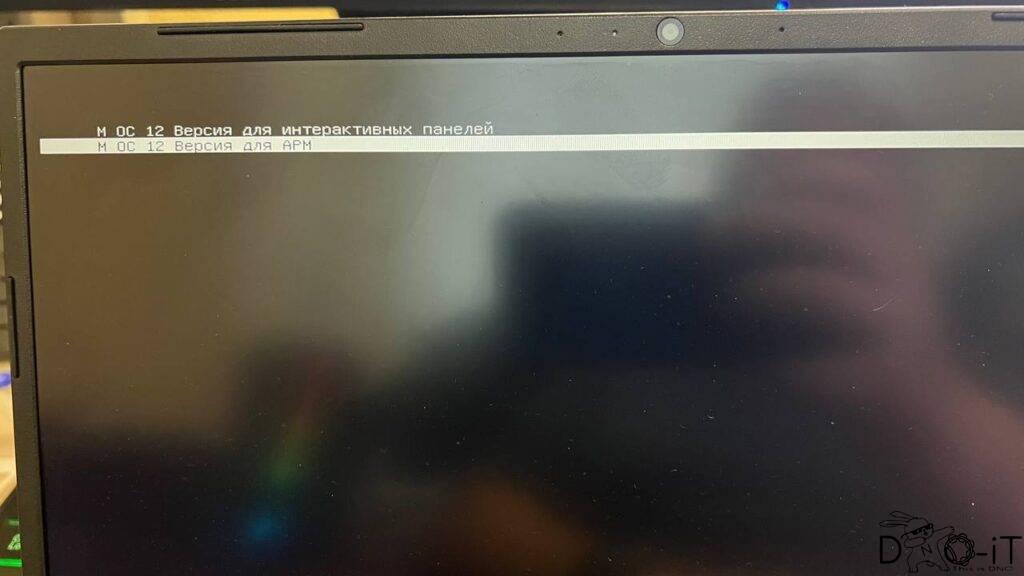
И после поиска PXE сервера в сети школы выбирайте «М ОС 12 Версия для АРМ» и начинайте установку образа.

Добрый день! Сталкивался ли кто?
Не получается обновить ноутбук МосТех до МОС 12. При попытке обновления при помощи флеш-накопителя, зависает на синем окне загрузки с логотипом МОС 12. При попытке обновления через сеть (PXE iPv4), выдает ошибку: «EFI PXE 0 for IPv4 boot failed».
В настройках загрузка через интернет разрешена.
Secure Boot не влияет.
Проводной интернет.