
Если у вас на ноутбуке МосТех (Clevo) установлена только М ОС 12 версии, то:
Подготавливаем свободное место —
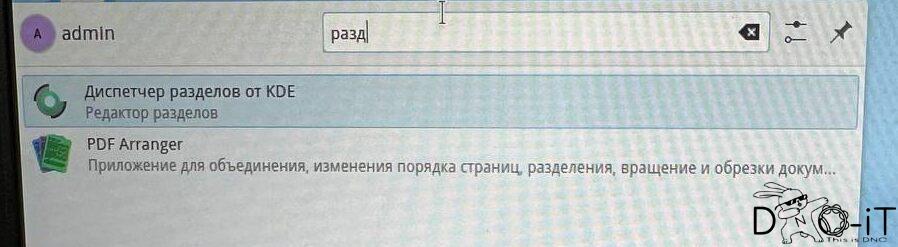
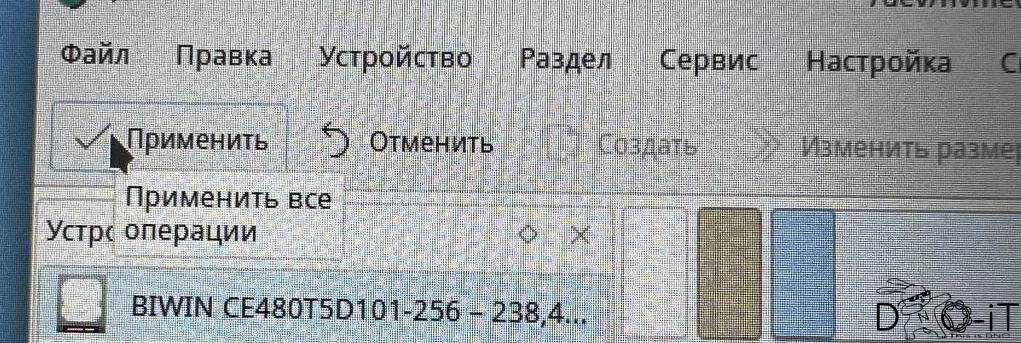
- В пуске ищем программу «Диспетчер разделов от KDE»
- Вводим пароль пользователя root
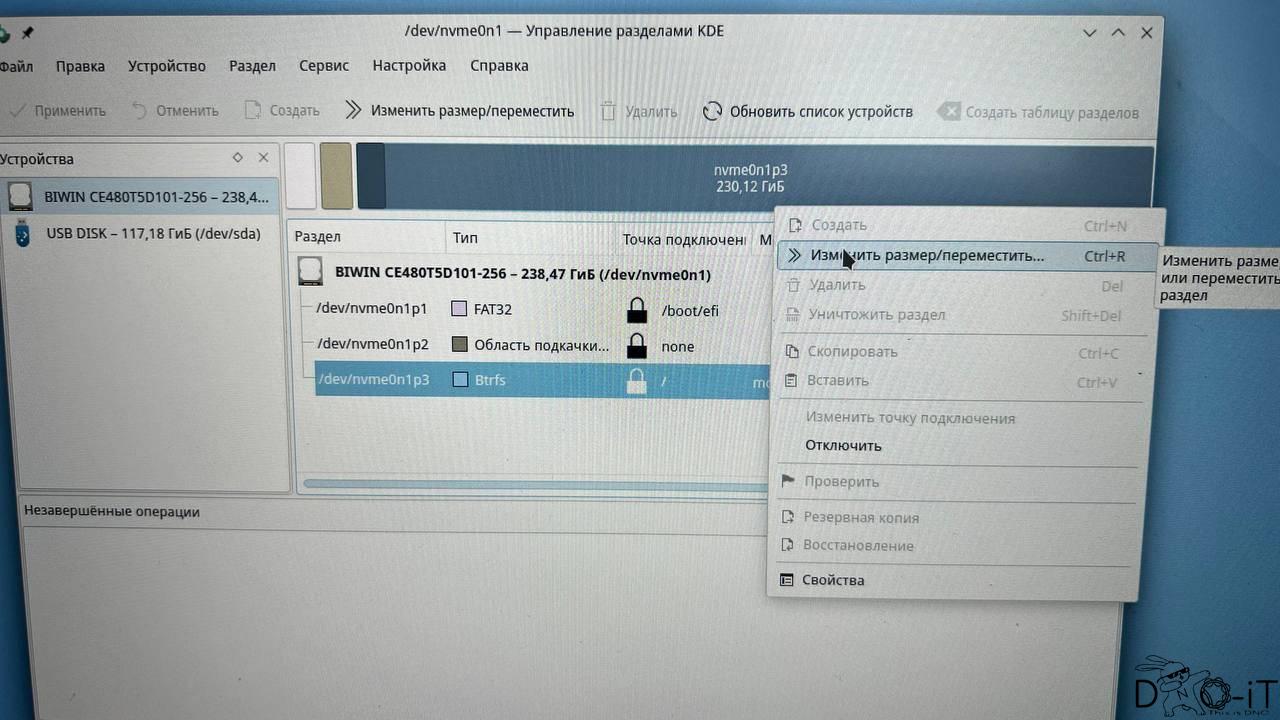
- Выделяем раздел с mos os, нажимаем правой кнопкой и выбираем «Изменить размер / переместить».
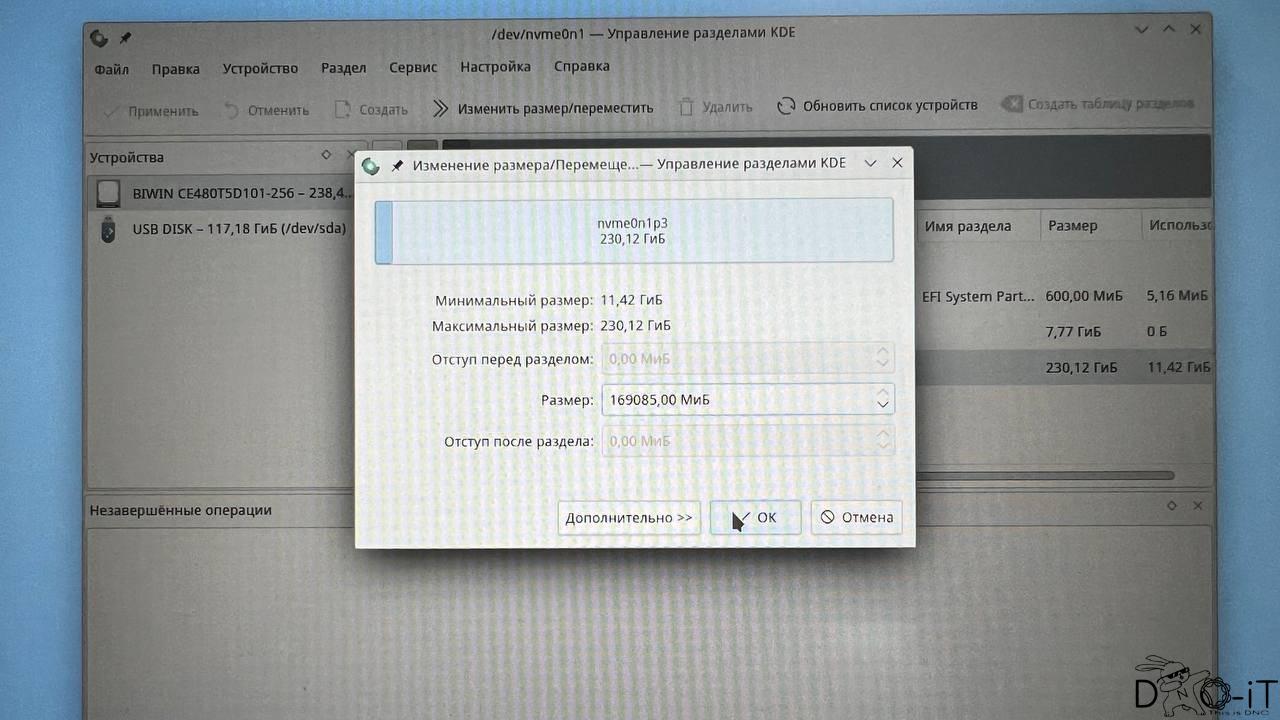
- Указываем его размер за вычетом освобождаемого пространства (в данном примере я выделил 65Гб, но можно и 30 выделить, все равно дальше в ручном режиме устанавливать Alt)
Должно получиться как на фото ниже
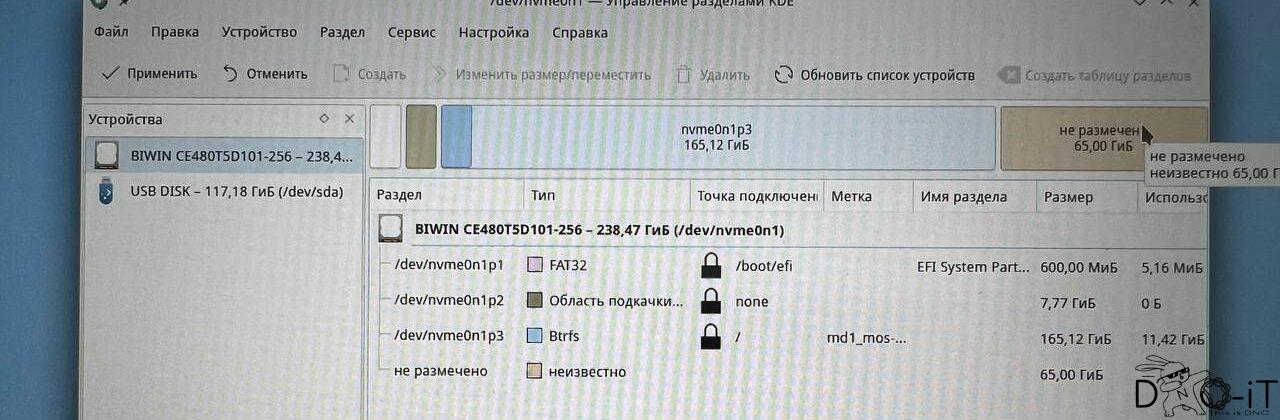
- Жмем применить и перезагружаем компьютер.
Устанавливаем Alt Linux EDU OGE в ручном режиме —
Пишем образ alt-education-oge-20240507-x86_64.iso на usb флешку руфусом. Как записать — смотри тут!
Далее загружаемся с флешки (F7 при включении ноутбука) и выбираем «Установить»
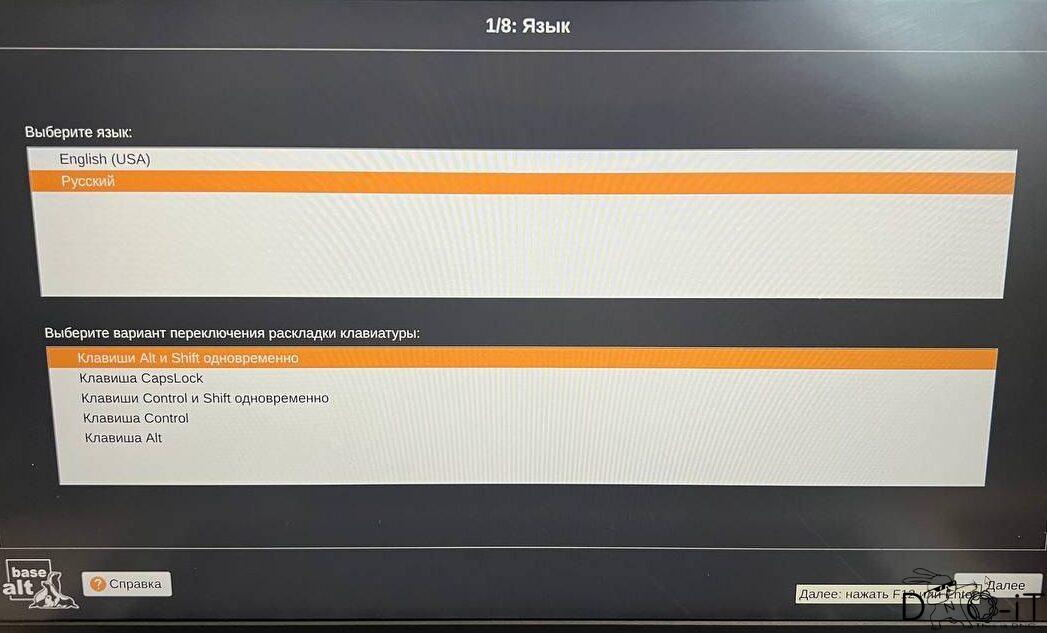
- Выбираем язык
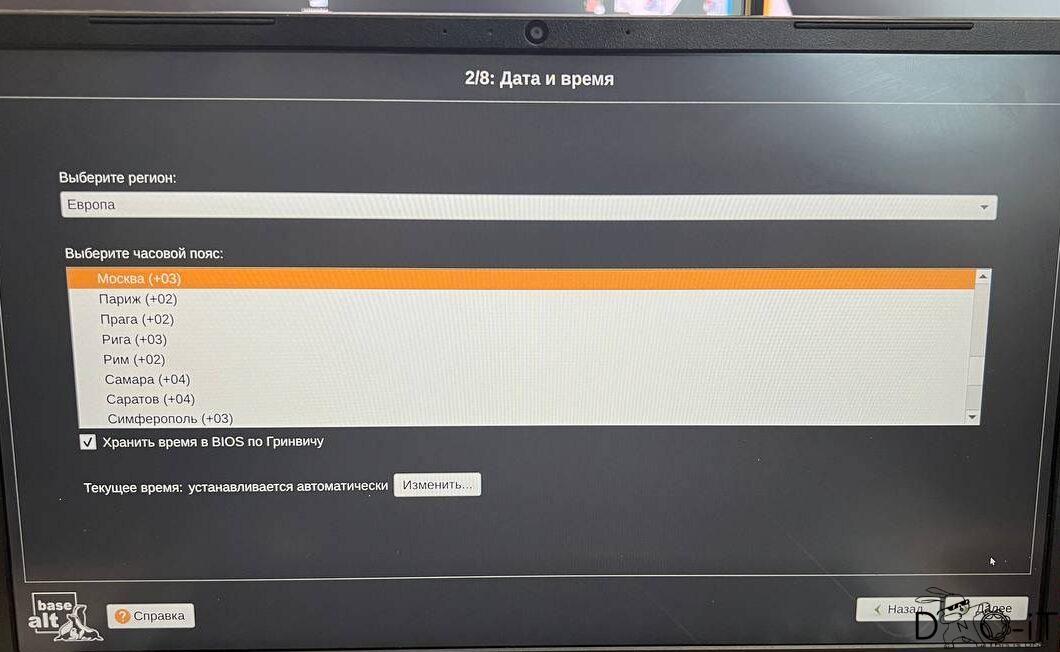
- Указываем часовой пояс
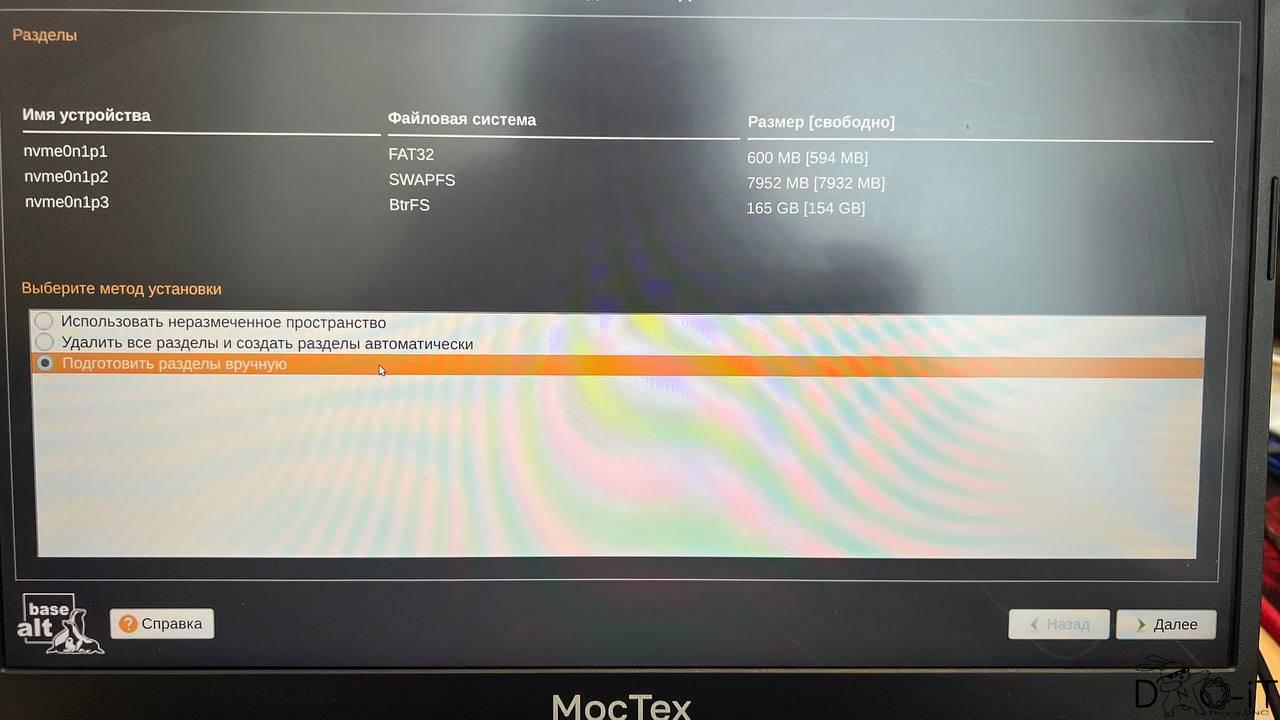
3) Выбираем пункт «Подготовить разделы вручную».
- Выделяем неразмеченное пространство и жмем на «Создать раздел»
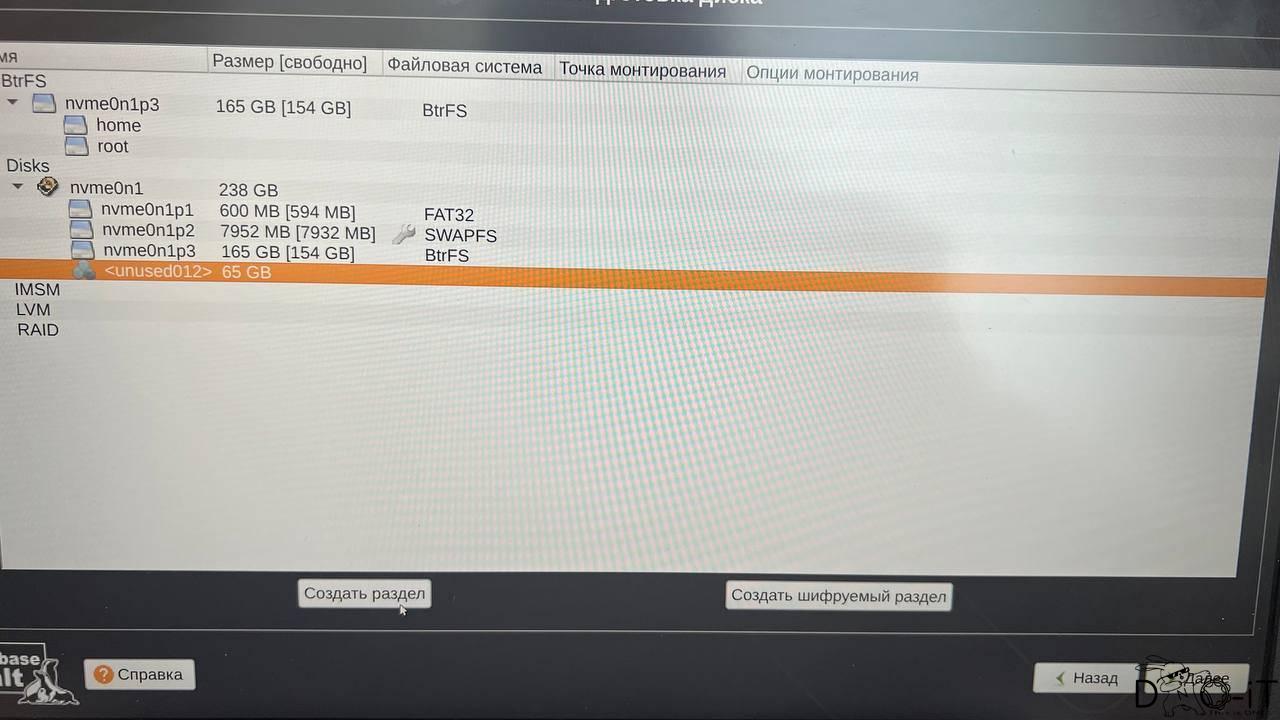
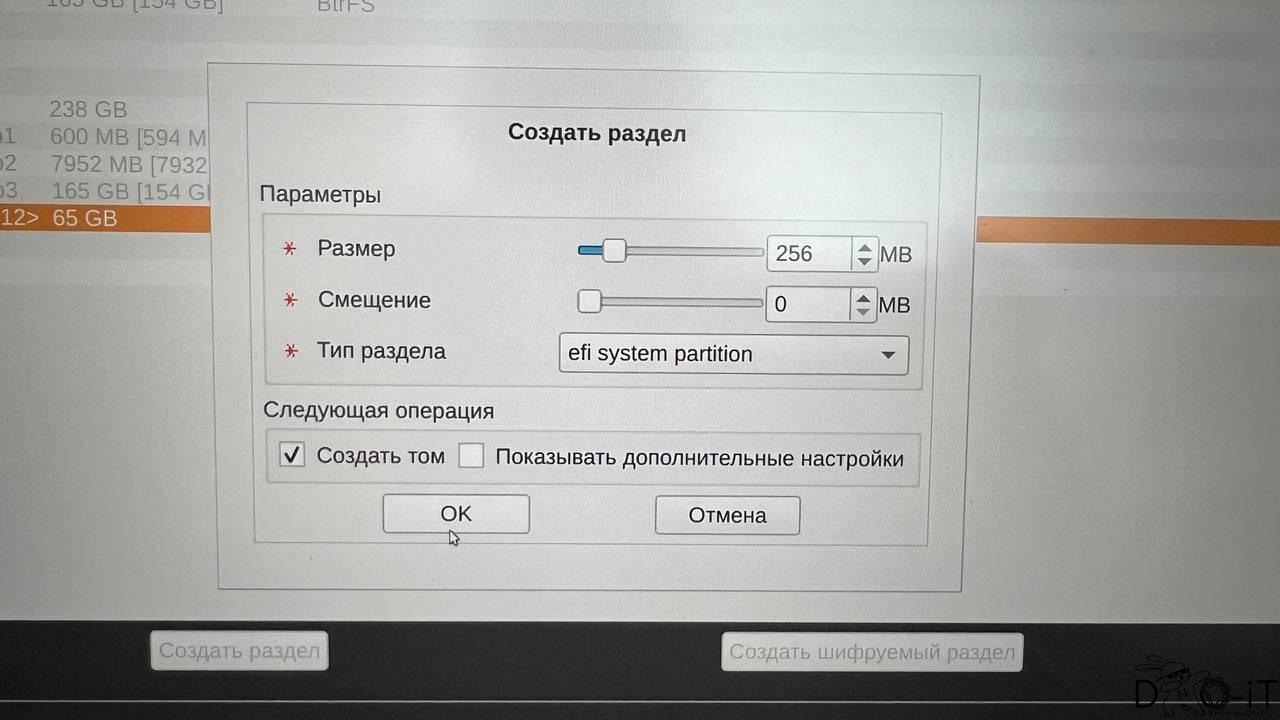
- Далее вам нужно создать 2 раздела: На 265 MB и остальное свободное пространство. Для начала создадим загрузочную область. Создадим раздел на 256MB, укажем ему «efi system partition» и нажмите ОК.
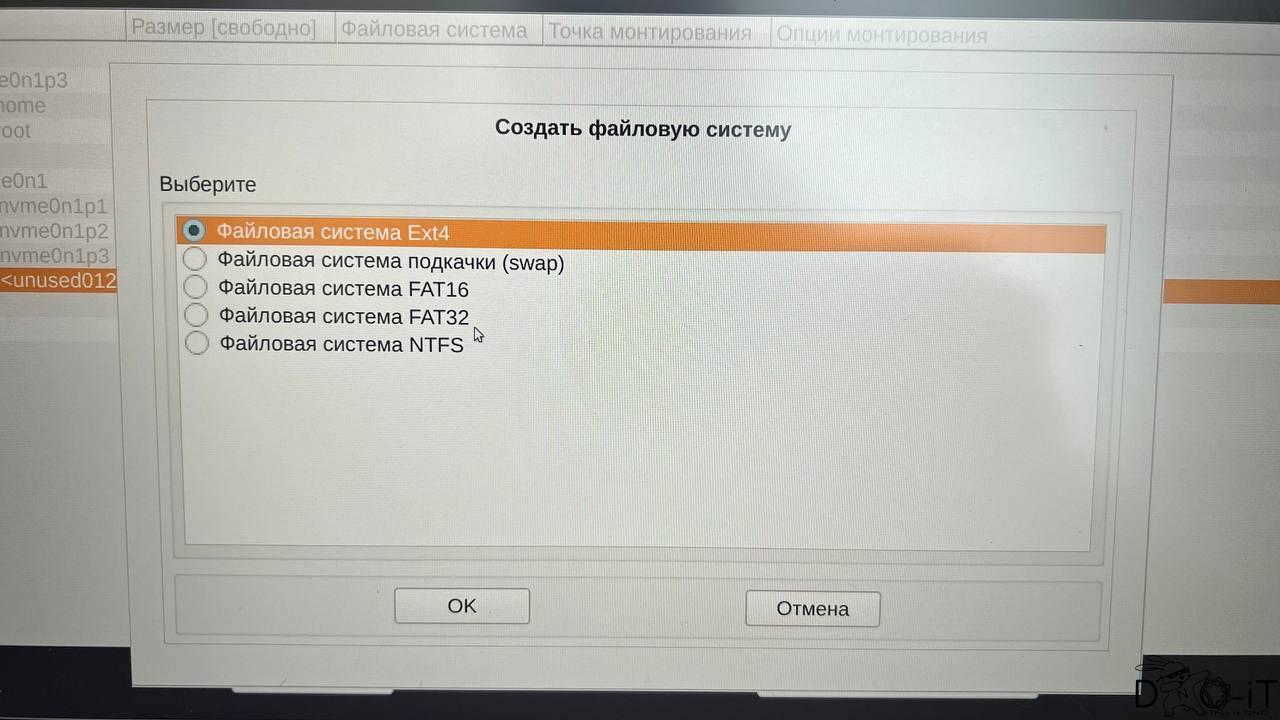
Затем задайте ему Файловую систему Ext4 (или FAT32, без разницы)
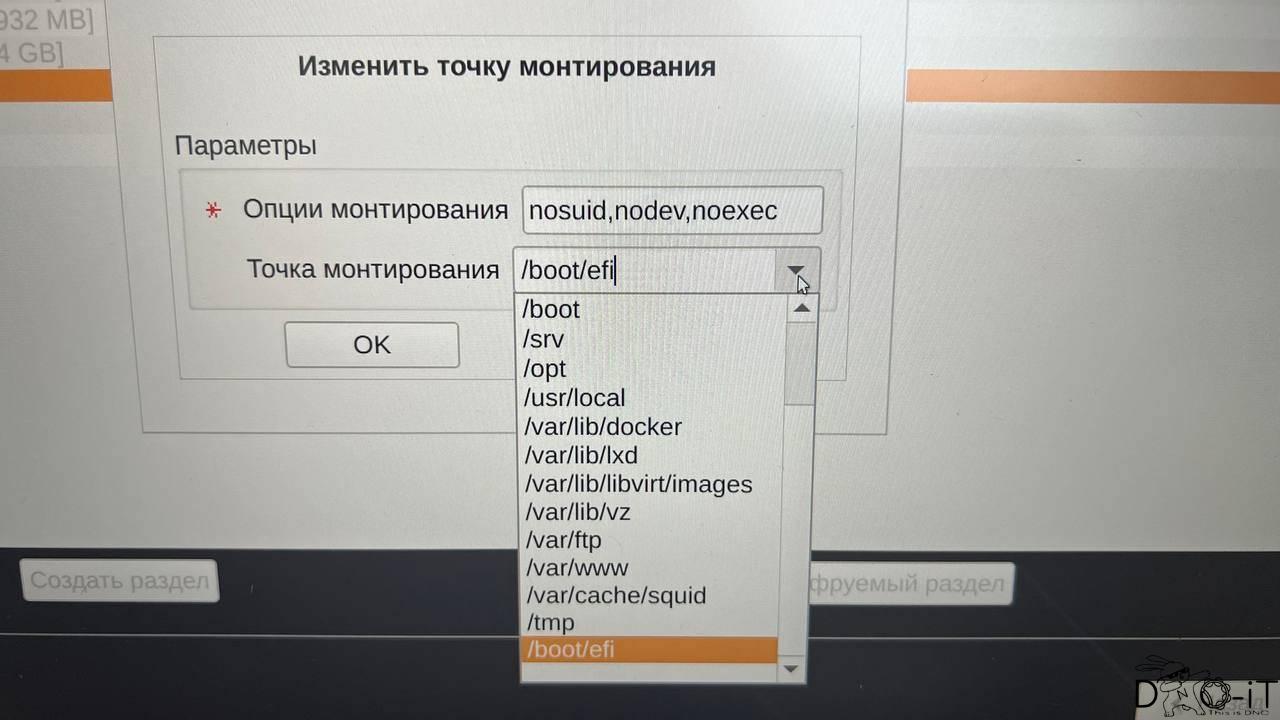
И укажите, что это точка монтирования «/boot/efi»
- Повторите действия уже для основного раздела. Жмем опять «Создать раздел», выбираем все свободное пространство, тип раздела «Linux filesystem» и жмем ОК
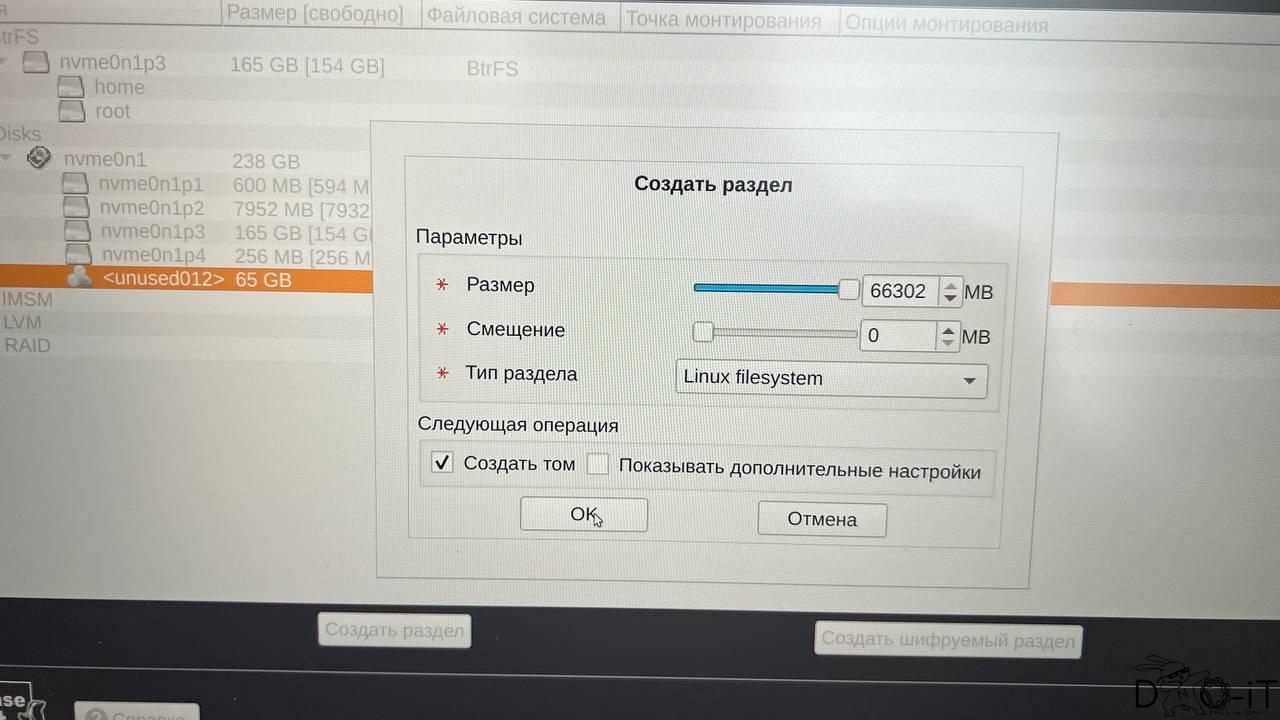
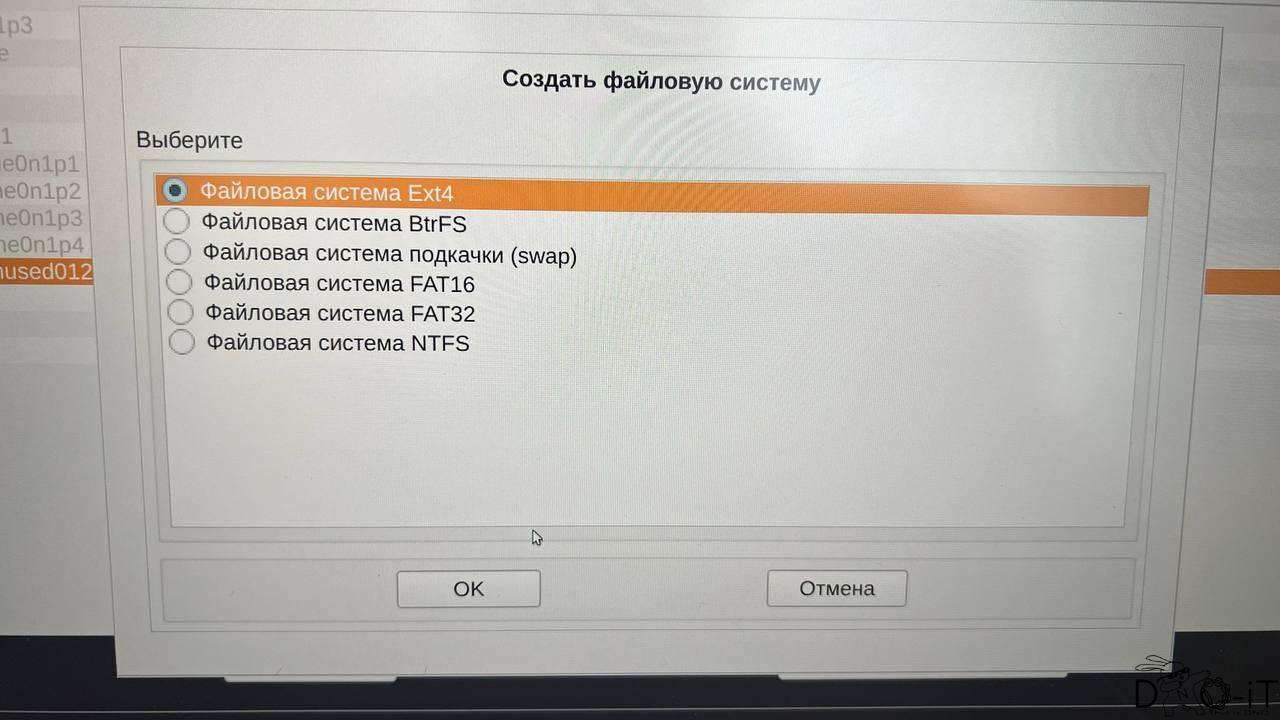
- Далее указываете Файловую систему Ext4
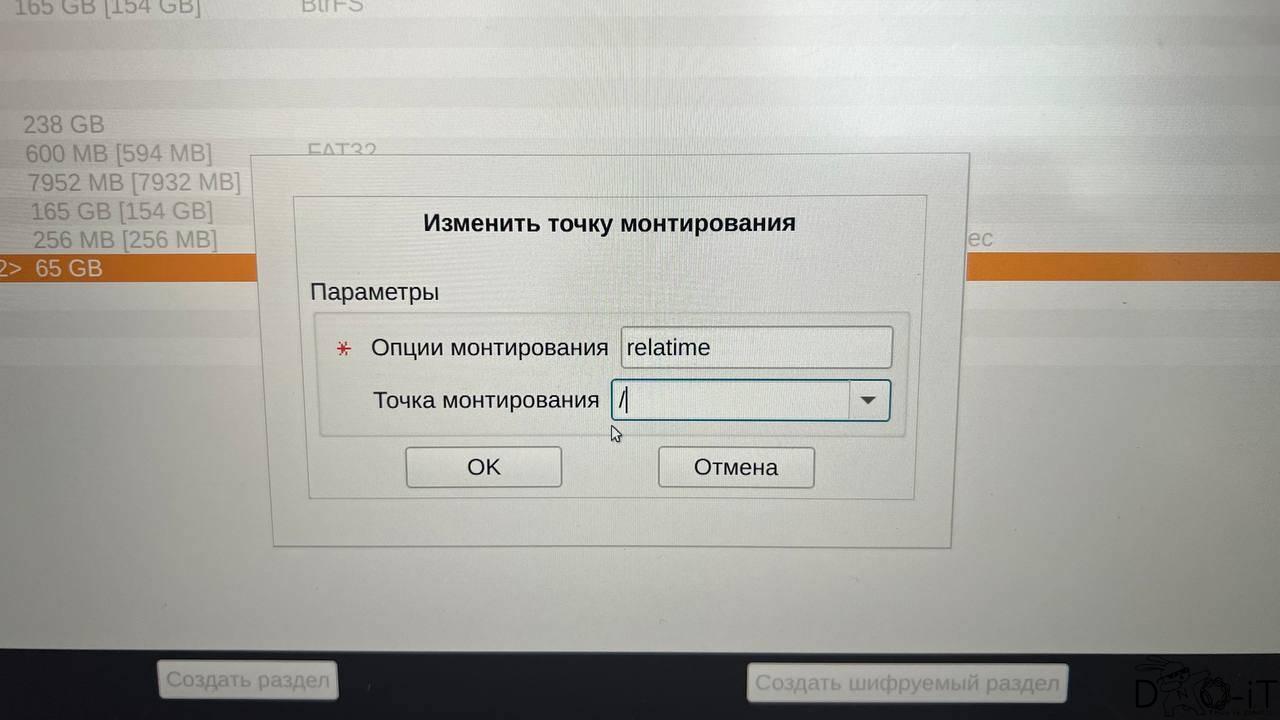
- Затем укажите точку монтирования «/»
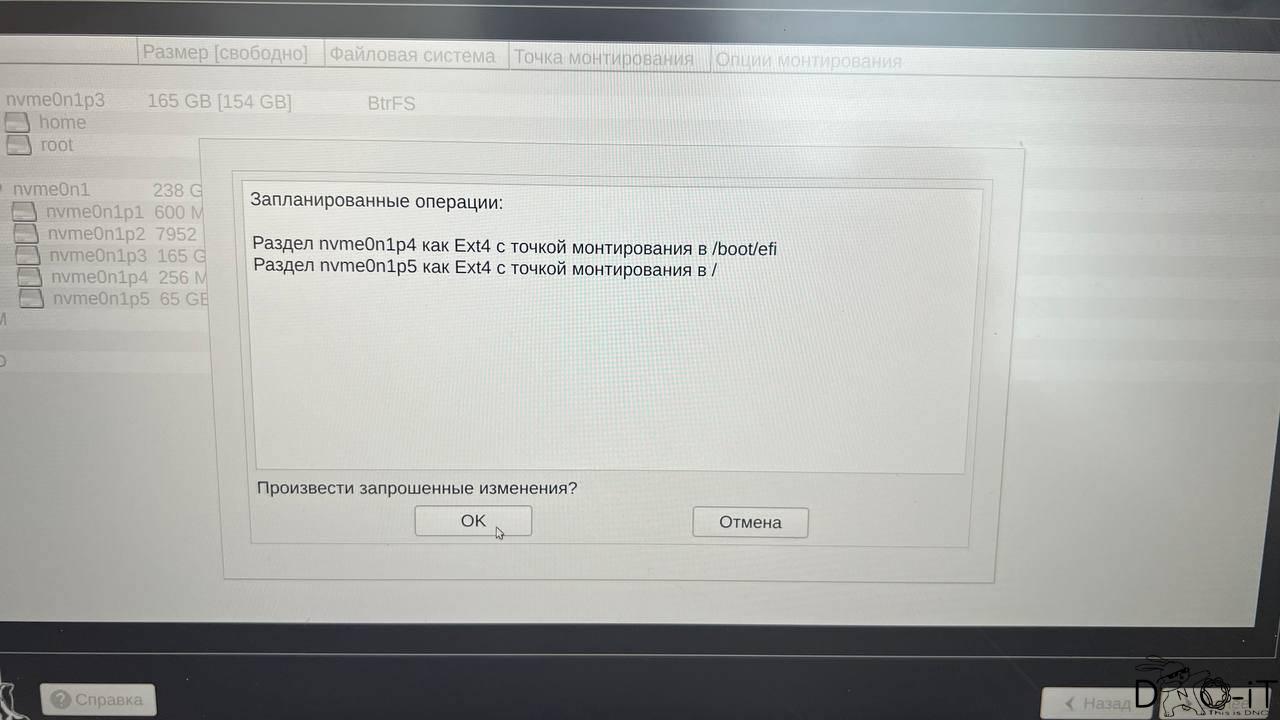
Должно получиться вот такие 2 раздела

- Подтверждаем действия и продолжаем установку
- После копирования файлов укажите «Не устанавливать загрузчик».
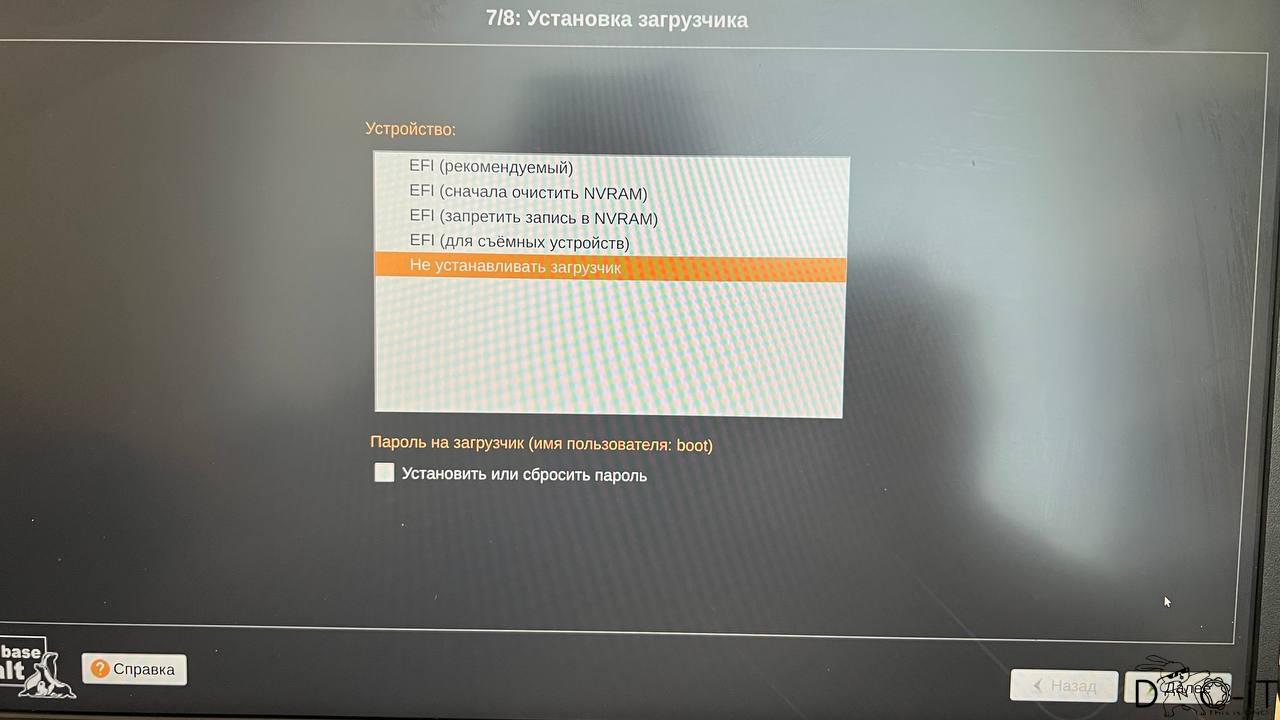
Жмем далее, перезагружаемся
Настройка загрузчика Grub2 —
После установки Alt перезагружаем пк и попадаем опять в чмось. Запускаем консоль и вводим:
sudo update-grub2
Указываем пароль учетной записи и дожидаемся выполнения операций.
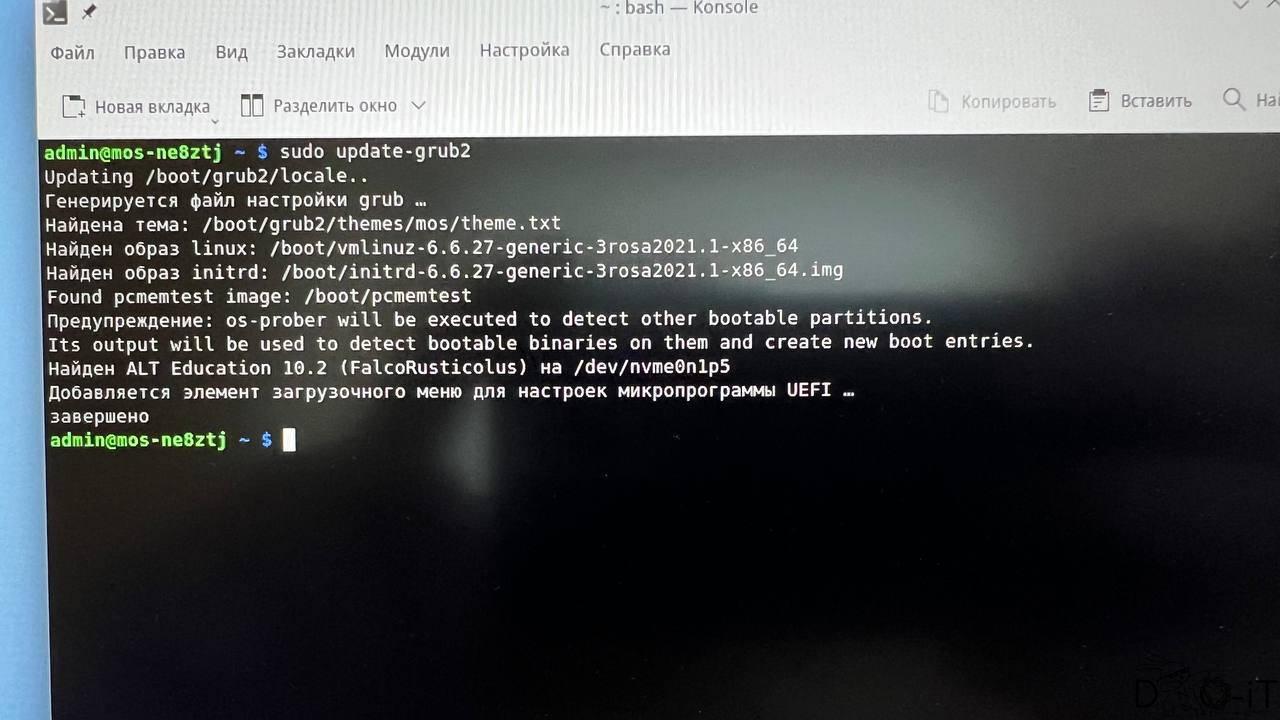
Перезагружаемся, и во время отсчета 3..2..1… нажимаем ESC — видим меню загрузки где и появляется Alt Education 10.2
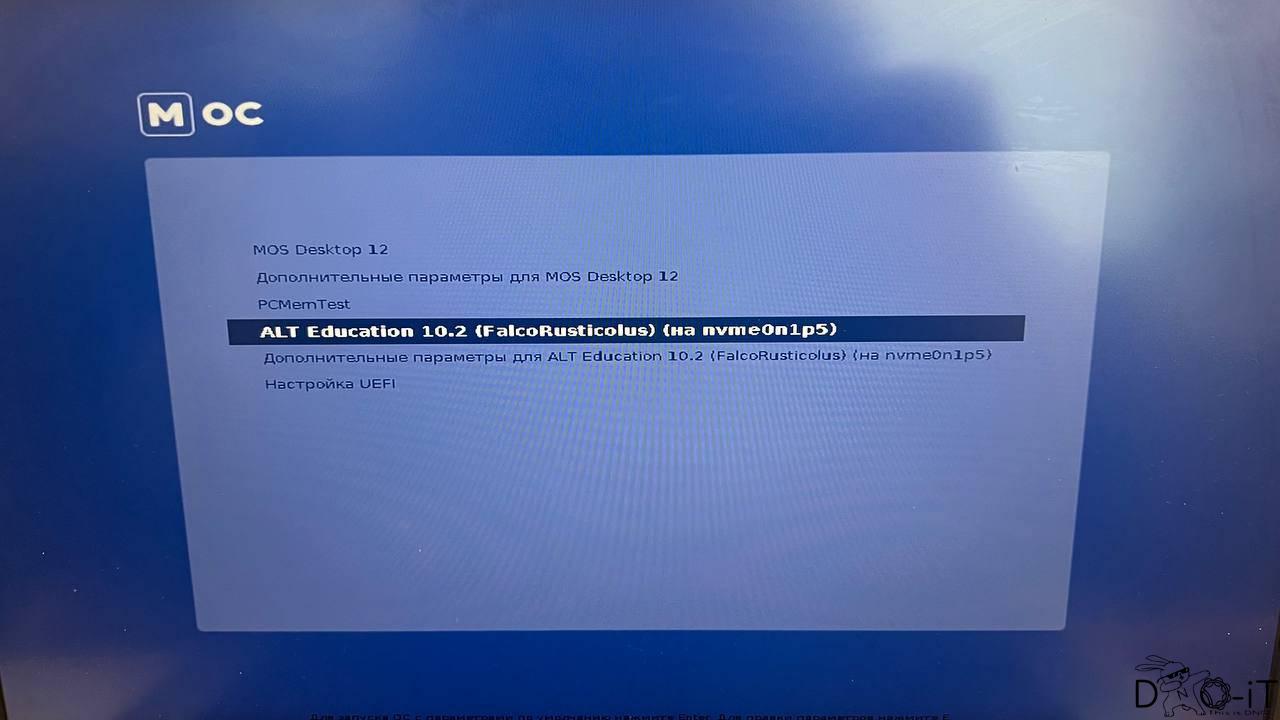
Можно поправить загрузчик grub2, используя утилиту в чмосе «grub-customizer». Для установки:
sudo dnf install grub-customizer
и введите пароль пользователя.
Запускаем из меню «grub-customizer», переходим во вкладку «Основные параметры» и настраиваем:
- Пункт меню либо оставляем «предыдущий загруженный», либо выбираем «предустановленный» и выбираем нужный;
- Cтавим галку «показать меню»;
- Изменяем время в пункте «Загрузить пункт меню по умолчанию через».
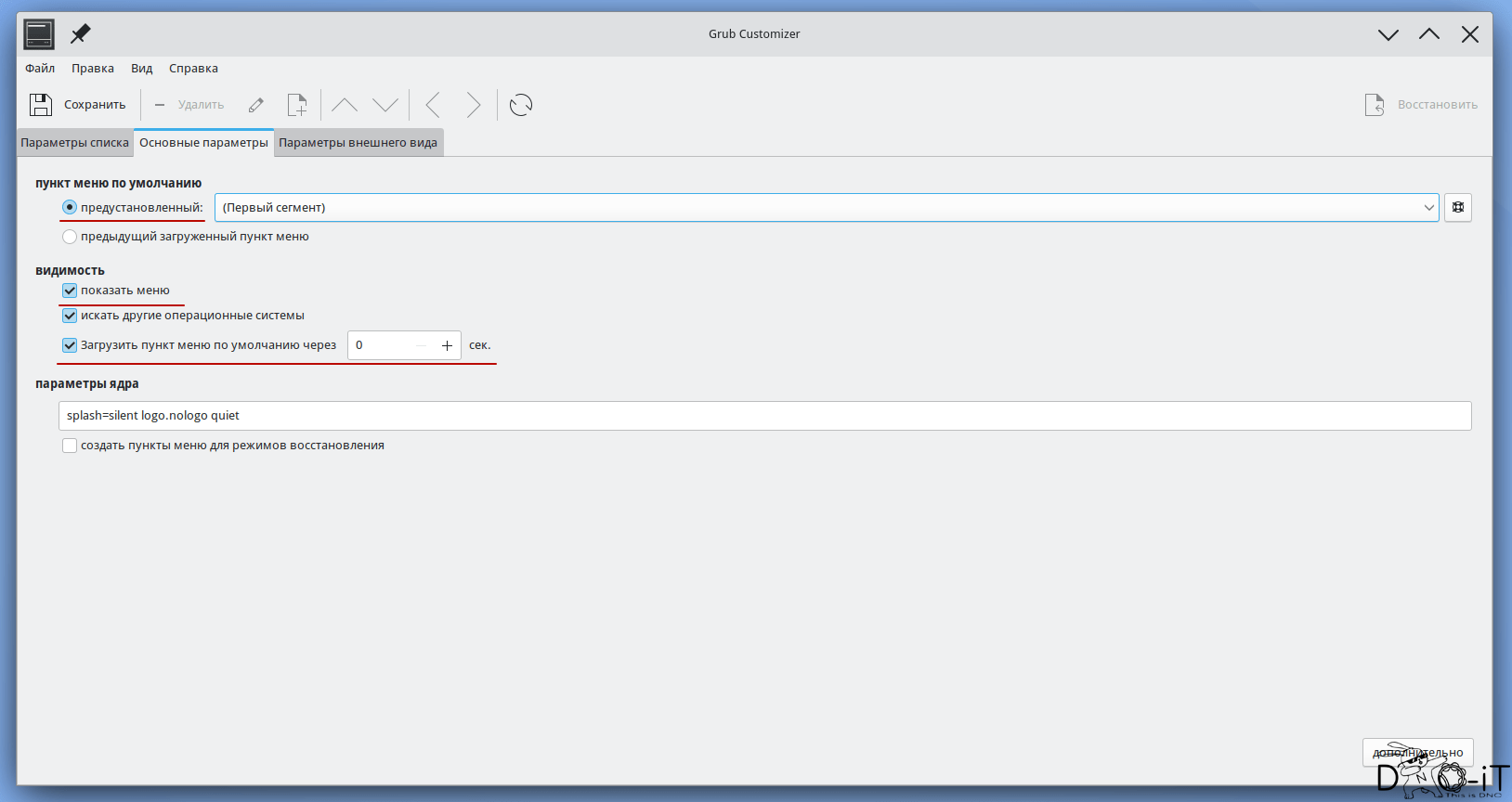
Сохраняем и готово!
Либо забить на все файлы пользователей и скачать образ с Windows + Alt по ссылке: https://wiki.dno-it.ru/2024/05/08/obraz-sistemy-dlya-mosteh-s-windows-alt-linux-dlya-ege-oge-gia/
