
Heimdall Application Dashboard — это элегантное и интуитивно понятное решение для организации и управления вашими веб-приложениями и ссылками. Оно позволяет централизованно хранить и быстро получать доступ к часто используемым сервисам, выступая в роли стартовой страницы вашего браузера.
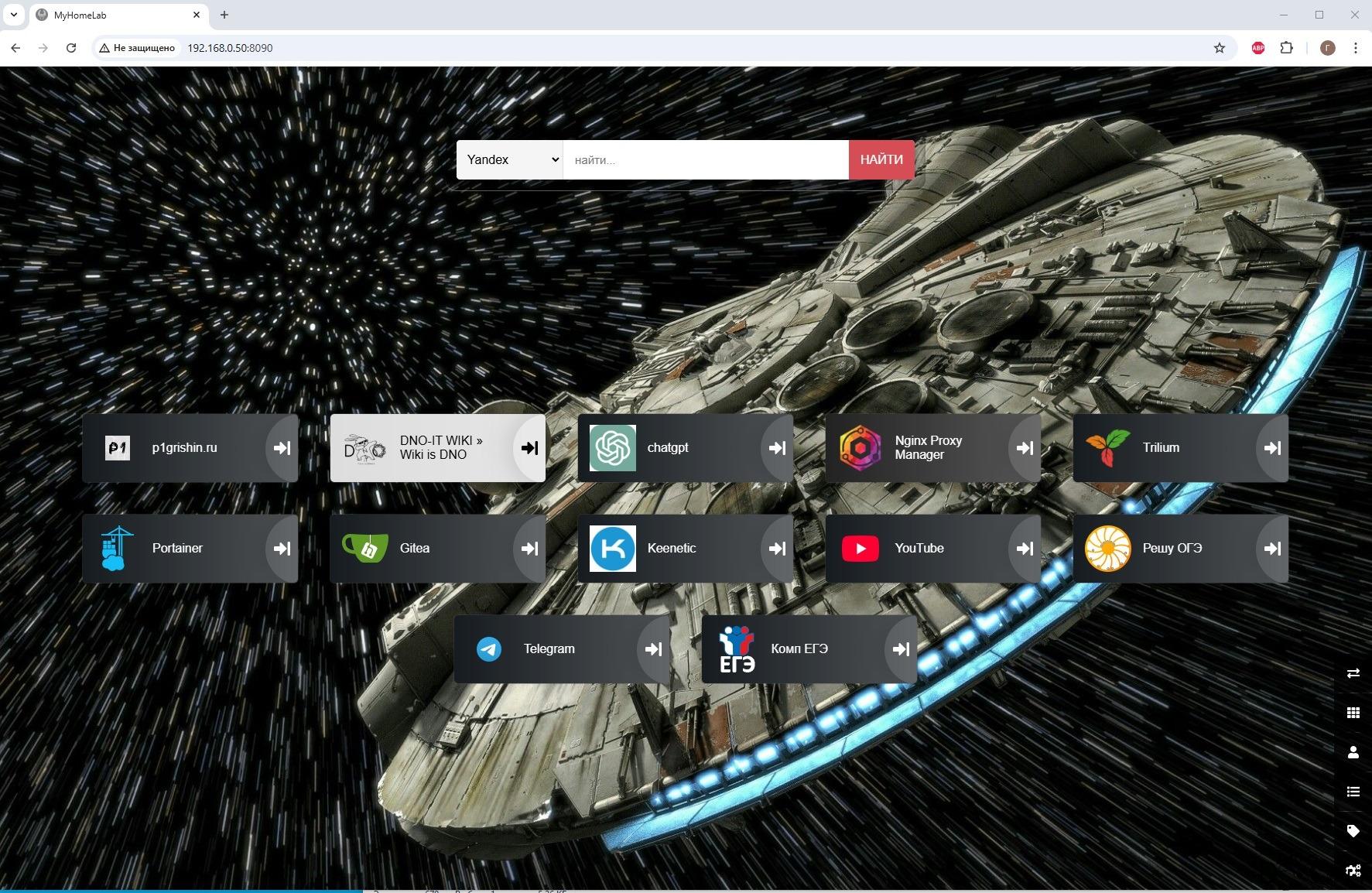
Данное решение я разворачиваю в docker контейнере на базе Ubuntu Server
Создаем папку для контейнера, я делаю это в домашней папке пользователя
mkdir heimdall
Следовательно полный путь будет /home/<user>/heimdall
Узнаем id пользователя и группы
id
Создаем docker-compose файл
nano docker-compose.yml
И вставляем содержимое из файла Обратите внимание на отступы в начале строк, они важны. Не забудьте в файле поменять на свои значения id пользователя и группы
Ctrl-O сохранить
Ctrl-x выйти
sudo docker compose up -d
И ждем процесс создания контейнера
Дашборд будет доступен <ip адрес сервера>:8090
Порт можно поменять в файле docker-compose.yml 8090:80
Все, процесс установки завершен, теперь пару моментов по настройке и использованию
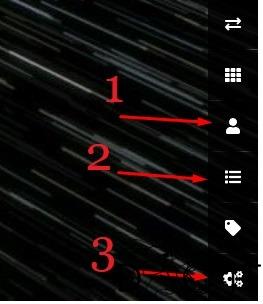
- Пользователи
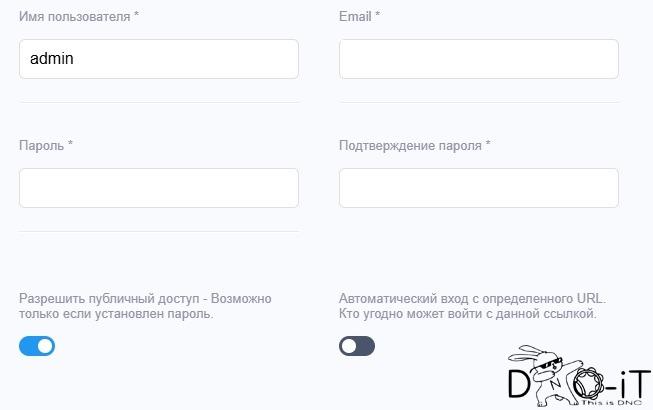
Указываем Email
Пароль, чтобы к настройкам был доступ по паролю
И включаем «Разрешить публичный доступ» иначе на саму страницу не зайти без пароля, а не только в меню
- Список приложений. Все интуитивно. Добавляем плашку на дашборд. Указываем url; можно подгрузить свою иконку, если само не подтянет; свое описание при наведении.
- Настройки из того, что я менял
Фоновое изображение
Поисковая система — Yandex. В списке по умолчанию ее нет. Ниже расскажу, как добавить
Пользовательский JavaScript. Я добавил следующий код, чтобы скрыть саму панель настроек, хоть она и под паролем, но зачем ее демонстрировать
Чтобы изменить список поисковых систем, убрать лишние и добавить yandex нужно будет поправить файл
nano heimdall/config/www/searchproviders.yaml
Ctrl-O сохранить
Ctrl-x выйти
Чтобы сменить title на вкладке браузера открываем файл
nano /heimdall/config/www/.env
и правим параметр APP_NAME=<ваше название>
И снова
Ctrl-O сохранить
Ctrl-x выйти
Так как мы скрыли с помощью js меню, то вход нужно будет делать по прямым ссылкам
Ну и остается данную страницу указать в качестве стартовой в браузерах пользователей.
Если нужны разные страницы под панели, кабинеты ИКТ, компьютеры учителей, то я бы поднял разные контейнеры на разных портах.
