!!! Данная инструкция подходит только для тех, у кого есть Google Workspace for Education !!!
Содержание
— Генерация токена
— Установка Chrome
— Настройка групповых политик
Генерация токена
Первое, что необходимо сделать — это получить токен для браузера
1) Заходим в админку Google
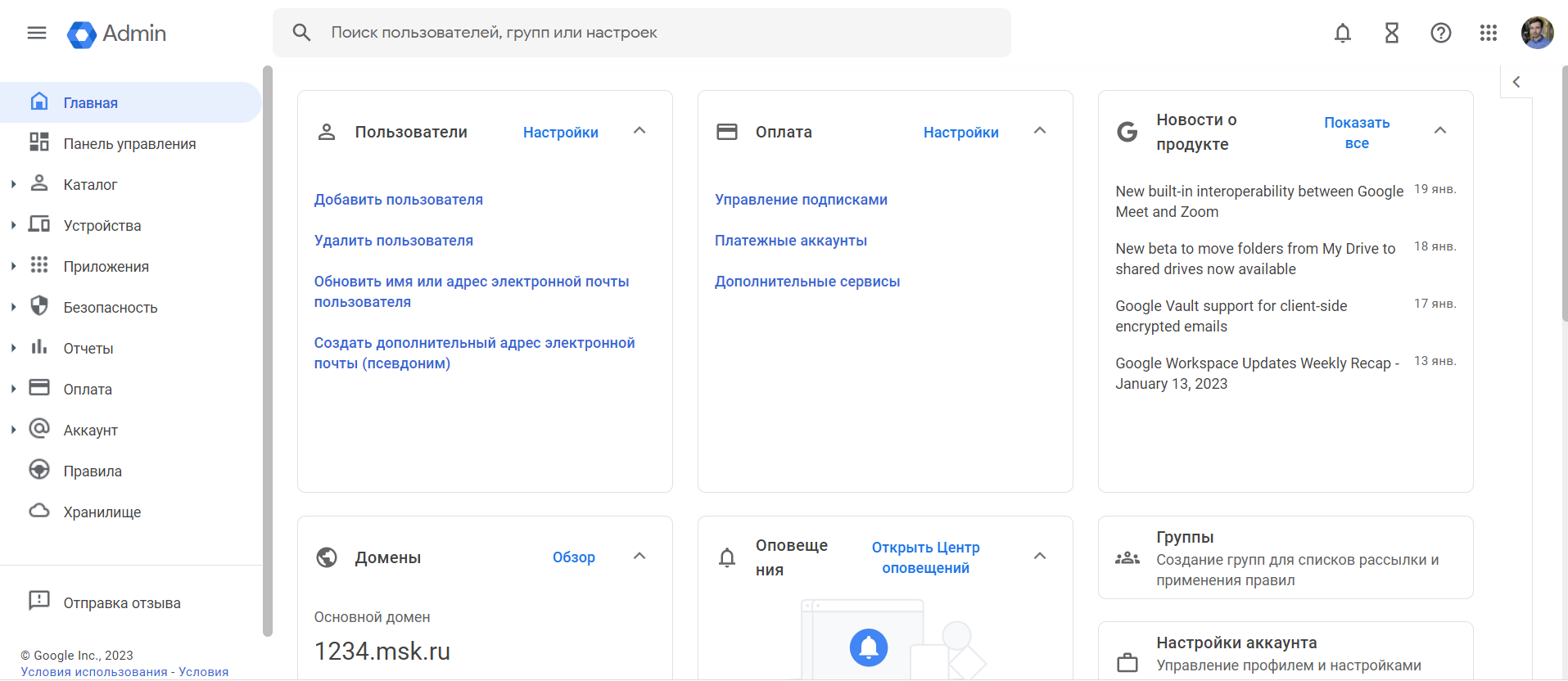
2) Переходим в раздел Устройства — Chrome — Управляемые браузеры
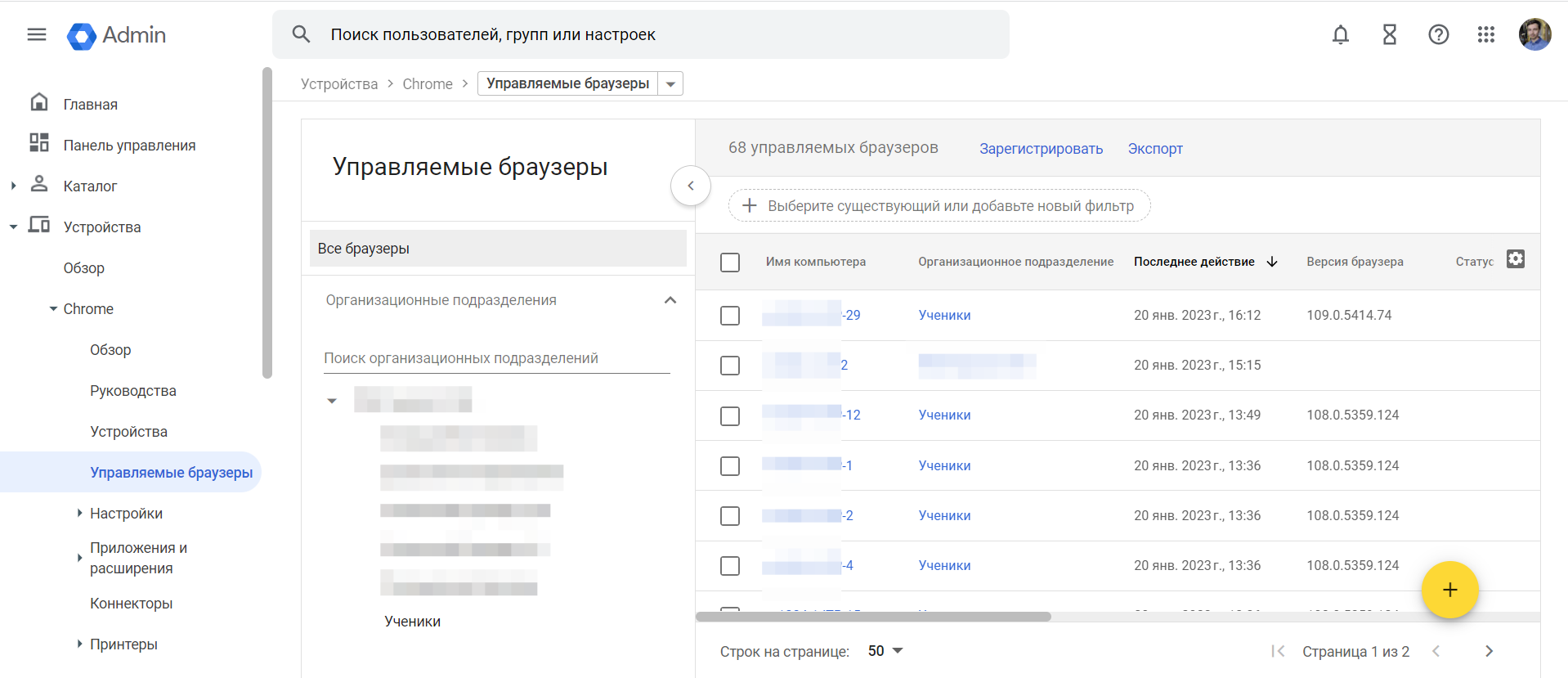
3) Выбираем необходимое структурное подразделение (для себя я сделал отдельное структурное подразделение Ученики) и нажимаем +
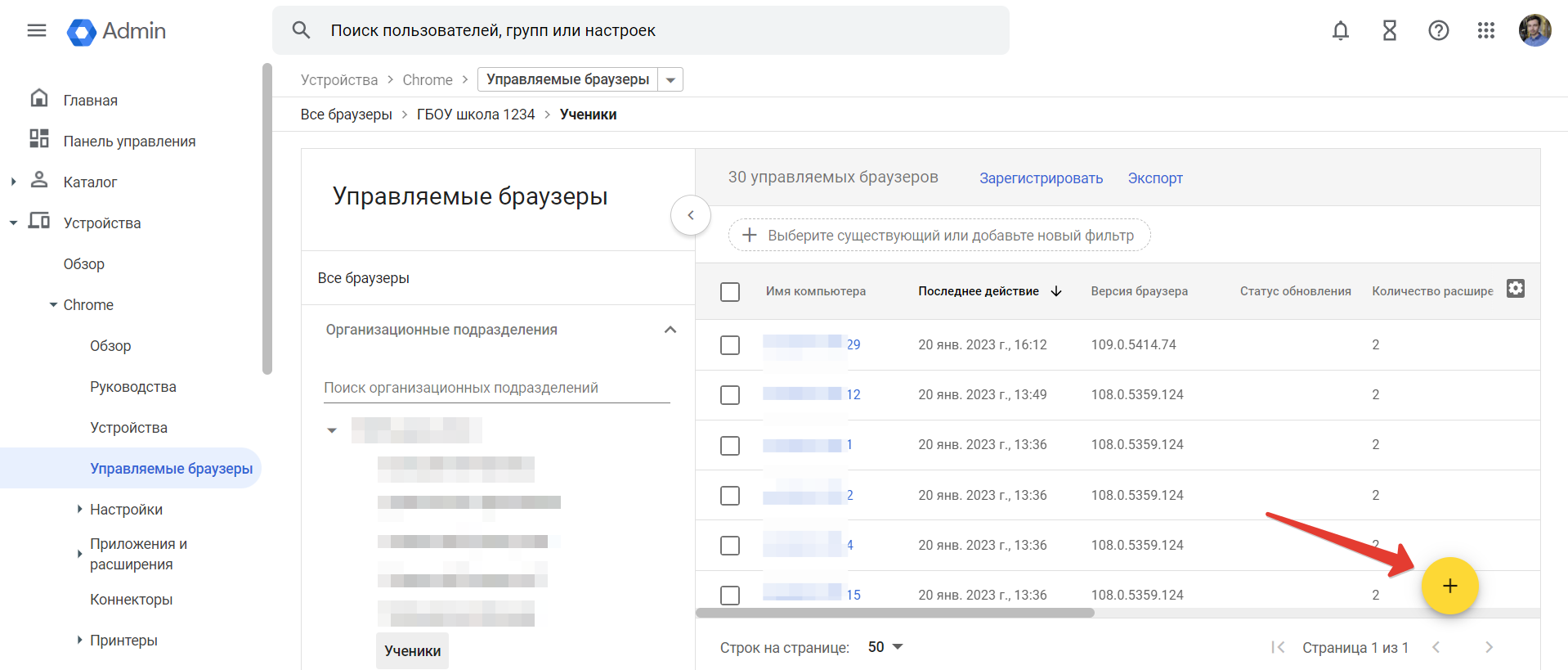
4) Полученный токен сохраняем на флешку или сетевую папку, к которой имеют доступ необходимые компьютеры
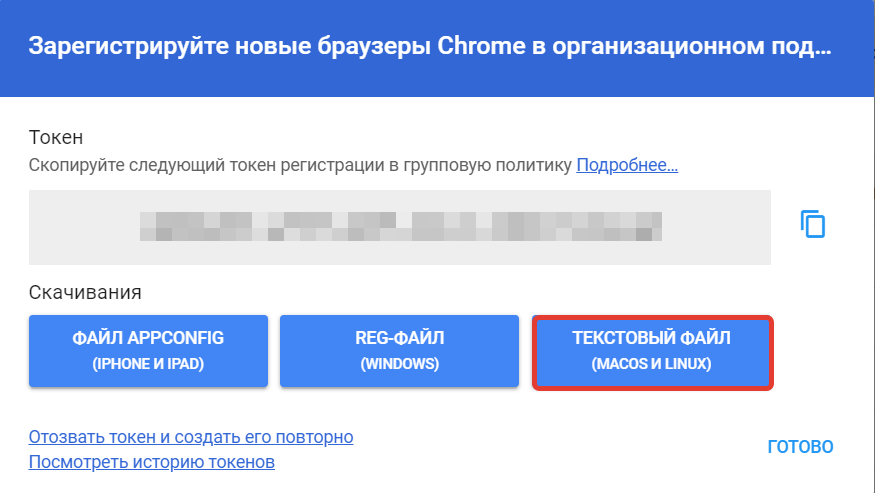
Токен нужно разместить по этому пути
/etc/opt/chrome/policies/enrollment
Замечу, что у меня не удалось подружить данный токен с Chromium на линуксе, хотя пишут, что это возможно.
Установка Chrome
Теперь приступим к установке Google Chrome на М ОС
Мой скрипт для удаления Chromium, установки Chrome и добавления токена выглядит следующим образом (внесите изменения под себя)
Для МОС10
apt-get remove -y chromium && epm --auto play chrome && mkdir -p /etc/opt/chrome/policies/enrollment && cp /run/media/student/USB\ DISK/CloudManagementEnrollmentToken /etc/opt/chrome/policies/enrollment
Для МОС12
apt-get remove -y chromium && epm –auto play chrome && mkdir -p /etc/opt/chrome/policies/enrollment && cp /media/student/USBDISK/CloudManagementEnrollmentToken /etc/opt/chrome/policies/enrollment
(Спасибо saamali за подсказку)
Альтернативный способ для МОС12, потому что при установке через epm Google Chrome не обновляется
dnf remove -y chromium && dnf install https://dl.google.com/linux/direct/google-chrome-stable_current_x86_64.rpm && mkdir -p /etc/opt/chrome/policies/enrollment && cp /media/student/USBDISK/CloudManagementEnrollmentToken /etc/opt/chrome/policies/enrollment
/student/USB\ DISK/ (В МОС12 student/USBDISK/)- это /имя пользователя, к которому подключена флешка/название флешки/
ПЕРЕД auto (два тире)
Вам необходимо заменить их на свои данные
После установки Chrome и добавления к нему токена остаётся только запустить браузер. После запуска он, почти сразу же, появляется в админке под нужным структурным подразделением
Настройка групповых политик
Теперь по настройке групповых политик для Chrome.
1) Заходим в админке Google в раздел Устройства — Chrome — Настройки — Пользователи и браузеры
2) Выбираем необходимое структурное подразделение (в моём случае Ученики)
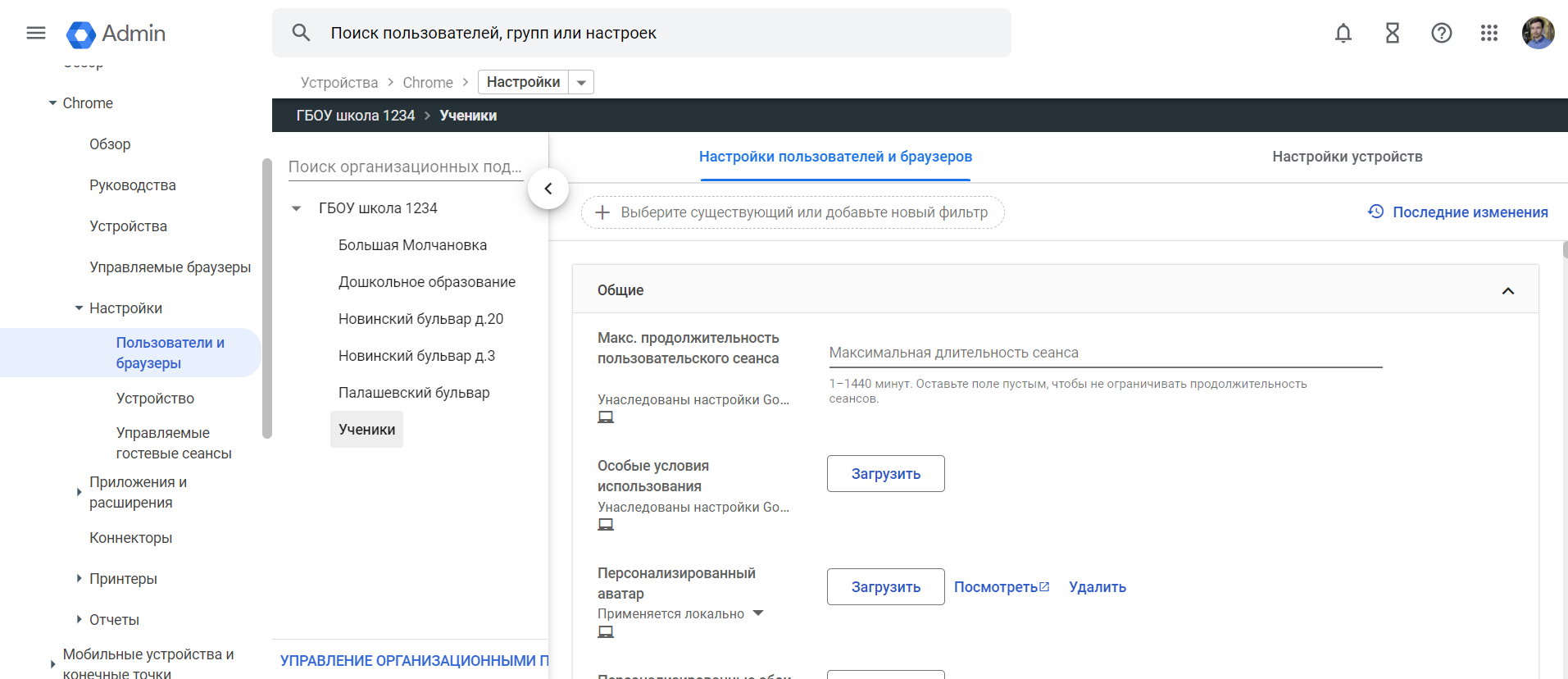
Вносим необходимые настройки групповых политик
Обращаю ваше внимание, что под каждой политикой присутствует значки
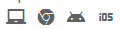
Они означают к чему может применяться данная политика. Нас интересует только значок Chrome. Политики без этого значка можно не трогать.

Не забывайте периодически сохранять настройки, потому что бывает так, что время сессии закончится, при сохранении вам покажет, что всё сохранено, но потом выкинет вас на окно авторизации, а изменения не будут сохранены.
После сохранения политики применяются почти моментально.
Теперь про принудительную установку расширений
1) Переходим в админке Google в раздел Устройства — Chrome — Приложения и расширения — Пользователи и браузеры
2) Выбираем структурное подразделение и нажимаем на + , затем выбираем, например, добавить из Интернет-магазина Chrome
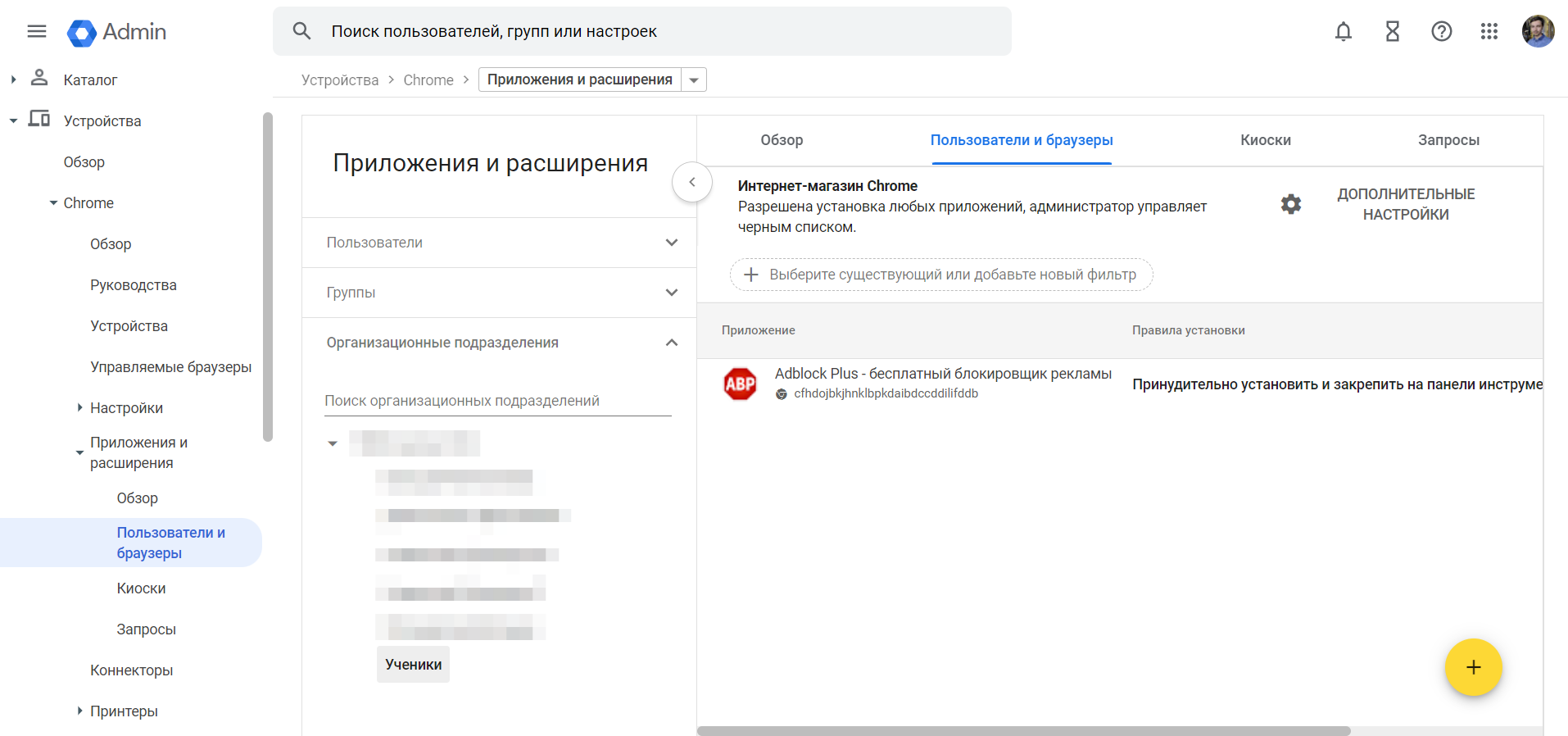
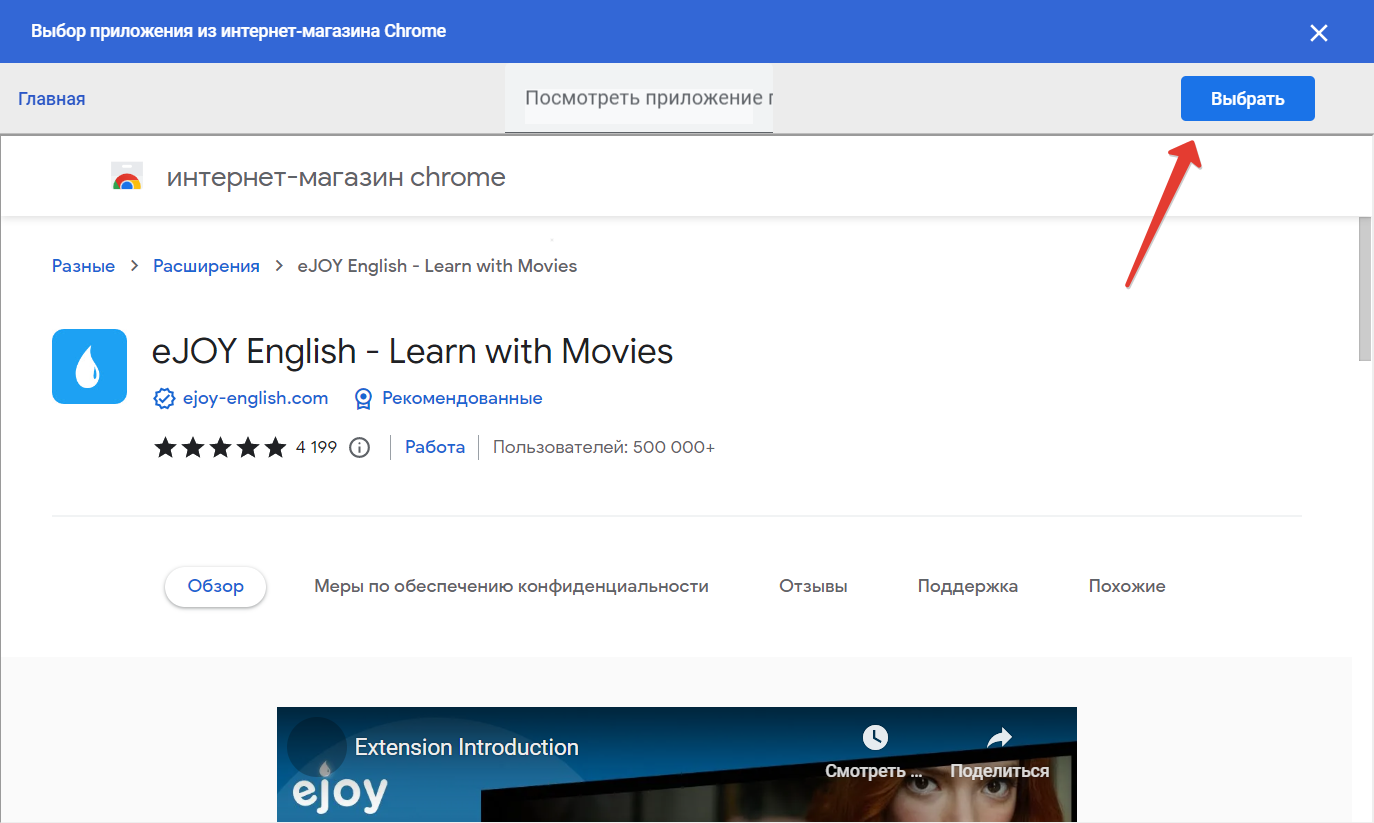
3) Находим нужное приложение и нажимаем Выбрать
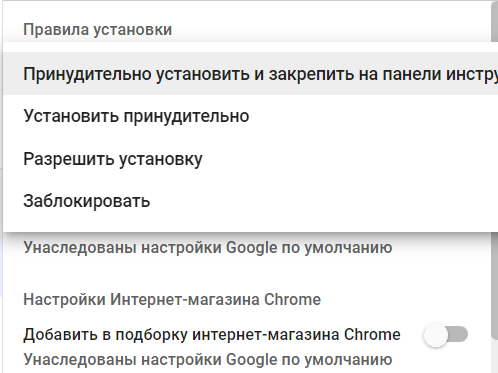
4) Выбираем правила установки и остальные настройки, по желанию