

Если у вас уже установлена оснастка AD в системе, то запуск её без ввода компьютера в домен, осуществляется следующей командой:
runas /netonly /user:округ.obr.mos.ru\логин "mmc dsa.msc /server=округ.obr.mos.ru"
Поменяйте только то, что помечено красным. Затем вас попросит ввести пароль от учетной записи.
Если же у вас не установлена оснастка, то вот инструкция по установке:
Способ 1: Через параметры системы
Вы можете скачать Active Directory для Windows 10 (сборка 1809 старше) и Windows 11 через меню системы.
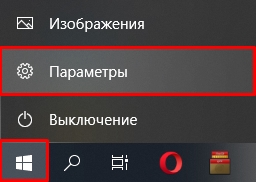
- Откройте меню «Пуск» и нажмите по шестеренке, чтобы открыть основные параметры ОС.
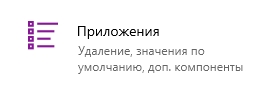
- Переходим в раздел «Приложения» (Apps).
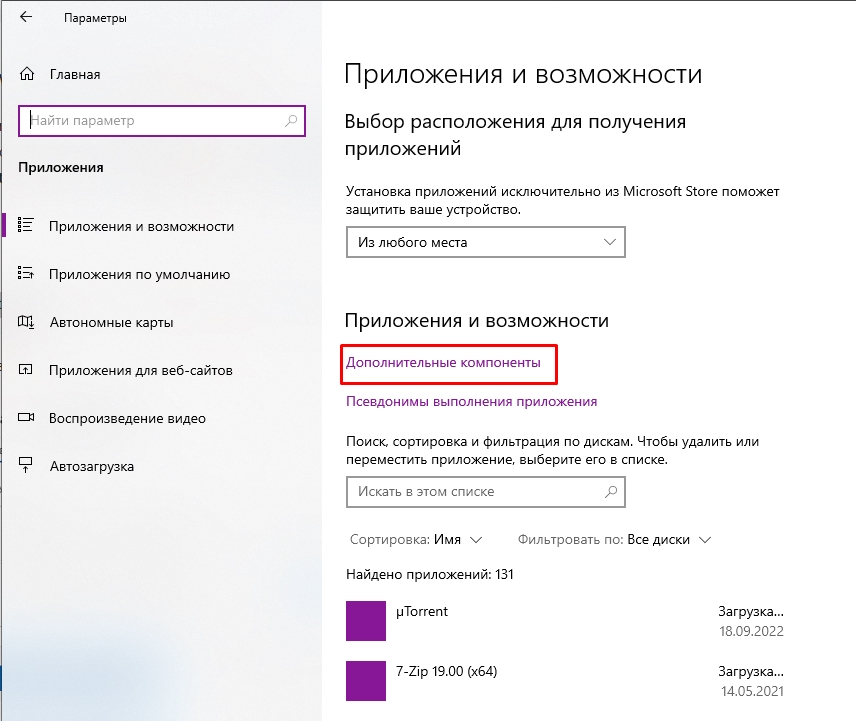
- Вас сразу же перебросит во вкладку «Приложения и возможности». Далее в левом блоке найдите ссылку «Дополнительные компоненты» (Optional Features).
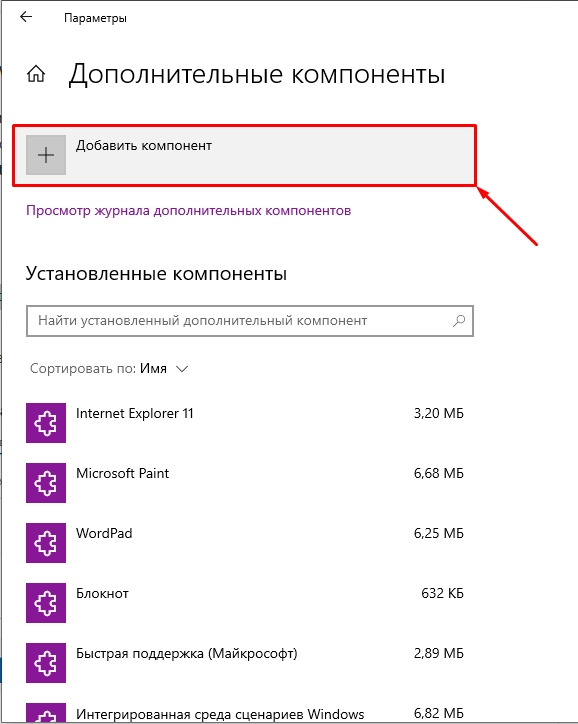
- Жмем по кнопке с плюсиком «Добавить компонент» (Add an optional feature (View features)).
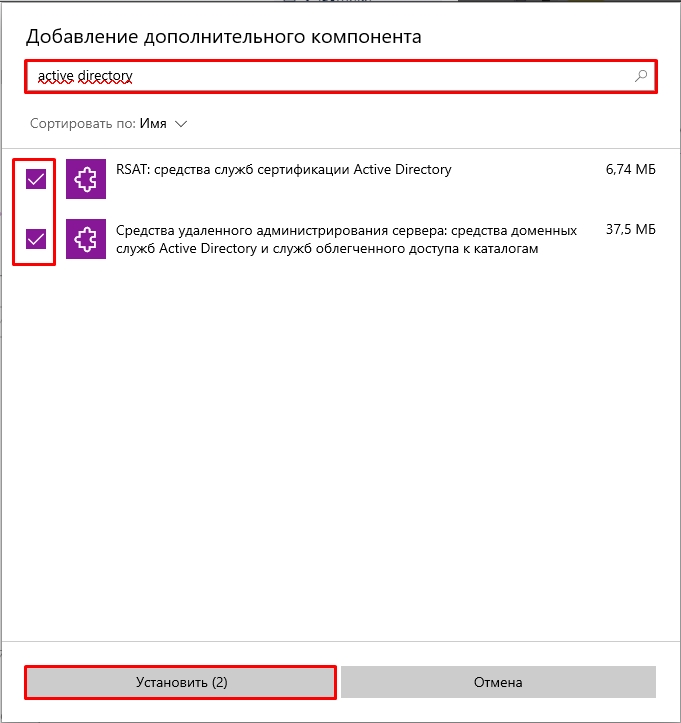
- Дабы не искать их вручную вводим в поисковую строку запрос:
Active Directory
- Вы увидите два компонента. Первый – это RSAT или средства службы сертификации. Второй – инструменты для работы с удаленными администрированием и дополнительные службы. Устанавливаем обе галочки и жмем по кнопке «Установить».
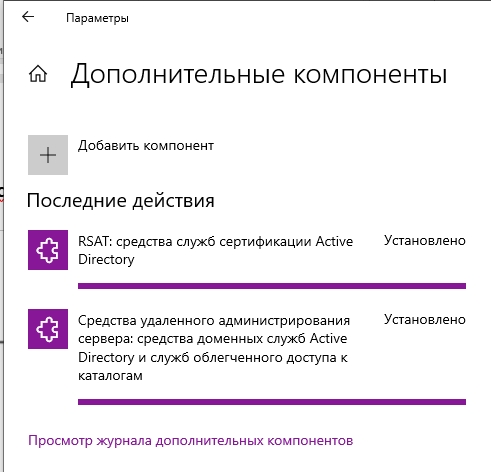
- Они будут скачены с интернета с серверов Microsoft, поэтому в данный момент нужно быть подключенным к глобальной сети. Подождите пока оба компонента установятся.
Способ 2: PowerShell
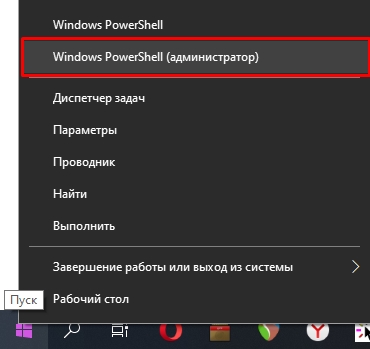
Запустите дополнительную консоль, нажав правой кнопкой мыши по меню «Пуск» и выбрав из контекстного меню нужную команду. Запускаем PowerShell с правами администратора.
Используем команду:
Add-WindowsCapability –online –Name Rsat.ActiveDirectory.DS-LDS.Tools~~~~0.0.1.0

Теперь можете запускать центр администрирования командой:
runas /netonly /user:округ.obr.mos.ru\логин "mmc dsa.msc /server=округ.obr.mos.ru"
Поменяйте только то, что помечено красным. Затем вас попросит ввести пароль от учетной записи.
Источник инструкции по установке: https://wifigid.ru/windows/active-directory

Всё работает, прекрасно. Как раз надо было поработать с дома.