
ИНФОРМАЦИЯ НЕ АКТУАЛЬНА НА 2024 год!
для истории
Добрый день. В данной статье расскажу как подготовить и настроить ПК для проведения на нем ППЗ.
1. На ПК должен стоять Adobe acrobat reader DC (понятное дело что PDF файлы может прочитать и браузер, но будем делать все правильно).
Скачать его можно по прямой ссылке с сайта Adobe: Скачать Adobe acrobat reader DC
Не забываем снять две галки при создании установочного файла, чтоб не не поставить на ПК никому не нужный McAfee.

2. На ПК должна быть установлена Панель управления Рутокен для работы токенеов экспертов.
Скачать актуальную версию можно по прямой ссылке с сайта: Скачать Панель управления Рутокен

3. На ПК устанавливаю программу для скриншотов Lightshot. Вы вольный пользоваться любой другой удобной для вас программой. Это не обязательное ПО на ППЗ, но у меня были случаи на ППЗ, когда эксперту требовалось сделать скрин какой-то проблем/момента и отправить куратору в чат.
Скачать актуальную версию можно по прямой ссылке с сайта: Скачать Lightshot

4. На ПК должен быть установлен браузер Google Chrome. Вся экспертиза проходит в браузере, с доп.плагинами для работы.
Скачать актуальную версию можно по прямой ссылке с сайта: Скачать Google Chrome
5. На ПК должен быть установлен плагин/расширение Рутокен плагин. Данный плагин необходим для работы токенов в браузере Google Chrome.
Скачать актуальную версию можно по прямой ссылке с сайта: Скачать Рутокен плагин
После установки расширения «Рутокен плагин» необходимо:
— перезапустить браузер Google Chrome;
— проверить (строго после перезапуска), что расширение «Рутокен плагин» включено в настройках Google Chrome (страница с расширениями: chrome://extensions/) или:

Должно быть так: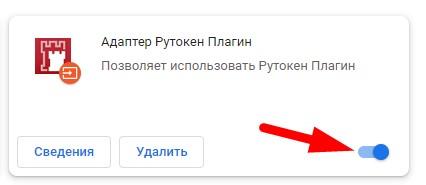
6. На ПК должен стоять ViPNet Client. Данное ПО нужно для создания «закрытой» сети, чтоб сайт Экспертизы работал. Без запущенного ViPNet Client, не будет возможности подключиться к серверу.
Т.е. у вас должны быть файлы:
— Установочный комплект ViPNet Client;
— Архив с ключами и паролями ViPNet
Скачать клиент можно тут: Установочный комплект ViPNet Client
А архив с ключами должен был прийти или по почте VipNET или же в файловое хранилище на РЦОИ (где вход по токену ответственного на защищенном канале).
Для каждого рабочего места предназначена своя папка с ключом и паролем (пароль в PDF формате), т.е. вот сколько выдали вам ключей, столько и должно быть настроено ПК для ППЗ:

Посмотреть есть ли ваша школа в графике проведения ППЗ можно на сайте РЦОИ (прокрутив страницу ниже до Список ППЗ, задействованных в проверке экзаменационных работ участников ЕГКР): Проверить участие в ППЗ
7. После того как все скачали, запускаем установку ViPNet Client.
Принимаем условия и проваливаемся в компоненты и параметры:

Далее нам нужно развернуть ветку ViPNet Client и в ней развернуть ветку ViPNet Монитор, ОБЯЗАТЕЛЬНО снять две галки:

Жмем Далее и на следующей странице ставим галку о создании ярлыков:

По завершению установки нажмите на кнопку Перезагрузить позже

Далее появится окно с текстом, мол вы поставили клиент и предложит установить ключ. Нужно нажать НЕТ:

Теперь мы заходим в папку с нашими ключами от клиентов, и нас интересует файл с расширение .DST
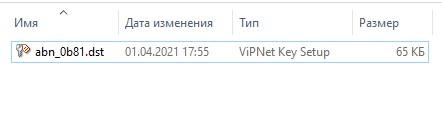
Запускаем этот файл и нажимаем Установить ключи

Далее вы получите сообщение о том, что ключи установлены успешно

8. Теперь нам нужно проверить что все работает.
Запустите программу ViPNet Client (по умолчанию программа находится в меню Пуск в папке ViPNet, программа называется ViPNet Client). Для удобства можно вынести ярлык на рабочий стол, хотя клиент автоматом запускается после запуска ОС.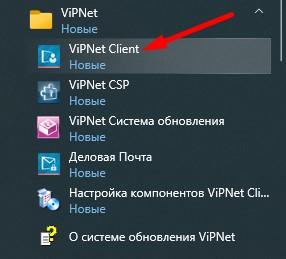
После запуска ViPNet Client, вы увидите окно для ввода пароля. В этом окне виден сам номер клиента (АРМ) для которого был предназначен ключ, а так же поле для ввода пароля. Пароль лежит в той же папке, где и лежал ключ который мы устанавливали. Он в формате PDF и как правило имеет соответствующее имя файла: АП ППЗ 2021 Клиент — 1234

Внутри PDF файла мы увидим номер клиента, дату выпуска пароля, сам пароль состоящий из 12 символов, и весьма странную строчку на русском языке, но на самом деле эта фраза не простая, первые три буквы каждого слова это часть пароля на английской раскладке.

После того как вы введете пароль и войдете, у вас откроется ViPNet Client в которым вы должны будите увидеть что связь с сервером РЦОИ установлена.
Если связи нет, то перезагрузите ПК и попробуйте войти по новой.

Если связь установлена и все работает, проверьте открывается ли в браузере сайт АИС Экспертиза http://10.89.68.62/ (адрес может меняться, точный ардес лучше уточнять у ответственного за ППЗ).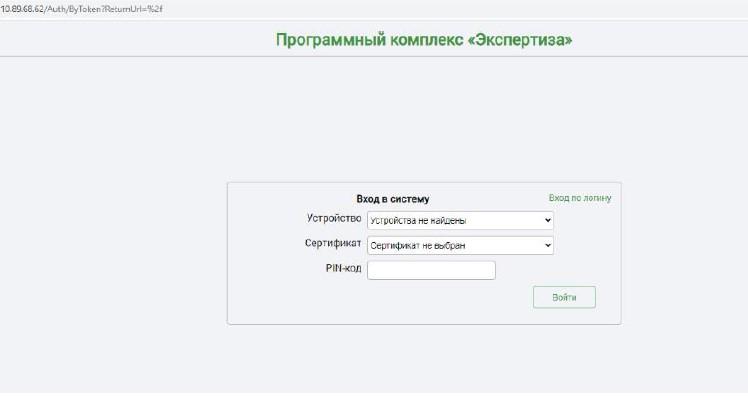
Далее вставляем токен эксперта, плагин должен будет отработать его и эксперт сможет зайти в Экспертизу.
На этом настройка ПК для ППЗ завершена. Спасибо за внимание.
P.s.:
Возможные ошибки:
1) Не открывается сайт АИС Экспертиза:
— Проверить запуск программы ViPNet Client
— Проверить корректность установленной даты и времени на компьютере
— Проверить наличие интернет-соединения2) Сайт открывается, но не определяется токен:
— Обновить страницу браузера (кнопа на клавиатуре – F5)
— Проверить установку программы «Панель управления Рутокен»
— Проверить установку и активацию расширения в «Рутокен Плагин» в используемом браузереВ случае, если по результатам проверки проблема не устранена (не открывается сайт или не определяется токен) необходимо обратиться в информационно-консультационный центр РЦОИ г. Москвы по телефону: +7 (499) 653-94-50.
Скачать .zip архив со всем ПО
