

В продолжении статей курса «Дрючим МЭШ инфраструктуру — WiFI» у нас имеется:
Дальше нужно настроить этот контроллер, задать нужные нам wlan — сети с нужными нам SSID-ами и требуемой безопасность.
Создаем SSID (WiFi сети)
- Переходим в раздел WLANs и нажимаем Create New [Go]

- Задаем профиль (любое) и SSID — Видимое название сети. ID подставляется автоматически, но можете выбрать любой из предложенных. Нажимаем Apply

- Далее в открывшемся окне свойств новой сети Включаем ее (Status = Enabled) и переходим к настройкам безопасности, выбрав вкладку Security
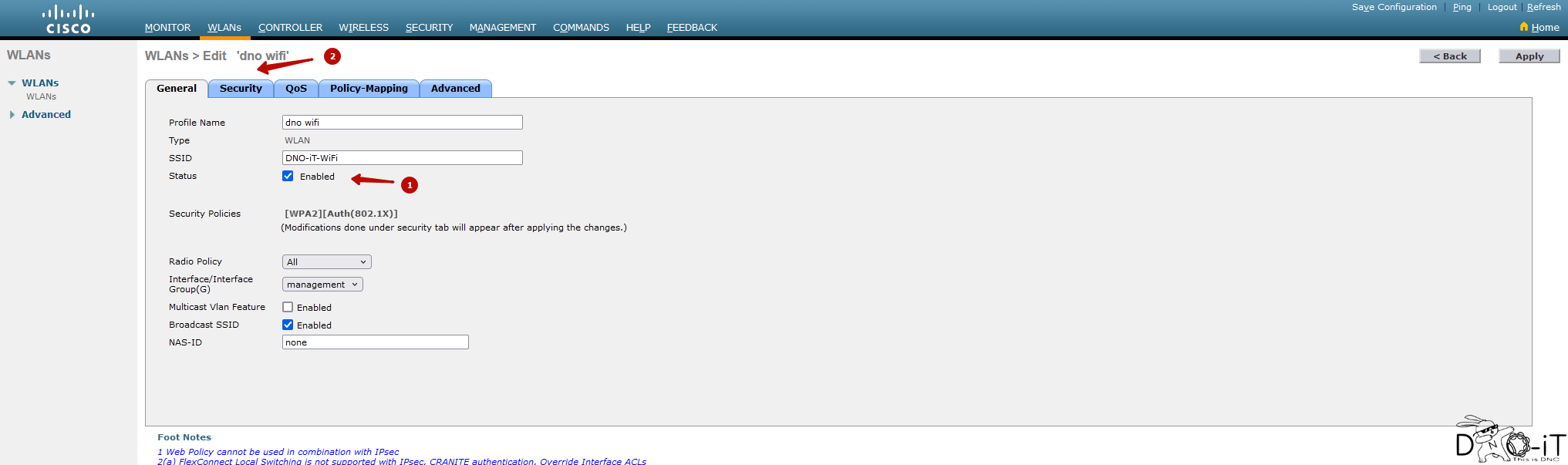
- Оставляем все по умолчанию, кроме раздела «Authentication Key Management», ставя галку напротив «PSK» и введя пароля для нашей wifi сети в графе «PSK Format»
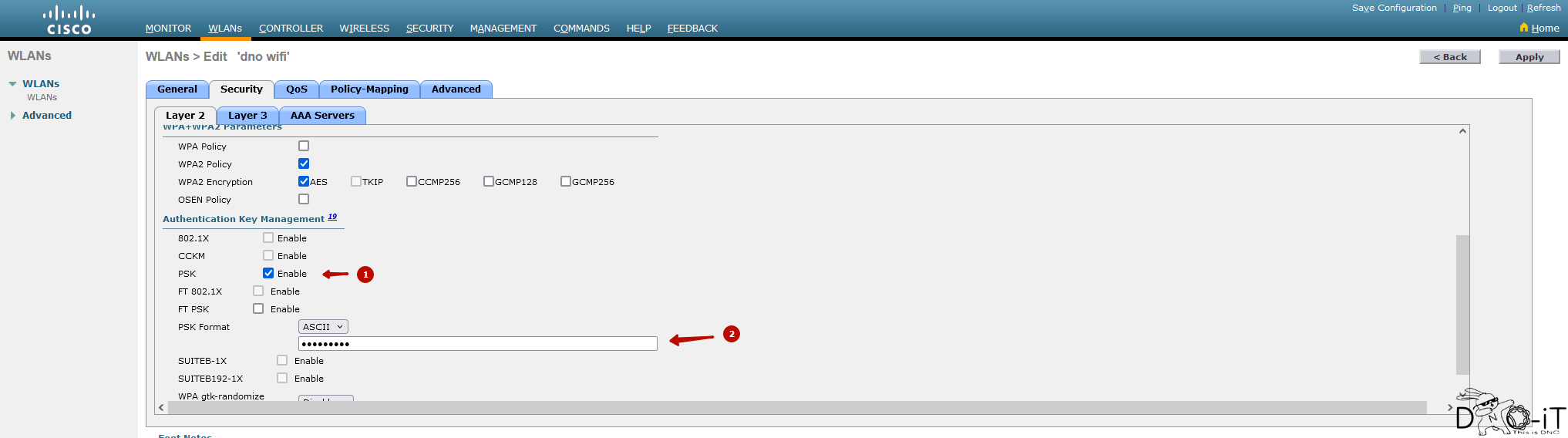
- Не обязательно: Во вкладке QoS вы можете задать сразу ограничение скорости для данной сети, например, если создаете детскую вайфай сеть. Задаем во всех полях нужные ограничения и нажимаем Apply!
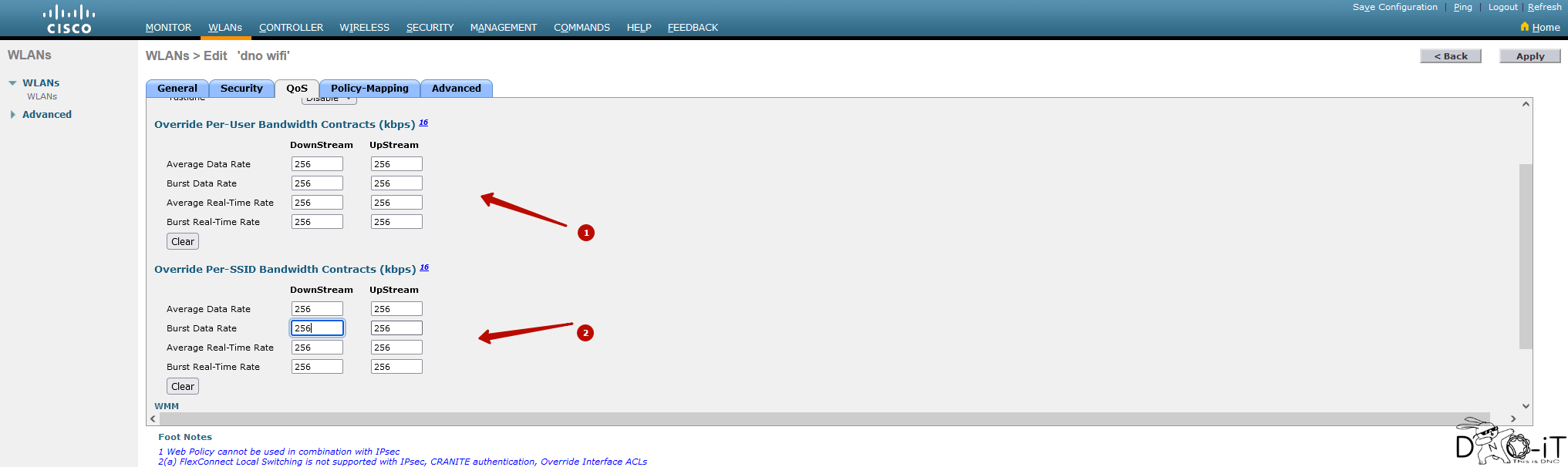
На этом все, ваша вайфай сеть готова. Найти в дальнейшем ее можно во вкладке WLANs.
Таким образом можно создать несколько сетей и дальше разбить их либо по точкам, либо применить сразу все ssid на все точки.
Настройка контроллера
Далее подготовим на контроллере необходимые группы для т/д и настроим режим работы точек.
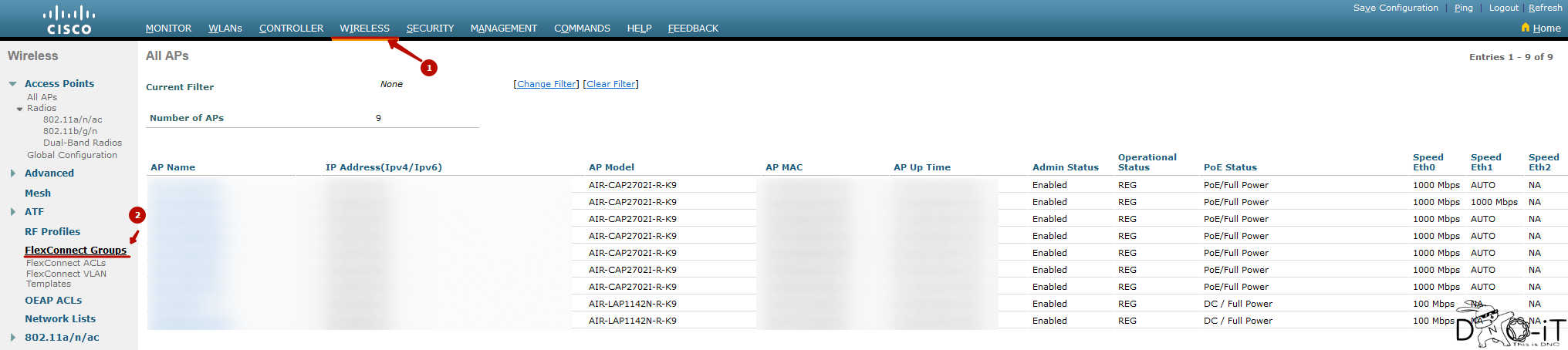
- Перейдите во вкладку WIRELESS и выберите пункт меню FlexConnect Groups
- Создайте группу, нажав кнопку New…

- Задайте название группе и нажмите Apply

- Перейдите в эту группу для конфигурации

- Сразу летим во вкладку WLAN VLAN mapping, прокликиваем галки и задаем Native VLAN ID. Нажимаем Apply
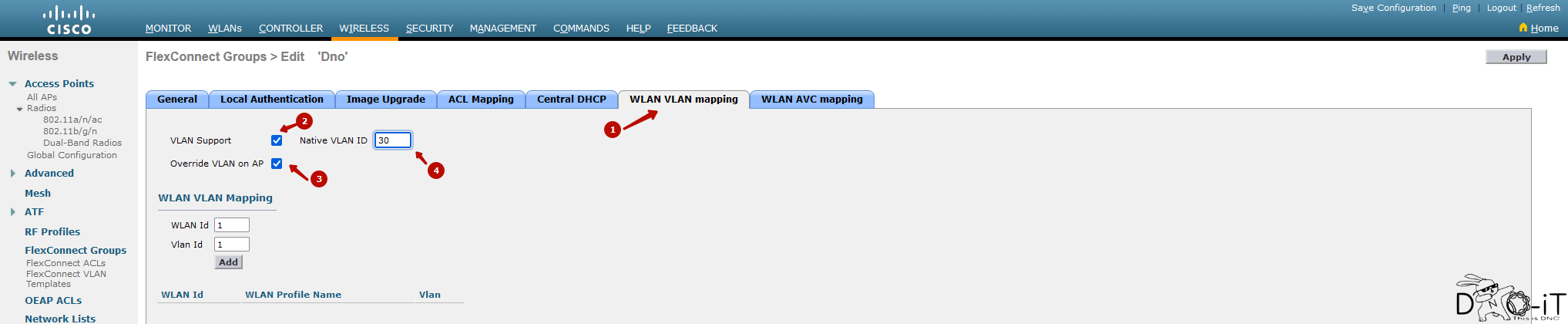
Напомню!!! В дальнейшем мы точку будем вешать на те же провода, где она и висела. По этому ставим 30 vlan
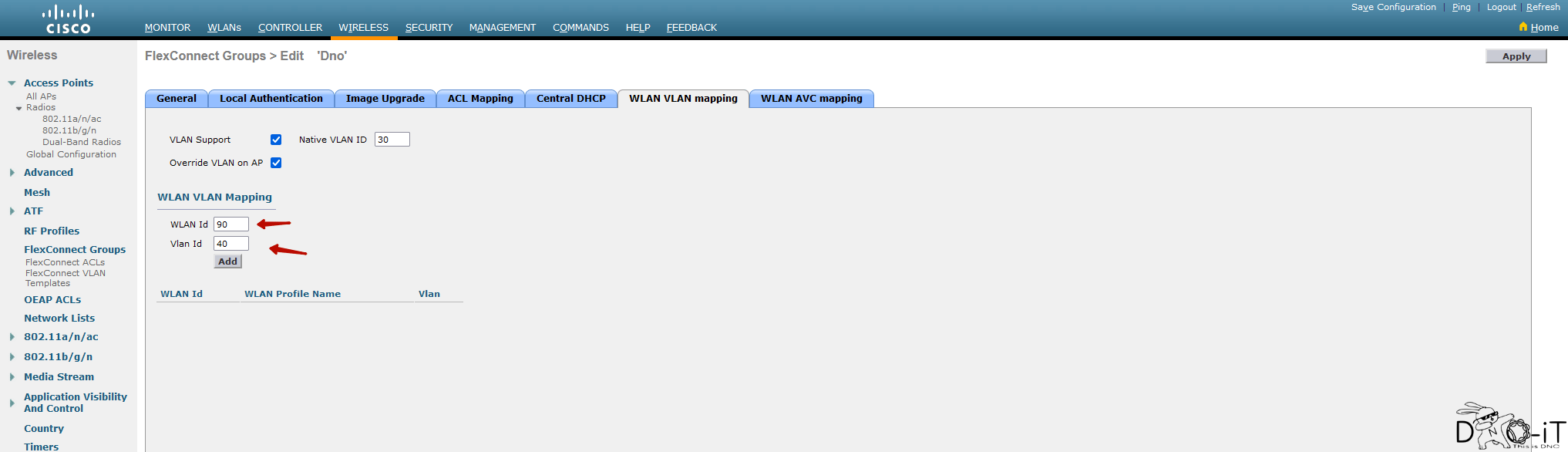
- После применения настроек нажатием Apply нас выкинет опять на вкладку General. Еще раз идем на вкладку WLAN VLAN mapping и уже задаем нужные нам WLAN сети (wifi). В графе WLAN ID указываем id нашей вайфай сети, который мы задавали на этапе создания этой сети. (У меня это ID 90 = DNI-iT-Wifi сеть), а так же указываем VLAN ID 40, т.к. 40 это обычная подсеть школы.
Нажимаем ADD и если мы опять перейдем во кладку WLAN VLAN mapping мы увидим добавленную вайфай сеть с нужным нам вланом в эту группу FlexConnect

Далее нужно создать группы для точек доступа. Это могут быть группы по типам зданий, кабинетам и т.д.
Сделаем базовую общую группу для всех школьных точек и назовем ее «school»
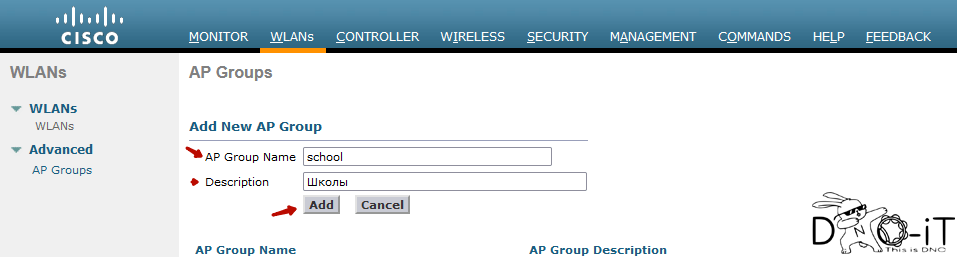
- Переходим во вкладку WLANs и нажимаем Add Group

- Заполняем поля AP Group Name и Description и нажимаем Add
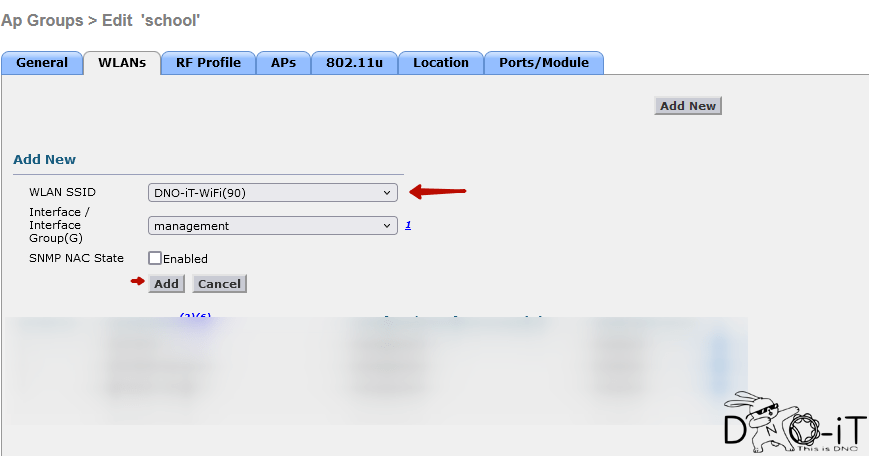
- Открываем эту группу для редактирования (если не открылась автоматически) и идем в WLANs

- Выбираете нужный SSID и добавляете в группу
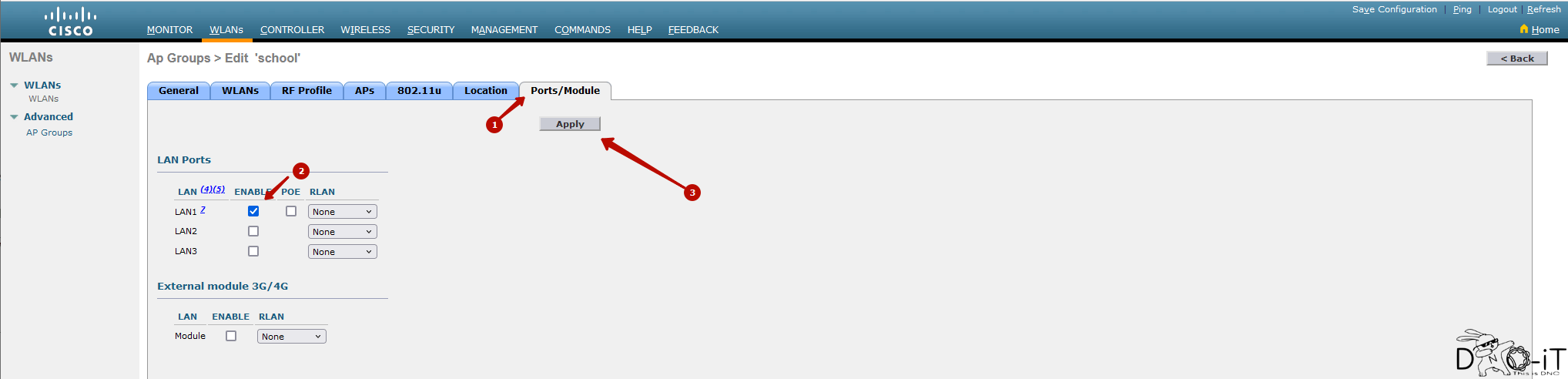
- Далее идем во вкладку Ports/Module и включаем там галку LAN1. Сохраняемся, нажав Apply
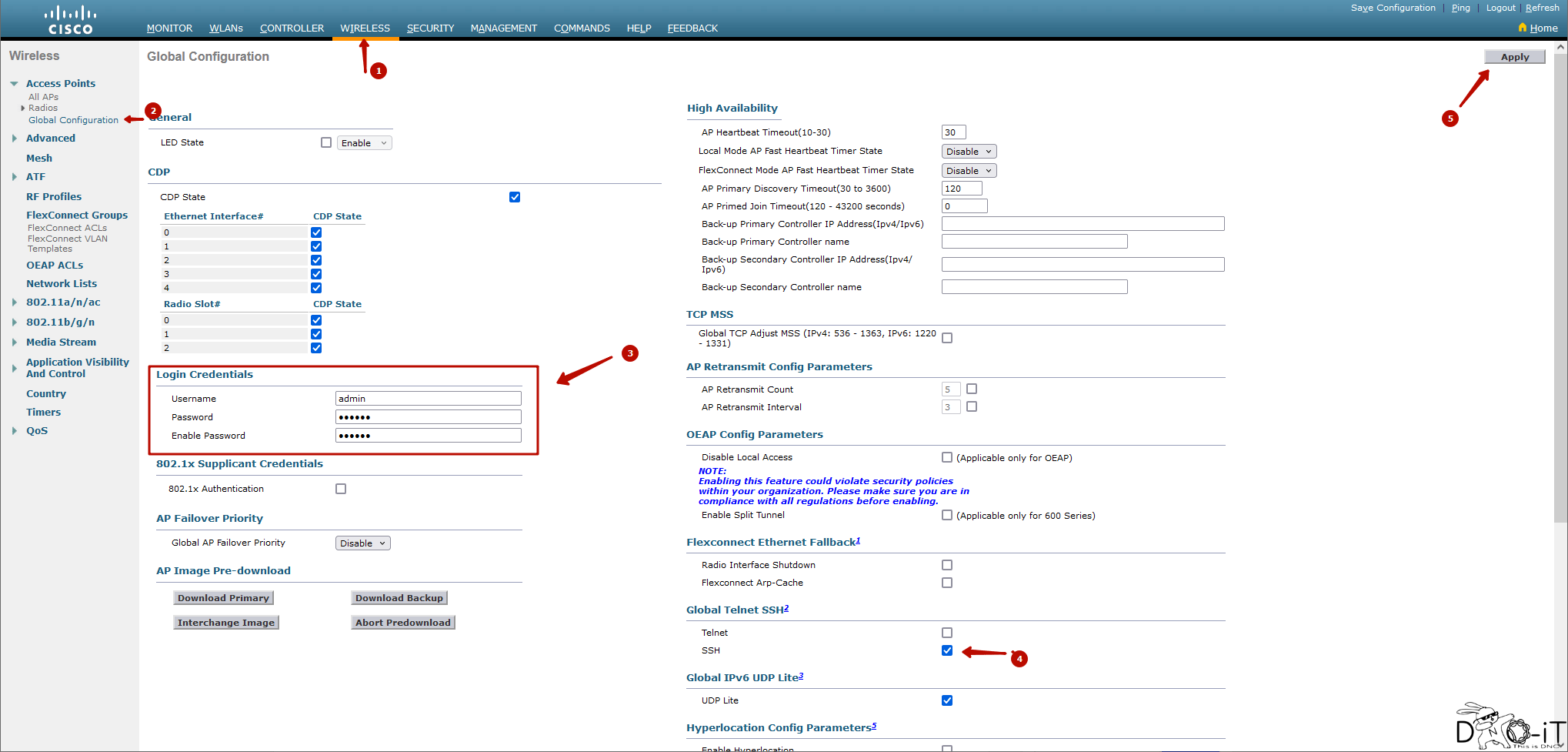
Заодно не забудем настроить безопасность на точках, а именно зададим админский логин и пароль
- Идем во вкладку Wireless -> Global Configuration и задаем там админский логин / пароль, а так же включаем себе доступ по ssh
Так же, используя CLI в контроллере (подключение по ssh к контроллеру), пропишем команду для автоматической смены режима работы точки на FlexConnect, так как нам нужно будет в любом случае переключать режим на точках.
config ap autoconvert flexconnect
save config
* возможно, это где то есть в web-морде, но автор не задавался этим вопросом…
На этом настройку контроллера можем считать завершенной.
Далее разберем схему настройки точек доступа Cisco, без передергивания проводов в отдельные подсети на коммутаторах. Если уж дрючить, то как следует!
Изначально точки подключаются к коммутаторам мэш используя trunk, с нативным виланом 30. Так же этот нативный вилан пролетает в aux-порт и попадает на мэш панели в виде адреса 10.*.*.*/24.
Нам, как «недоадминам» в этот влан нельзя и никто нам его не выдаст, но! мы же ДНО, значит для нас все пути (ну почти все, ладно) открыты. Мы будем использовать кабель от этой самой точки с этим самым транковым портом, в котором есть все нужные нам vlan.
Поехали…
Подключаем и настраиваем точку
Процедура нудная, но рабочая.
Берем нашу сброшенную и прошитую прошивкой точку Cisco AIR-CAP2702, подключаем ее к обычной школьной сети (vlan 40) и конечно же консольным кабелем к своему компьютеру
- Если точка не смогла найти контроллер, указываем ей прямой путь
capwap ap controller ip address 192.168.1.10
IP адрес соответственно вашего контроллера.
- Как только точка прогрузится вы увидите ее на вкладке Wireless. Нажимаем на ее имя и переходим к настройкам
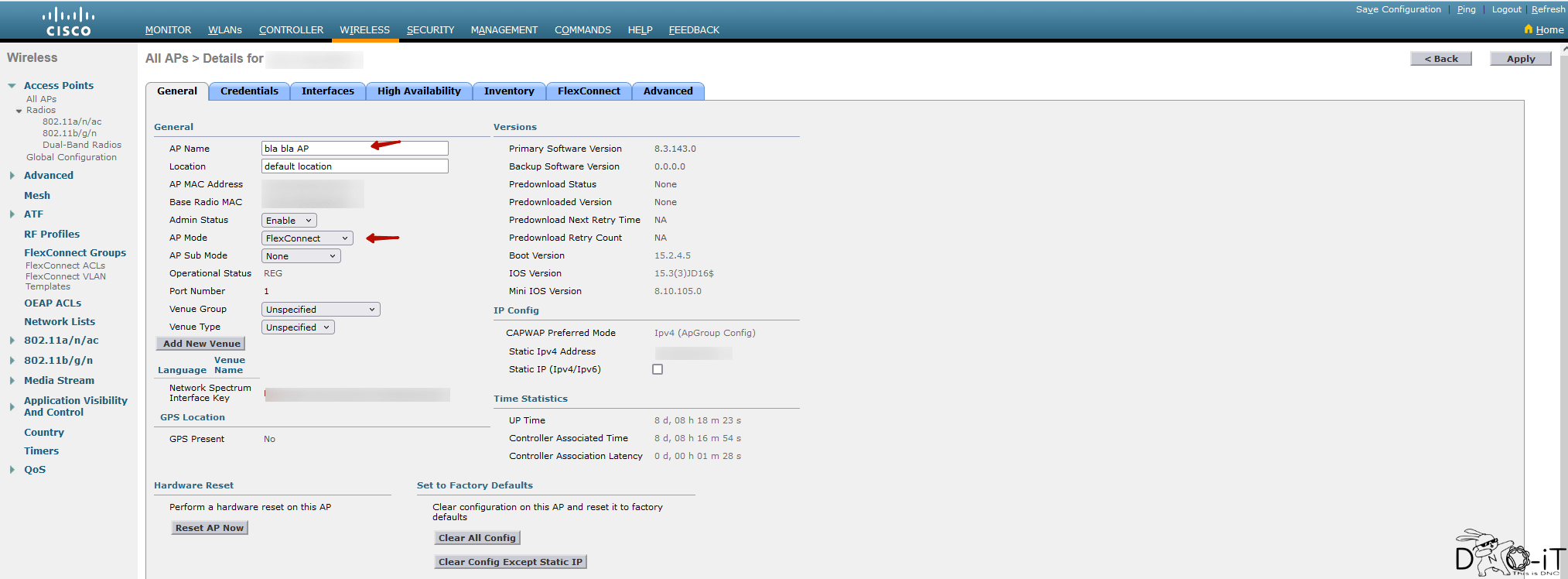
- Задаем название точки и указываем режим работы точки в графе AP Mode — FlexConnect (да, для этого мы выше создавали группы в одноименном FlexConnect) (Если вы настроили автоматическое присвоение параметра при настройке контроллера — пропускаем этот пункт)
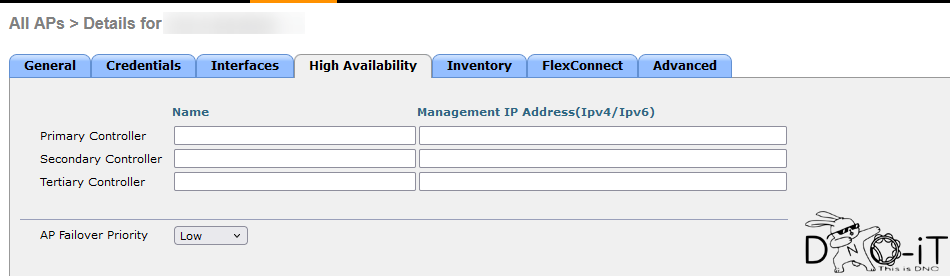
- Далее загляните во вкладку «High Availability», у меня там иногда подставляет ip адрес контроллера без названия. Либо укажите название вашего контроллера и его ип, либо вообще удалите все из полей, как сделал я.
- Далее перейдите во вкладку «Advenced» и задайте там страну и группу, созданную ранее
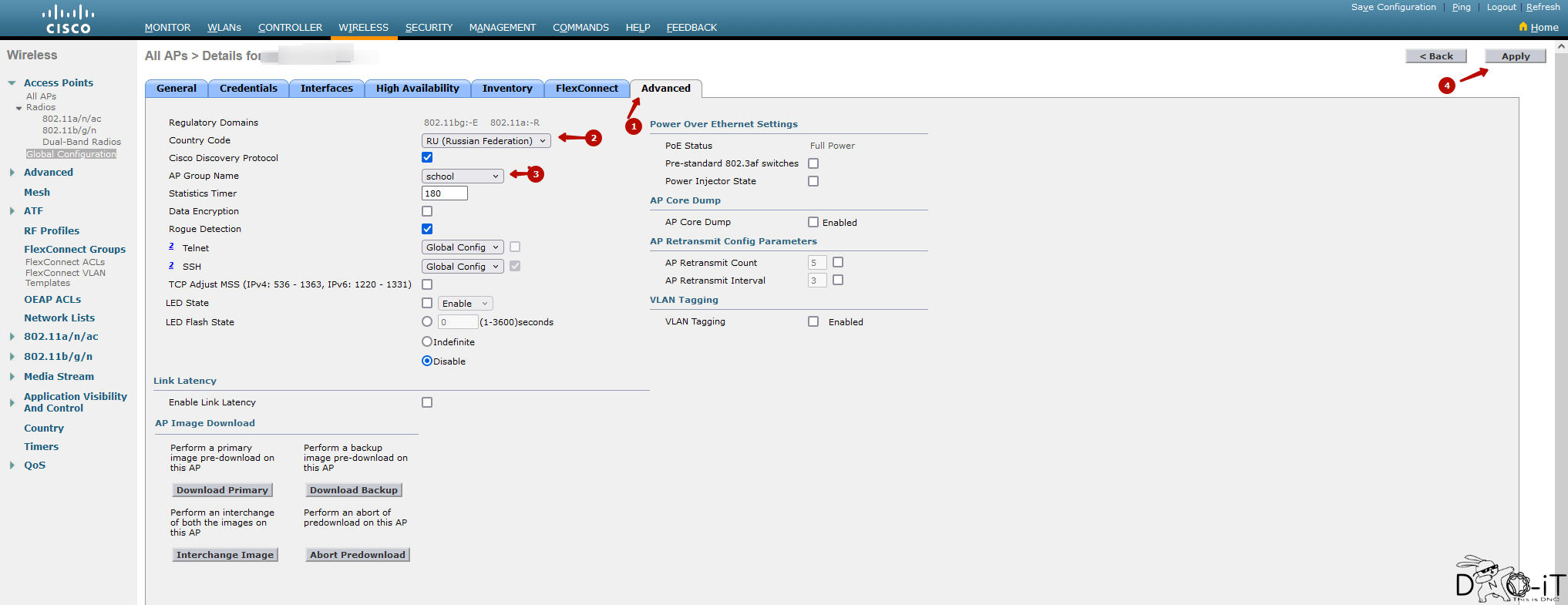
- Применяем все настройки кнопкой Apply
Далее не забываем добавить точку в группу FlexConnect
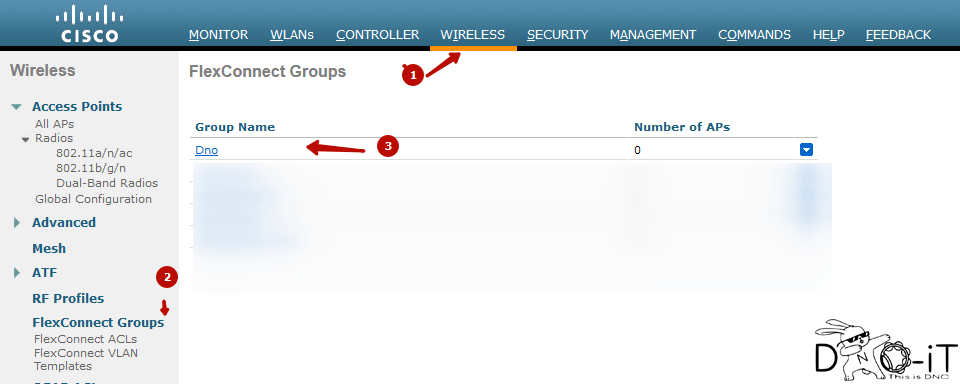
- Снова идем по пути WIRELESS -> FlexConnect Group и выбираем нашу созданную группу
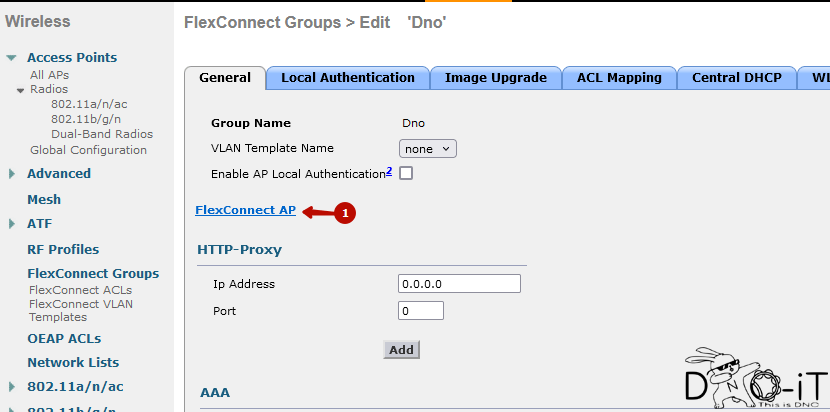
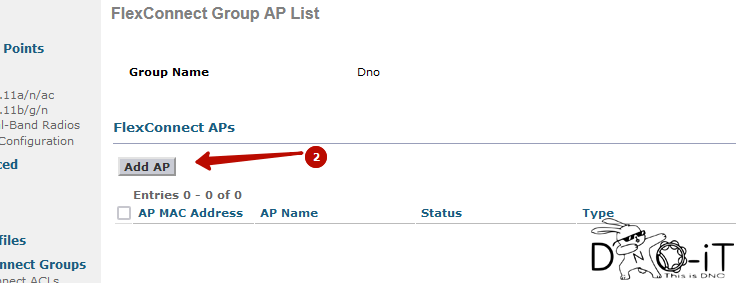
- Ставим галку «Select APs from current controller» и выбираем нашу точку (у меня пусто, потому что все добавлены уже) не забыв после этого нажать кнопку Add
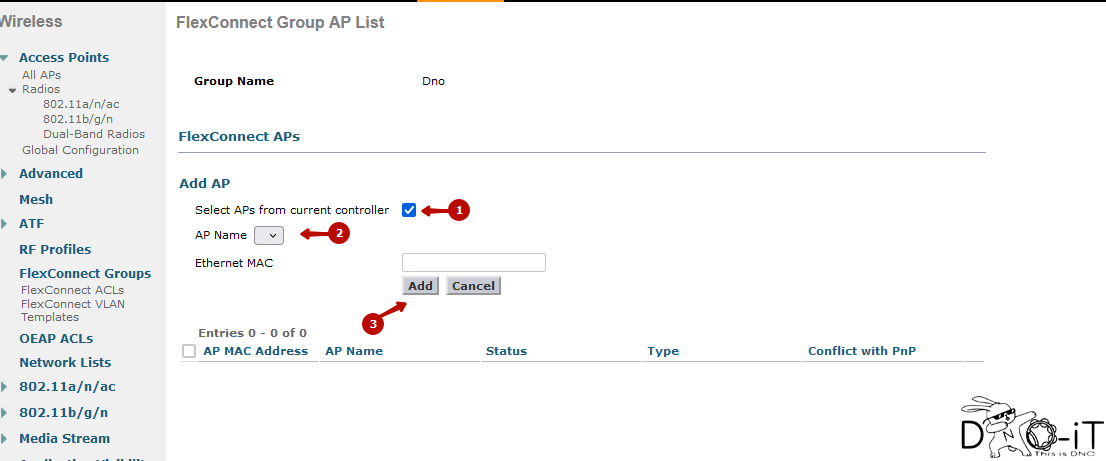
На этом пока все. Точка должна перезагрузится. Дожидаемся перезагрузки и выполняем самое главное действие, которое спасет нашу точку от перепривязки к контроллерами ДИТа!
И так: Что бы точка снова не перепрошилась после скачка электричества и / или быстрее подключалась к нашему контроллеру — ей нужно задать статический ip адрес! Но т.к. мы в 30 вилане, то статику нам никто не предусмотрел, что логично.
Просканировав много подсетей пришел в выводу, что после 200 адреса пустые, так что занимаем пространство своими точками.
Несем точку на место (на потолок), подключаем ее на место — пое в пое, доску в aux порт. Точка загрузится и должна увидеть ваш контроллер, «цепануться» к нему и уже тогда можно будет прописать статический ip адрес
- Идем снова в WIRELES, выбираем свою точку и настраиваем ей ip адрес из подсети управления (30vlan)
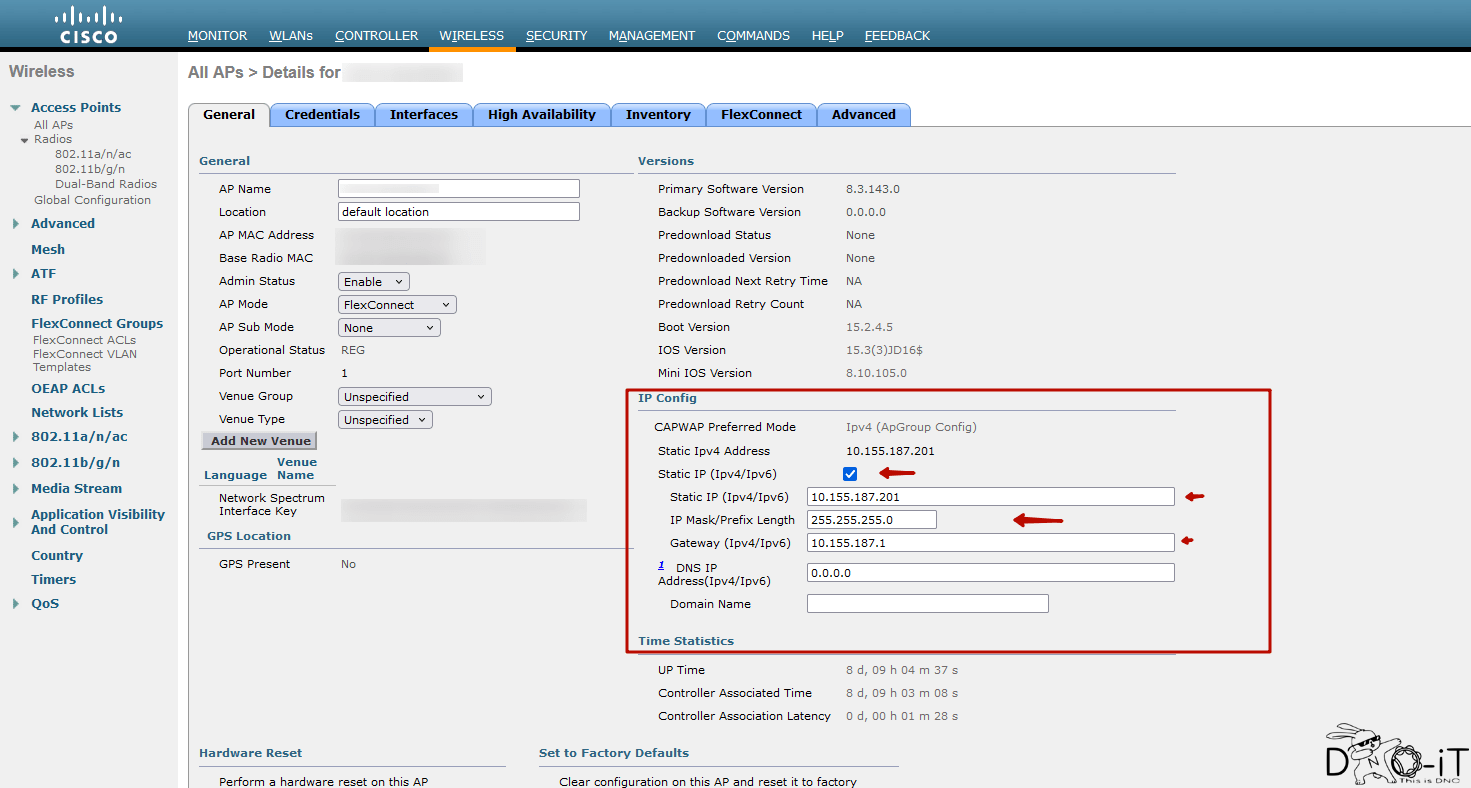
- Применяем настройки и дожидаемся перезагрузки точки.
ПыСы: Бывает баг, что ip адрес не сохраняется: Повторяем процедуру настройки статического ip адреса.
На этом с точкой все.
По итогу вы должны увидеть в доступных для подключения wifi сетях свой ssid и подключившись к нему должны попасть в нужную сеть здания.
