
Почти для любой инфраструктуры рано или поздно встает вопрос самостоятельно управления беспроводными точками доступа, в случае школы это точки серии 1100 (Радиопорт) и 2700 (МЭШ). Если точки Huawei или Ruckus сами умеют выступать в качестве контроллера, то для Cisco понадобиться отдельное решение, в данной случае будем рассматривать Cisco Virtual Wireless Controller.
Серия 1100 довольно старая и последний контроллер который их поддерживает это vWLC версии 8.3. Эта версия есть только в исполнении для гипервизора компании VMware, бесплатная версия гипервизора называется VMware vSphere Hypervisor (ESXi) и может быть скачана непосредственно с их сайта. По умолчанию ESXi работает в evaluation режиме, что бы он не отвалился через пару месяцев надо будет ввести ключ, который можно полчить с сайта VMware после регистрации.
https://customerconnect.vmware.com/downloads/get-download?downloadGroup=ESXI800
Полный список версий контроллера и поддерживаемых ими точек можно посмотреть на сайте Cisco.
Итак, для начала нам понадобится поднятый ESXi, образ либо исошник контроллера и соответствующие прошивки для точек:
- AIR_CTVM-K9_8_3_143_0.ova – образ виртуальной машины контроллера
- MFG_CTVM_8_3_143_0.iso – установочных исошник контроллера
- ap3g2-rcvk9w8-tar.153-3.JK.tar – легковесная прошивка для точек серии 1700, 2600, 2700 (Проект МЭШ)
- c1140-rcvk9w8-tar.152-2.JB.tar – легковесная прошивка для точек серии 1000, 1100 (Старые точки проекта Универсальный порт)
Следует знать пару вещей, первая — контроллер бывает в двух вариантах small и large:
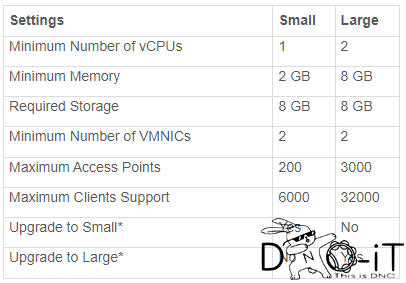
Вполне подойдет вариант small, так как вряд ли на нем будет более 200 точек и 6000 клиентов.
Второе – независимо от того, какую прошивку мы выберем для точек, контроллер зальет свою, главное что бы версия прошивки не сильно отличалась от той, что льет сам контроллер. vWLC версии 8.3.143.0 использует прошивки xxxxx-k9w8-tar.153-3. JD16.tar
Шаг 0. Подготовка
Ваша виртуальная машина должна (желательно) находится в подсети КМС организации и у вас должен быть подготовлен статический ip адрес в этой сети.
Шаг 1. Создаем виртуальную машину и настраиваем виртуальную машину.
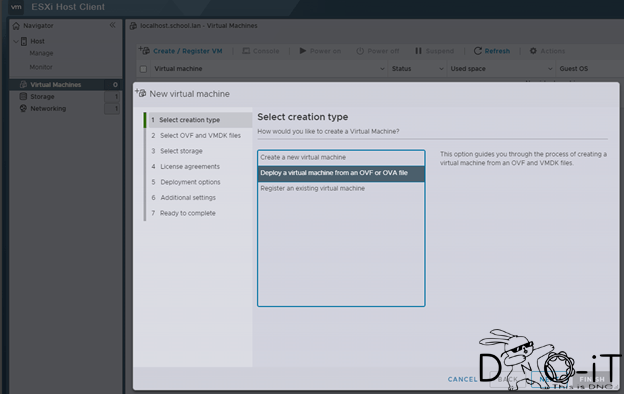
Заходим на ESXi, нажимаем Create/Register VM и выбираем вариант Deploy a virtual machine from OVA file. Если выбран вариант установки с исошника, то создается ВМ, после чего ей подсовывается исошник.
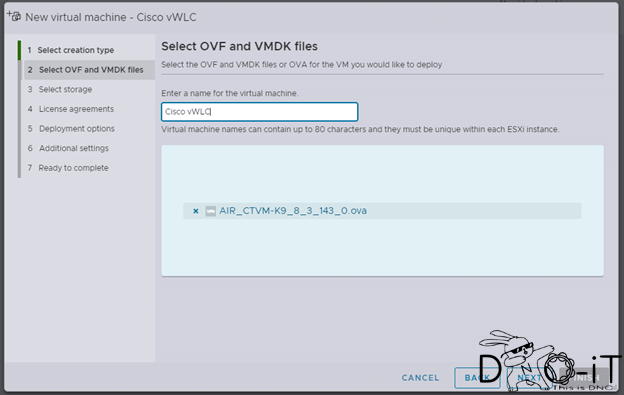
Называем виртуалку и просто перетаскиваем файл AIR_CTVM-K9_8_3_143_0.ova в соответствующее поле
Далее next-экспрессом для самого финиша. Виртуалка готова, но есть один тонкий момент. Если она стартанула, то останавливаем ее, жмем ПКМ и Edit Settings
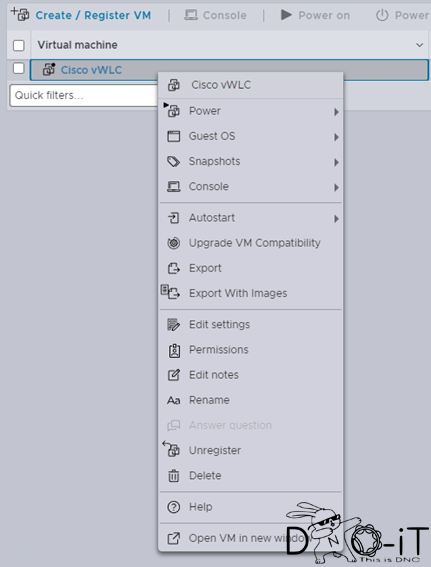
Контроллер требует наличия минимум двух сетевых интерфейсов, один будет использоваться для работы самого контроллера (Network Adapter 2) – management port, второй будет задействован как service port (порт обслуживания, другими словами если вдруг накосячили с настройкой или случился катаклизм и контроллер не доступен, то можно напрямую подключиться к этому порту), главное ограничение – service и management порт должны быть в разных подсетях, в нашем случае мы его просто отключим (уберем галочку Сonnected напротив Network Adapter 1)
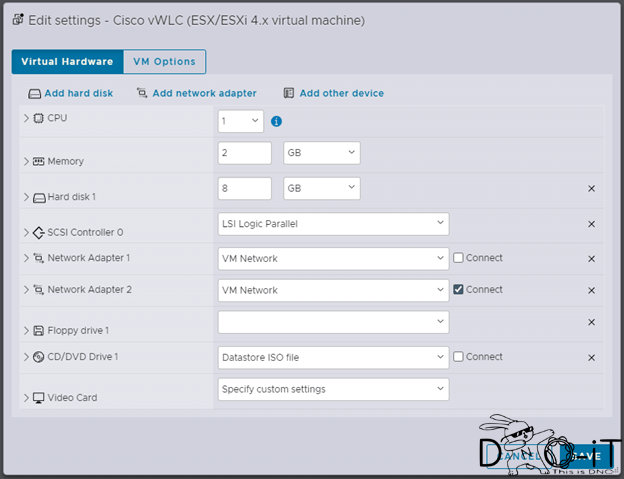
Сохраняем.
Шаг 2. Запуск и первоначальная настройка контроллера.
Стратуем машину и давим anykey для запуска с терминалом
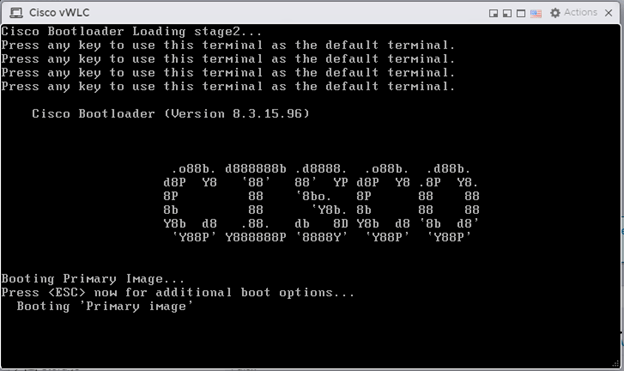
Далее следует небольшой диалог с вводом базовых настроек.
Прерываем авто-настройку, так как нам в любом случае придется вносить данные руками:
Would you like to terminate autoinstall? [yes]: yes
Вводим имя контроллера и логин/пароль админа:
System Name [Cisco_xx:xx:xx] (31 characters max): wlc1
Enter Administrative User Name (24 characters max): setup
Enter Administrative Password (3 to 24 characters): *********
Re-enter Administrative Password : *********
Сервисный интерфейс в любом случае отключен, поэтому указываем dhcp:
Service Interface IP Address Configuration [statis][DHCP]: dhcp
Указываем настройки рабочего интерфейса, в зависимости от сетевых настроек порта указываем либо нет номер влана, адрес dhcp указываем либо реальный, либо от балды, потом можно будет поменять:
Management Interface IP Address: 192.168.1.10
Management Interface Netmask: 255.255.255.0
Management Interface Default Router: 192.168.1.1
Management Interface VLAN Identifier (0 = untagged): 0
Management Interface Port Num [1]: 1
Management Interface DHCP Server IP Address: 192.168.1.1
Виртуальный интерфейс для нас не критичен, указываем по дефолту:
Virtual Gateway IP Address: 1.1.1.1
Группа мобильности требуется для организации совместной работы нескольких контроллеров, для наших задач не требуется, поэтому заполняем от балды:
Mobility/RF Group Name: school
Далее идут настройки первой беспроводной сети, можно указать что угодно, все равно пойдет под удаление:
Network Name (SSID): test
Бриджинг dhcp-пакетов:
Configure DHCP Bridging Mode [yes][NO]: no
Разрешаем статику у беспроводных клиентов:
Allow Static IP Addresses [YES][no]: yes
Если нужен радиус, то его можно настроить позже:
Configure a RADIUS Server now? [YES][no]: no
Код страны, от этого зависит набор частот, кроме того точки могут быть завязаны на конкретную страну и могут не подключиться к контроллеру с другим кодом:
Enter Country Code list (enter ‘help’ for a list of countries) [US]: RU
Радио интерфейсы:
Enable 802.11b Network [YES][no]: yes
Enable 802.11a Network [YES][no]: yes
Enable 802.11g Network [YES][no]: yes
Динамическое управление частотным ресурсом и мощностями:
Enable Auto-RF [YES][no]: yes
Настройки времени, в случае необходимости можно сделать позже:
Configure a NTP server now? [YES][no]: no
Configure the system time now? [YES][no]: no
Настройки IPv6:
Would you like to configure IPv6 parameters [YES][no]: no
Сохраняем конфигурацию и перезапускаем:
Configuration correct? If yes, system will save it and reset. [yes][NO]: yes
После перезагрузки контроллера идем на вебморду по указанному ip адресу выше (httрs://192.168.1.10). Не забываем про https:// !! Вводим логин/пароль, жмем на Advanced справа сверху и попадаем в панель управления контроллером
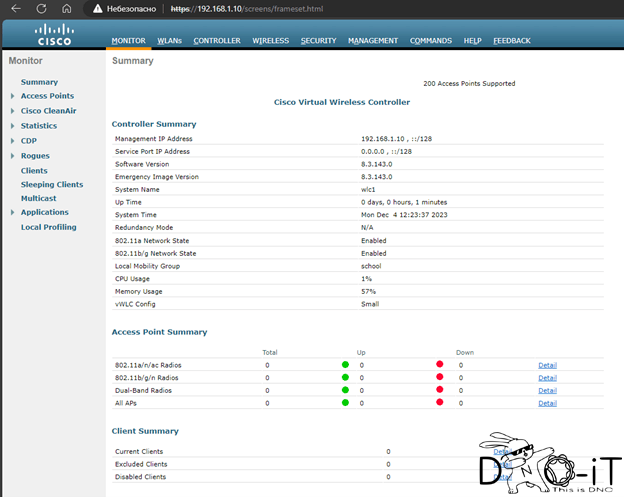
Установка контроллера завершена.
Шаг 3. Пара граблей.
Для полноценной работы осталось пара действий. Идем Management, далее в Software Activation и добавляем необходимое количество точек, в противном случае контроллер будет посылать все точки в пешее эротическое. Не могу не отметить тот факт, что добавлять надо только то количество точек, на которое есть лицензии, конечно с версии контроллера 8.1 в компании Cisco джентльменам верят на слово и больше не требуют ввода неких подтверждающий ключей… но это не повод… ну в общем написать полюбому надо было.

Следующий пункт касается подключения старых точек, например 1100 серии, он их тоже будет посылать в путешествие, объясняя это протухшим заводским сертификатом (что не удивительно, точкам уже более десятка лет). Решение — отключить проверку сертификата на самом контроллере. Делается это через терминал либо на самом ESXi, либо через ssh подключение вводом следующих команд:
config ap cert-expire-ignore mic enable
config ap cert-expire-ignore ssc enable

С контроллером закончили, дальнейшая настройка уже зависит он возложенных на него задач и поставленных целей.
Шаг 4. Немного о точках.
Для подключения точек к контроллеру необходимо обратить внимание на две вещи.
Первый момент — прошивка. Для цисковских точек имеет вид ap3g2-k9w8-tar.153-3.JK, где первая часть относится можно так сказать к модели точки, последняя к версии прошивки, k9 означает шифрование, а вот w8 указывает на режим работы (w7 – автономные точки работающие без контроллера, w8 – легковесные работающие с контроллером). Для легковесных точек так же можно встретить обозначение rcv, что означает прошивку восстановления, это не рабочая прошивка и ее задача загрузиться, найти контроллер и принять с контроллера нужную рабочую прошивку. Собственно именно это нам от точки и нужно, поэтому выберем именно ее.
Второй момент – адрес контроллера. Когда легковесная точка загружается она должна получить два параметра, свой ip-адрес и ip-адрес контроллера. И то и другое можно получить от dhcp сервера, если с первым все ясно, то адрес контроллера передается не так очевидно, это делается через опцию 43, расписывать ее смысла нет, кому интересно найдет про нее массу информации, отмечу лишь что для удобства в инете есть генераторы этой опции (https://shimi.net/services/opt43/)
Если же доступа к dhcp серверу нет, то адрес контроллера можно указать руками, для этого необходимо зайти на точку с легковесной прошивкой и дать команду:
capwap ap controller ip address 192.168.1.10
После того как точка найдет контроллер, она начнет качать с него рабочую прошивку и настройки. Процесс может занять несколько минут, по завершении точкой можно будет управлять с вебморды контроллера.
