

Порядок действий образовательной организации в случае возникновения ошибок после обновления мастер-ключа шифрования ViPNet (для сети №5071) (OC Astra Linux).
- Запуск VipNet Client на операционной системе Astra Linux.
- Настоящий порядок распространяется на защищенные автоматизированные рабочие места на базе ViPNet Client, которые образовательная организация использует для обеспечения доступа в личный кабинет ФИС ФРДО и РИС ГИА г. Москвы.
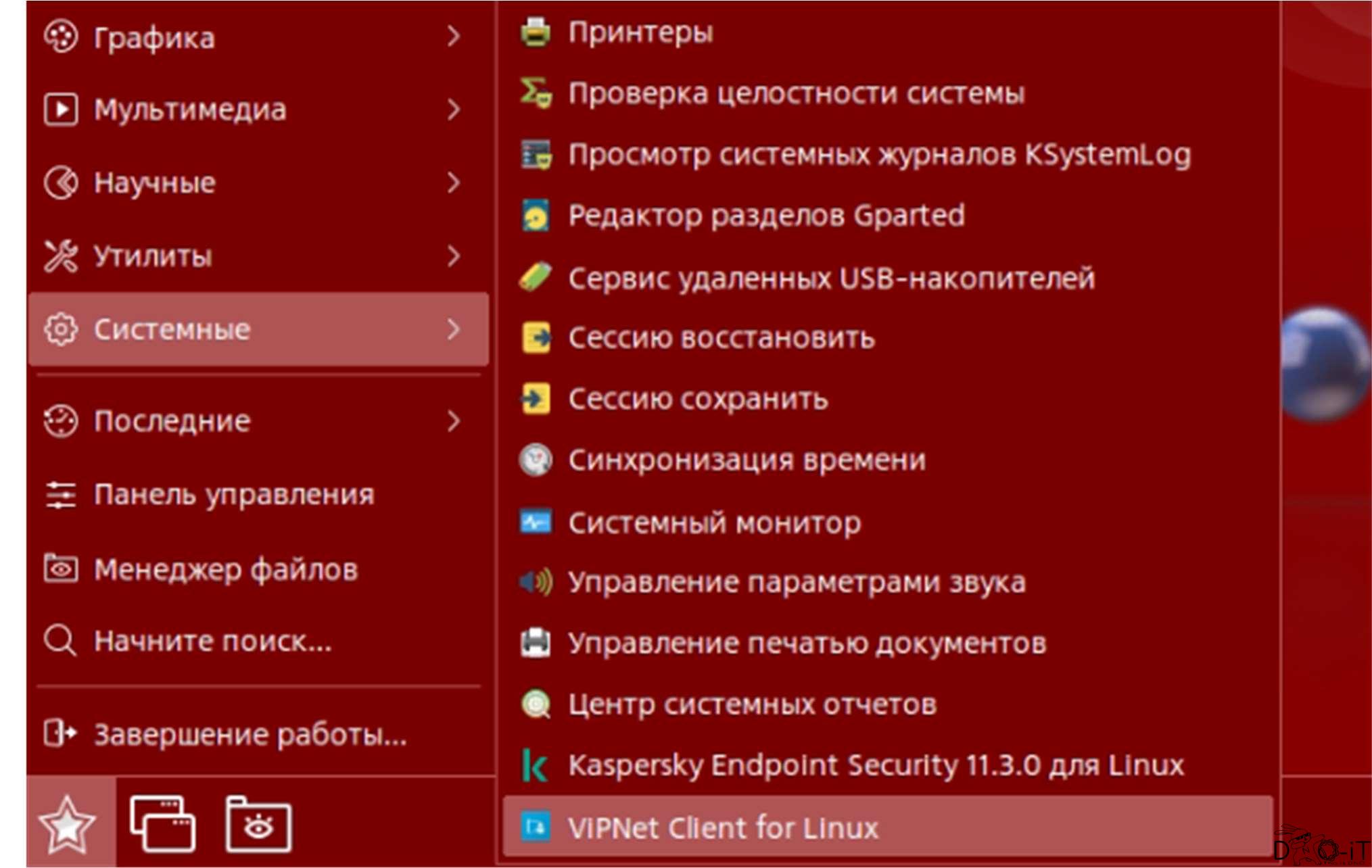
1.2 Запустите программу VipNet Client for Linux. Для запуска программы необходимо перейти в меню «Пуск» — «Системные». В открывшемся списке найти и запустить программу VipNet Client for Linux (Рис. 1).
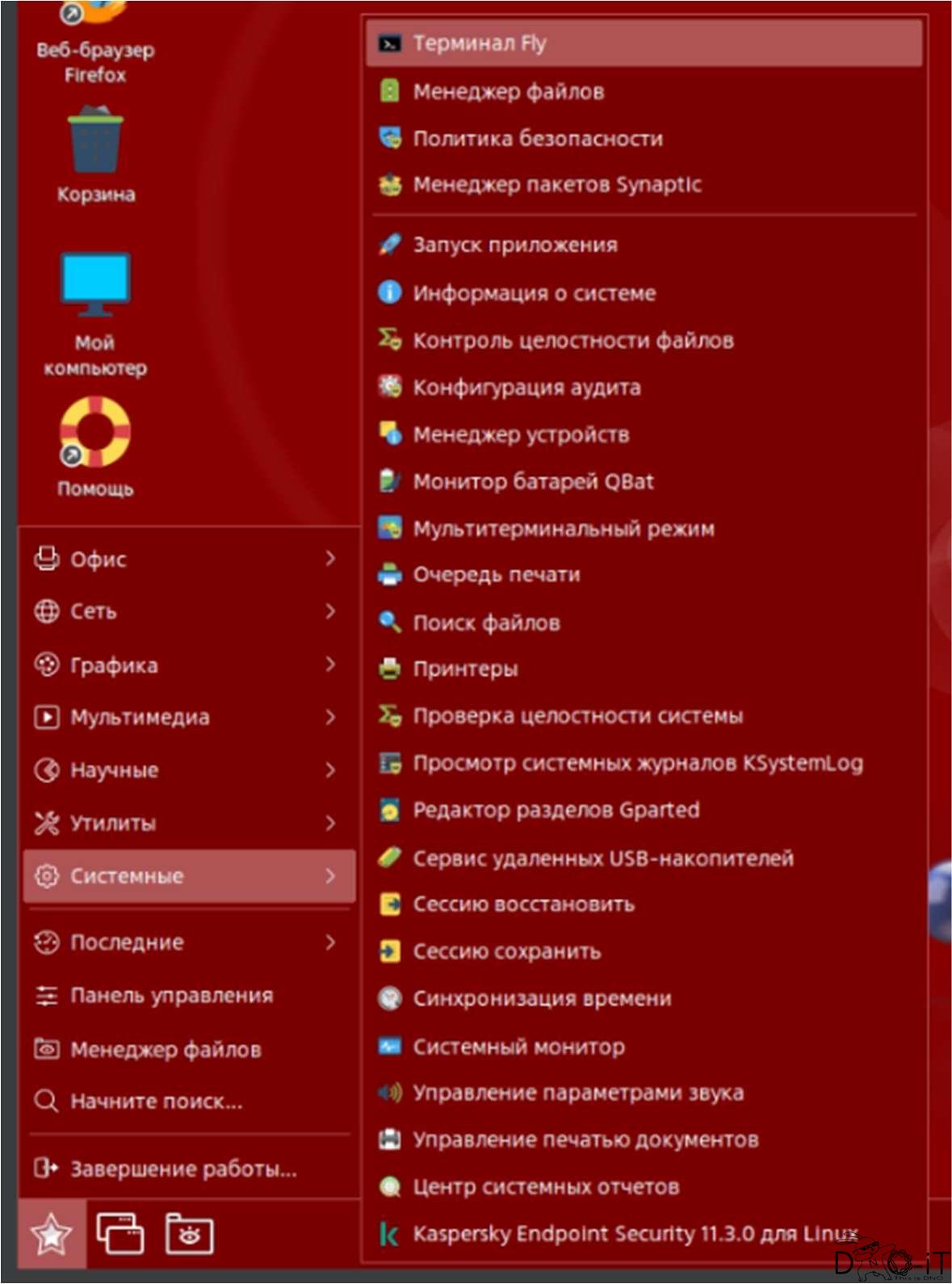
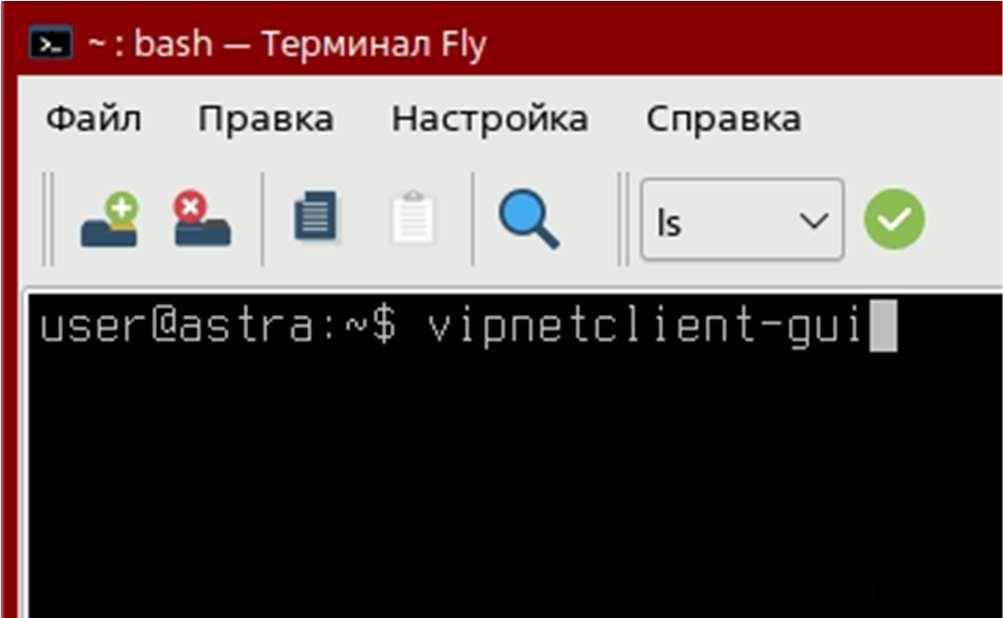
- В случае отсутствия ярлыка в меню «Пуск» — «Системные», необходимо запустить терминал Fly из меню «Пуск» — «Системные» (Рис. 2) или используя сочетание клавиш на клавиатуре Win+T. В появившемся окне терминала необходимо ввести команду «vipnetclient-gui» (Рис. 3) и нажать кнопку «Enter» на клавиатуре.
- Настоящий порядок распространяется на защищенные автоматизированные рабочие места на базе ViPNet Client, которые образовательная организация использует для обеспечения доступа в личный кабинет ФИС ФРДО и РИС ГИА г. Москвы.
- Восстановление работоспособности.
- В случае, если VPN-соединение не работает, и иконка соединения горит красным цветом (Рис. 4), необходимо убедиться, что на устройстве выставлены корректные дата, время и часовой пояс, а также есть активное интернет соединение и нажать кнопку обновления проверки соединения.

- В случае, если после перечисленных в пункте 2.1 действий, VPN-соединение не работает, и иконка соединения горит красным цветом (Рис. 4), необходимо переустановить ключи ViPNet. Для этого необходимо в приложении ViPNet
Client перейти в раздел «Профиль», запомнить имя узла и удалить набор ключей нажатием соответствующей кнопки (Рис. 5).
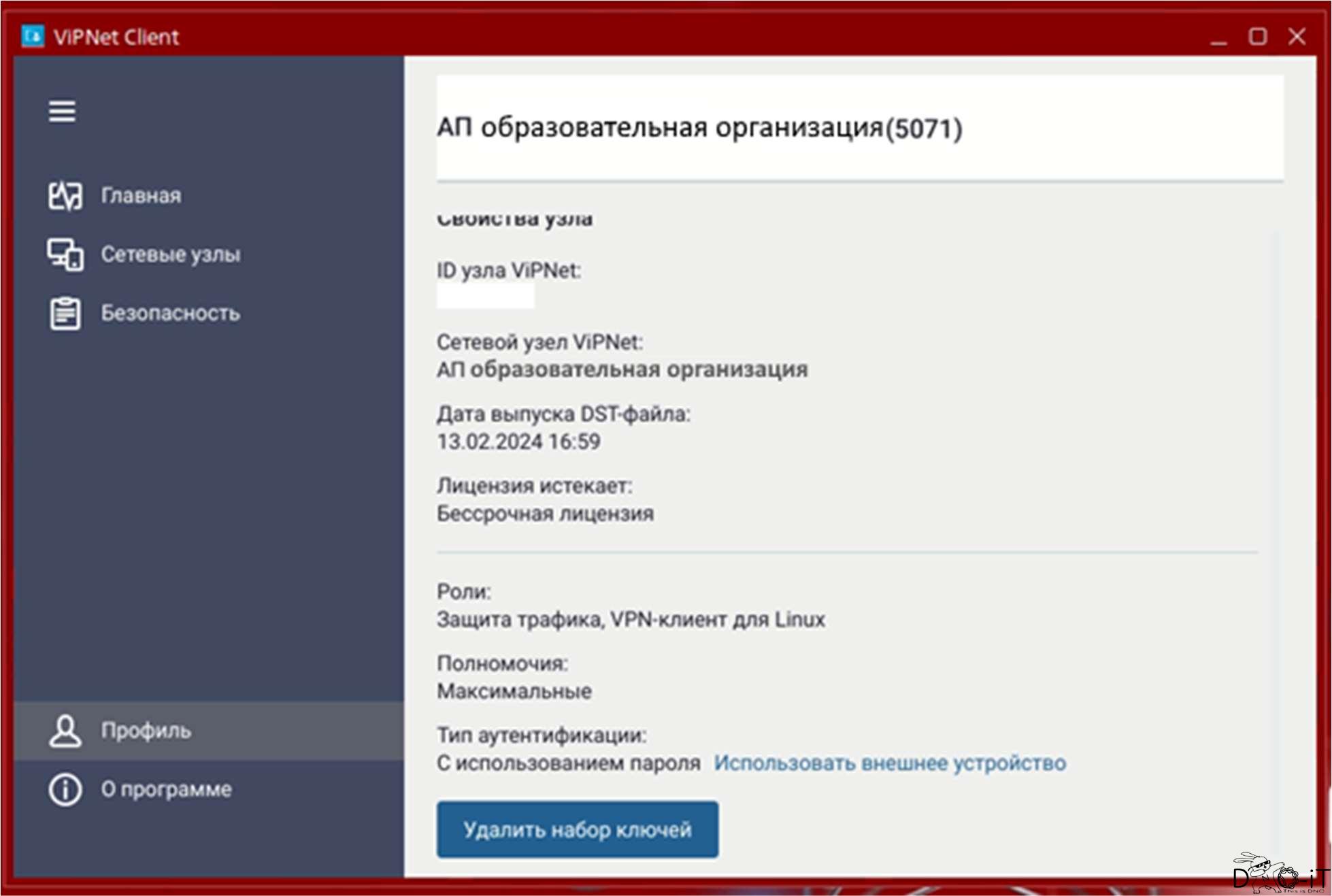
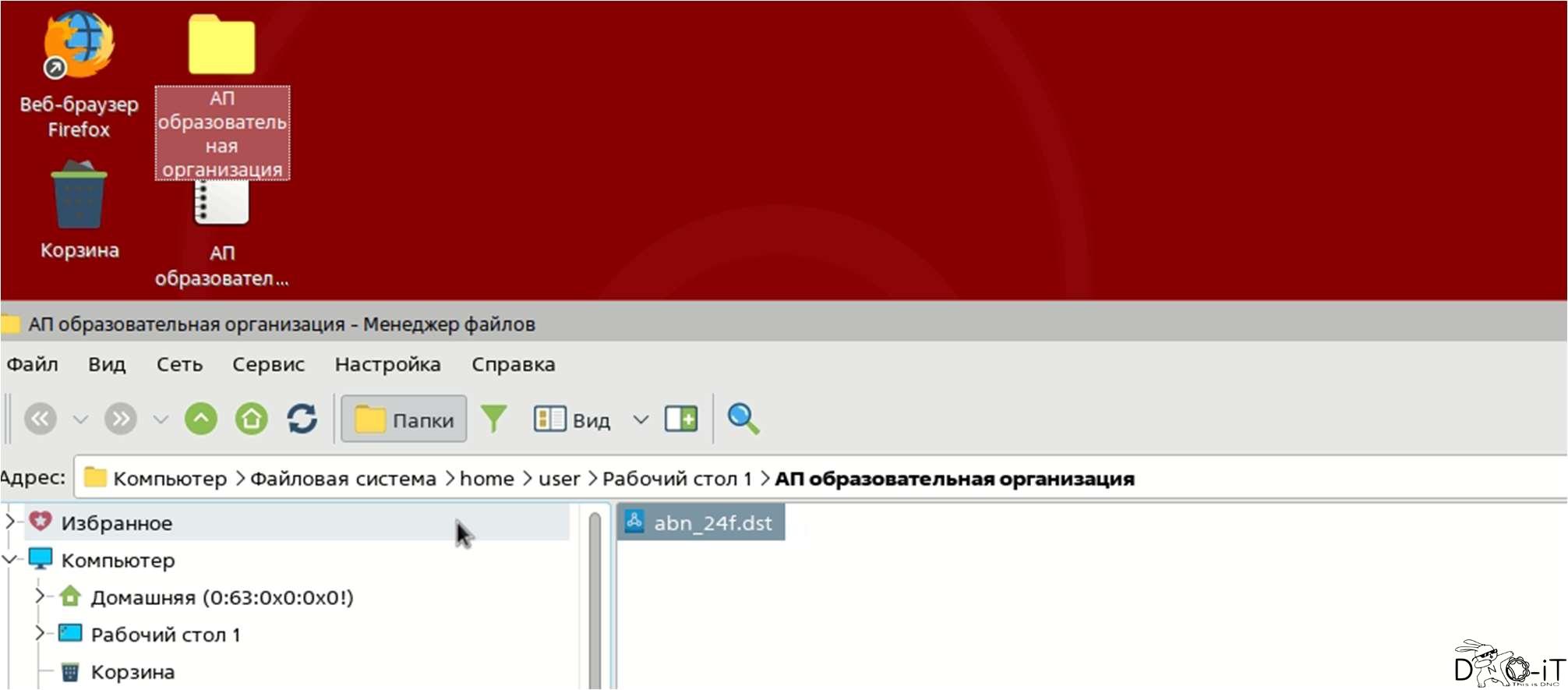
- Необходимо открыть ранее сохранённый архив с ключами и найти соответствующую папку с именем текущего узла сети ViPNet (архив с ключами был направлен в личный кабинет образовательной организации в РИС ГИА г. Москвы). Убедившись, что имя папки, в котором располагается ключ (dst-файл) соответствует имени узла (Рис. 5), два раза нажмите левой кнопкой мыши на ключ (dst файл) (Рис. 6).
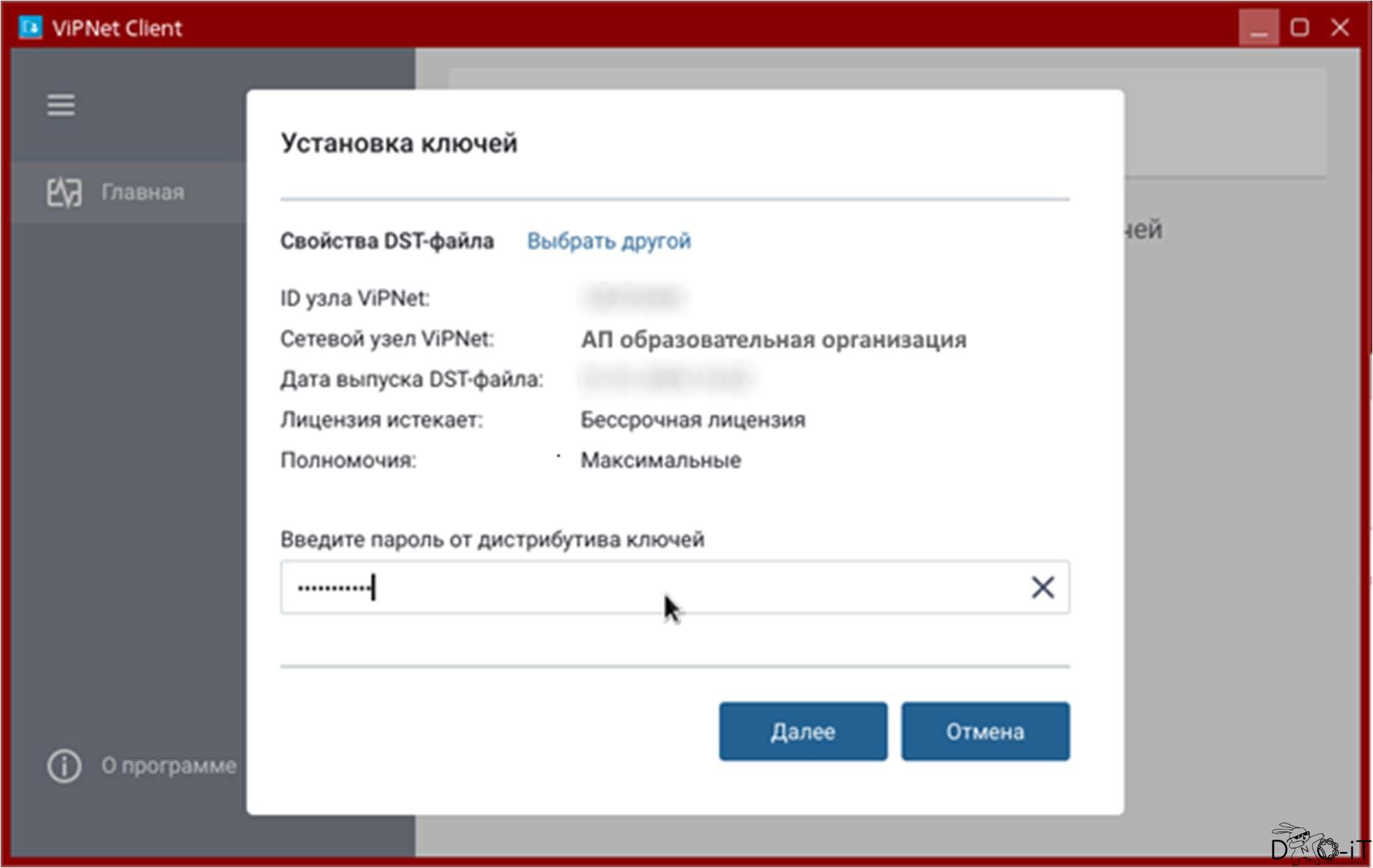
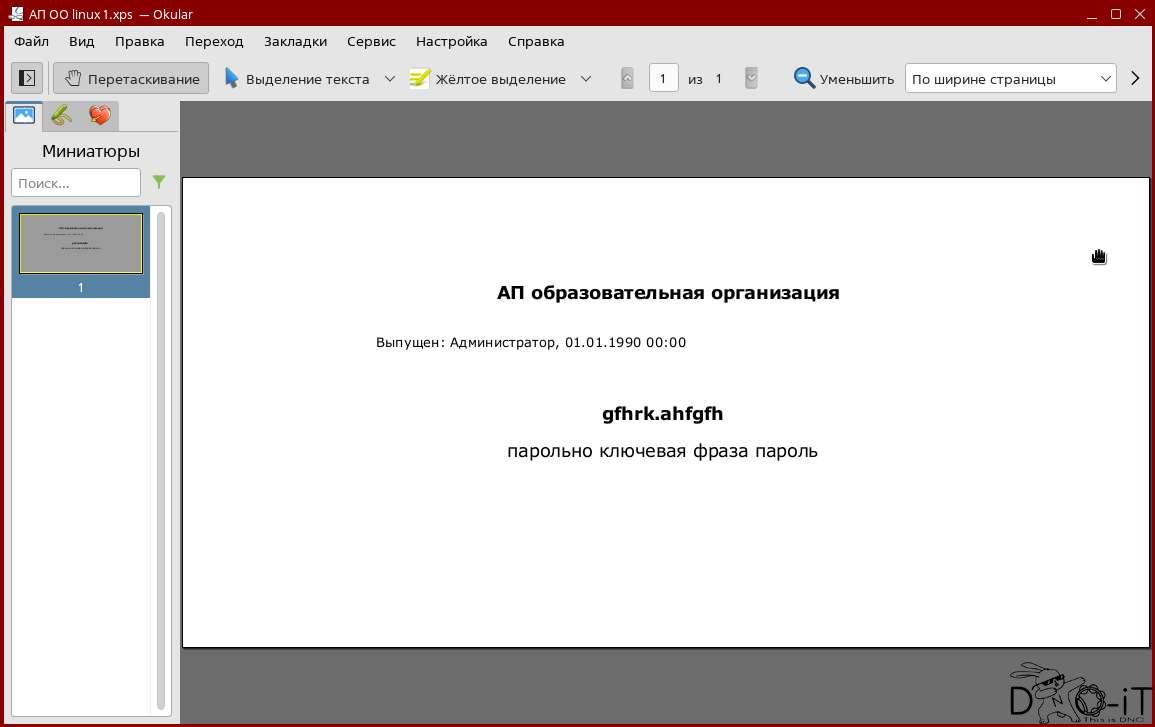
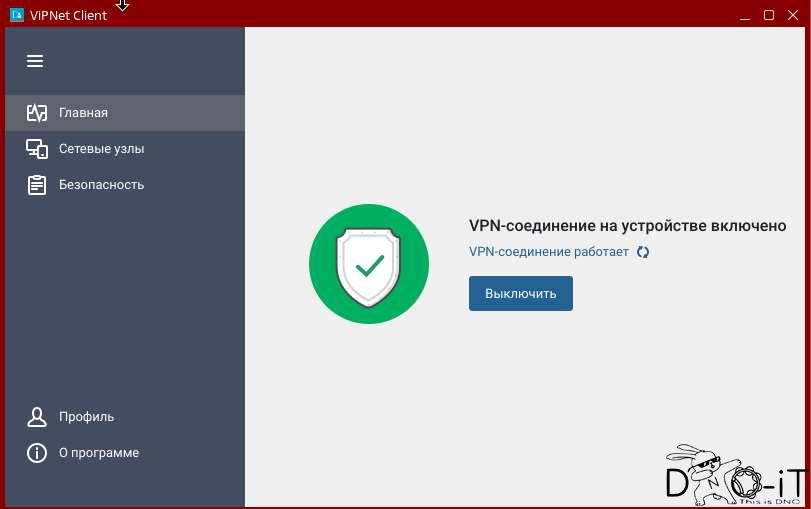
- В появившемся окне (Рис. 7) необходимо ввести пароль, указанный в xps файле, который соответствует ключу (dst-файлу) (Рис. 8). Необходимо вручную переписать пароль в окно ввода и нажать на кнопку «Далее». Обращаем Ваше внимание, что пароль вводится один раз. В дальнейшем вход в VipNet Client осуществляется автоматически. После завершения активации ViPNet Client появится сообщение «VPN-соединение на устройстве включено» (Рис. 9).
- В случае, если VPN-соединение не работает, и иконка соединения горит красным цветом (Рис. 4), необходимо убедиться, что на устройстве выставлены корректные дата, время и часовой пояс, а также есть активное интернет соединение и нажать кнопку обновления проверки соединения.
После выполнения вышеперечисленных действий необходимо осуществить проверку работоспособности защищенных АРМ (осуществить вход в личный кабинет РИС ГИА г. Москвы и личный кабинет ФИС ФРДО). В случае отсутствия подключения к данным ресурсам необходимо обратиться в информационно-консультационный центр РЦОИ по телефону: 8 (499) 653-94-50.
Скачать: !Порядок_действий_при_возникновении_ошибок_ViPNet_ключ_шифрования..pdf
