
3DQ FullHeat — 3d-принтер мечты?)
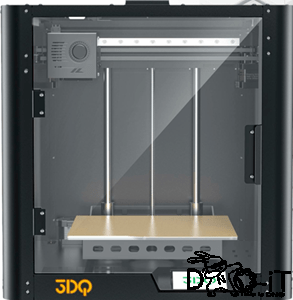
Распаковка и сборка
Открыть, достать, разложить пакетики…
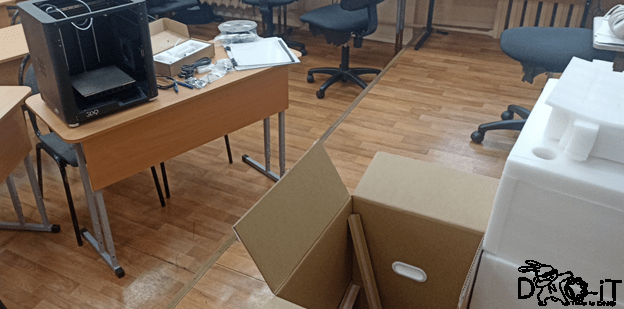
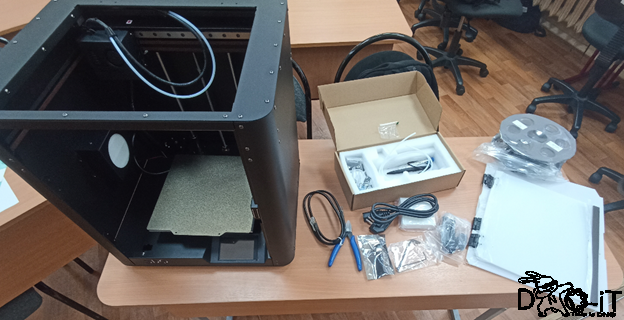
Для сборки необходимо:
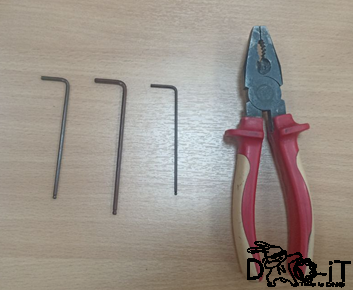
Остальное в маленькую коробку обратно.
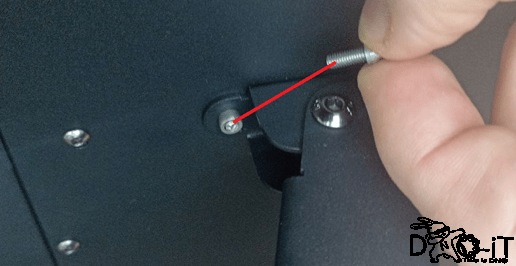
- Откручиваем транспортировочные винты
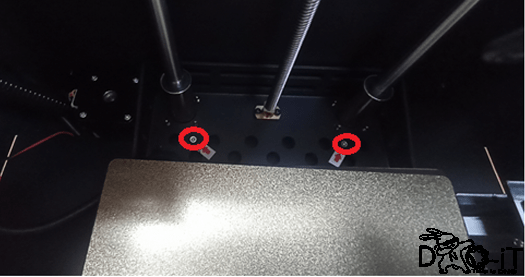
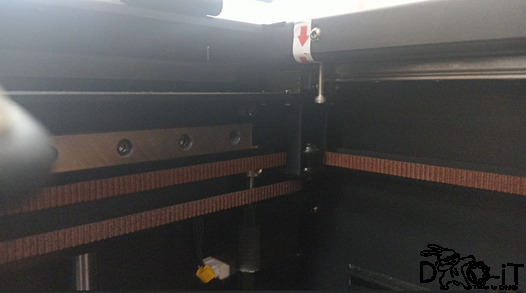
- После этого выдвигаем штангу и откручиваем последний, фиксирующий головку, винт
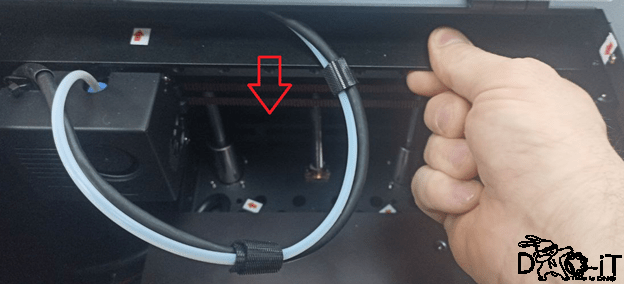
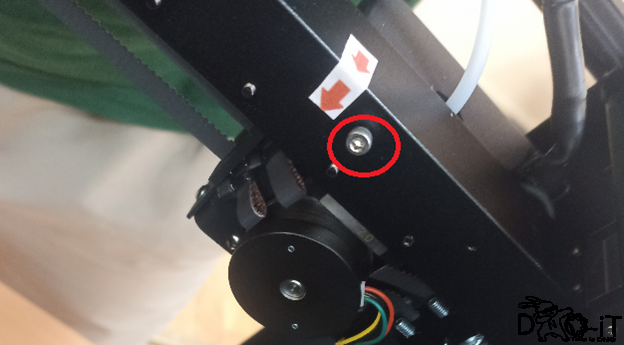
* Короткие болтики откладываем, они понадобятся при креплении держателя катушки!!
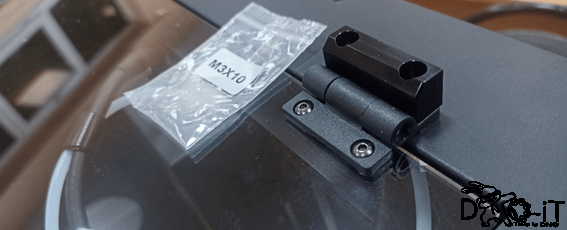
- Крепим верхнюю крышку с помощью болтов из пакетика М3Х10. Там же устанавливаются пластиковые упоры. Дырочки могут не совсем совпадать, так что сначала вкручиваем болты на пару- тройку оборотов, и только после того как наметили все болты – затягиваем. Иногда надо отпустить крепления на самой крышке.

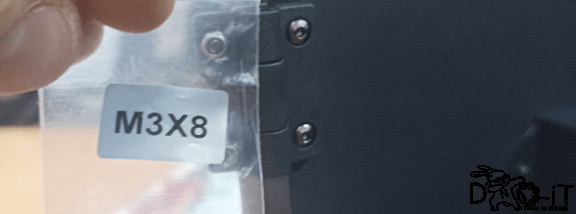
- Крепим боковую дверцу из пакетика М3Х8
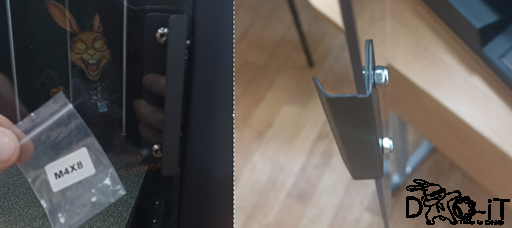
- Крепим ручку боковой дверцы болтиками из пакетика М4Х8
- Собираем держатель для катушки из пакетика М5Х30
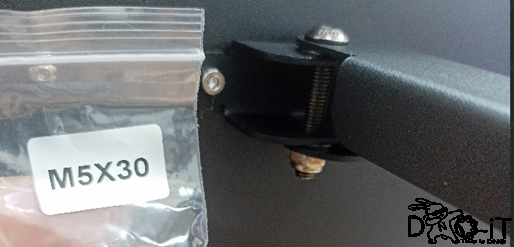
- Крепим его к задней стенке при помощи коротких транспортировочных болтов, которые мы отложили
ЗАПРАВКА – НАСТРОЙКА – КАЛИБРОВКА
- Включаем принтер в розетку!
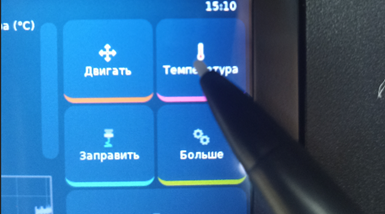
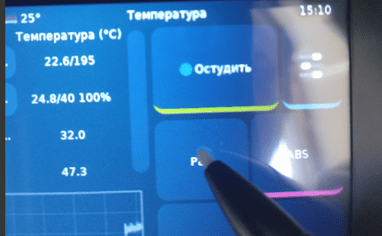
- Запускаем прогрев стола:
- Удаляем лишние профили из карты стола:
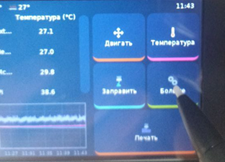
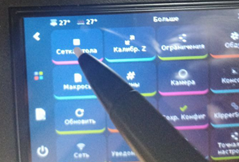
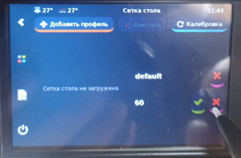
* оставляем только default
- Подключаем принтер к локальной сети (по проводу или wifi)
- В ту же сеть подключаем ноут
- На принтере смотрим ip-адрес
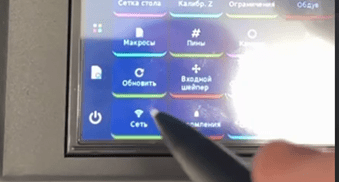
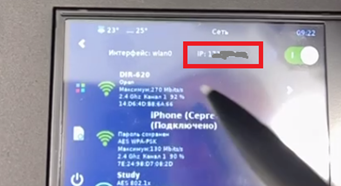
- В браузере на ноуте вводим ip-принтера
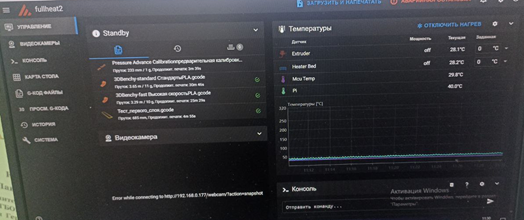
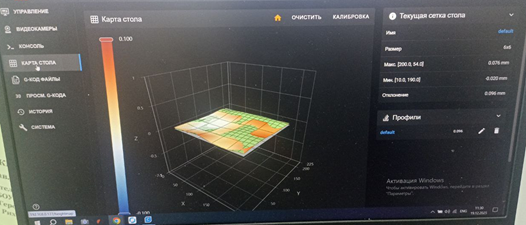
- Переходим в «Карту стола»
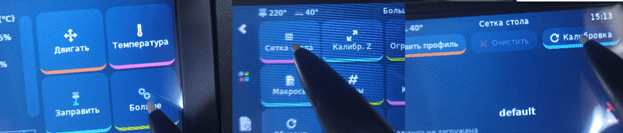
- Возвращаемся к принтеру. Он должен был уже нагреться и теперь запускаем калибровку стола (Калибровка производится ТОЛЬКО на нагретом столе!!!)
- После окончания калибровки на окошке принтера «принимаем» калибровку. На ноутбуке смотрим карту стола в профиле default. Обратите внимание на отклонение (справа в блоке Текущая сетка). Если отклонение меньше чем 0.2, то калибровку делать не надо. Идеально – 0.1. Если отклонение больше – Велком на квест)
 Видим следующую картину
 По стрелочке – вид стола в принтере спереди
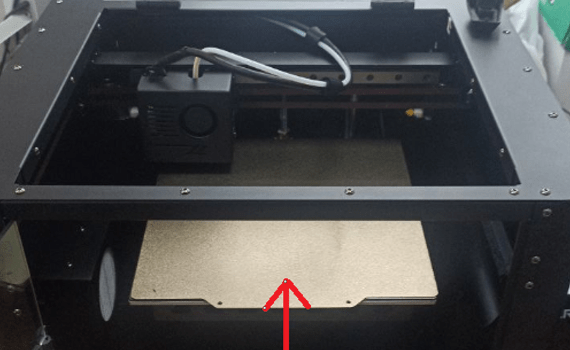 Снимаем пластину (подложка) рабочего стола, под ней видны болты, их надо выкрутить против часовой стрелки на один оборот все. После ВЕРНУТЬ пластину на место и запустить калибровку снова. После калибровки на карте стола посмотреть «горы»/«впадины» и соответственно закрутить/выкрутить соответствующие болты. Опять вернуть пластину на место и повторить процедуру. Выполнять до тех пор пока отклонение не станет меньше 0.2. У меня в лучшем случае было 0.089. Это занимает примерно часа 2, но с каждым разом быстрее.
 - Приступаем к калибровке по оси Z. (пластина должна быть на столе, а у вас приготовлен лист А4, стол и экструдер должны быть разогреты для PLA – пункт 2 данной инструкции). Жмем как на картинках.
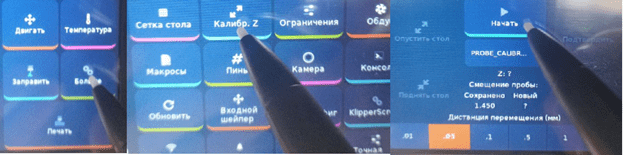 После того как голова выровнялась посередине стола и остановилась, подкладываем под нее лист А4.
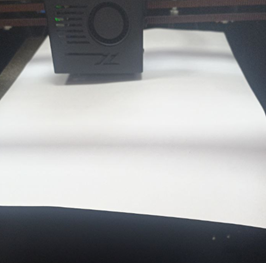
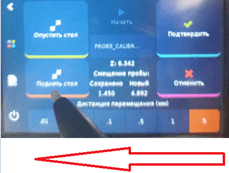 Выбирая значения постепенно поднимаем стол. После каждого подъема проверяем свободно ли движется лист, если лист зажало – опускаем стол на то же значение, уменьшаем значение и снова поднимаем стол. Выполняем до тех пор, пока лист бумаги не начнет выниматься с усилием, а на бумаге не будет оставаться слегка продавленный след от сопла. После этого «подтверждаем» калибровку
 - Распаковываем бухту из комплекта
- Обрезаем пруток под острым углом
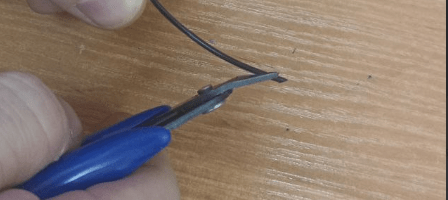
- Пропускаем пруток через датчик филамента на задней стенке принтера
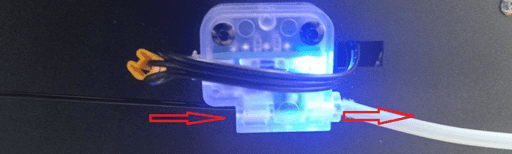
И проталкиваем до упора через белую трубку до входа в голову экструдера (Экструдер должен быть нагрет для PLA, пункт 2!).Жмем «заправить», а после жмем «загрузить»
 Из сопла выйдет струйка пластика. Это означает, что принтер готов к печати. Никаких щелкающих звуков быть НЕ ДОЛЖНО!
- Печатаем «Тест первого слоя»
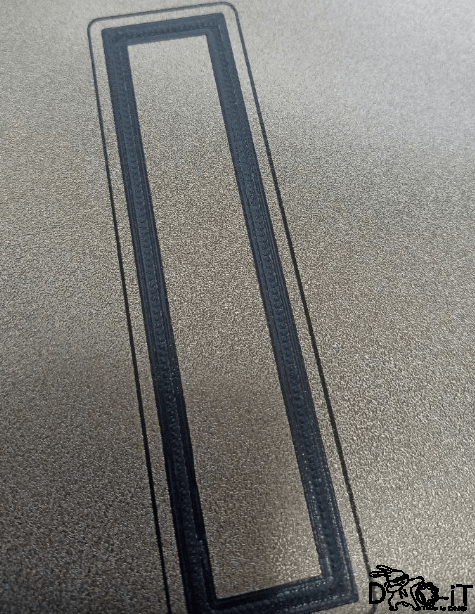
Края должны быть ровные, уголки пропечатаны. Если печать отличается от примера – выполните калибровку по Z заново.
Автор статьи: @MyVeloLife, спасибо!
Оригинал: 3DQ FullHeat.docx
Информация от подписчика:
Для orca slicer можно взять профиль для KINGROON KLP1 вот инструкция к нему https://kingroon.com/en-germany/blogs/3d-print-101/orcaslicer-using-on-kingroon-kp3s-pro-v2-and-klp1-3d-printer
и ссылка на конфиги https://1drv.ms/f/s!AmGcVrncIH3Zk2otPcnHZrOZPGA5 (у нас версия KLP1 210)
Я использую эти конфиги https://disk.yandex.ru/d/hsAvMziUgixjUg
Получается вот так https://disk.yandex.ru/i/I6fG-JVjkJ6ALA
ssh mks
Пароль: makerbase
