
Station is LOCKED by SecretNet service! Или Рабочая станция ЗАБЛОКИРОВАНА!
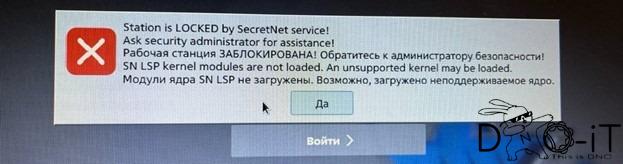
История о том, как делать не нужно, а если уже сделали, то нужно исправлять. Два дня “переписки” по почте с ТП (тех. поддержкой) SecretNet не дало каких-либо результатов. Они совершенно не хотят помогать по телефону, ссылаясь на работу только по почте и даже если вам нужно очень срочно и у вас есть ключ для ТП. От безысходности такой “днищевской” ТП, пришлось подумать самому. Их “инструкции”, которые в тексте письма выходят в 5 слов, а то иногда и больше, в пару строк — совершенно бесполезные.
Вернемся к делу. Что происходит при обновлении пакетов в astra linux? Не важно, как вы будете обновляться через панель управления или через терминал, не нужно не соглашаться на замену ядра, а надо полностью пропустить пакеты, с такой установкой, но если поезд ушел – тогда эта инструкция для вас.
ВАРИАНТ 1 (Официальный):
Необходимо перезагрузить устройство и на этапе выбора ядра выбрать режим восстановления «recovery mode».
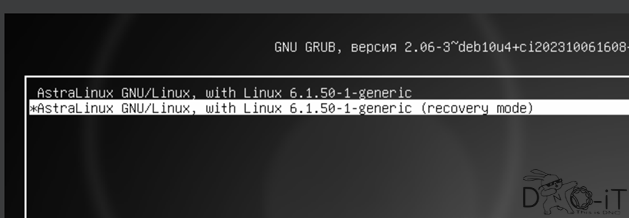
После этого откроется консоль. Необходимо ввести пароль от пользователя root (как пароль можно попробовать root или rootroot). В случае, если вы не знаете пароль, можете обратится к компании, выполнившей установку ЗКС. Обратите внимание, что при вводе пароля он не будет отображаться.
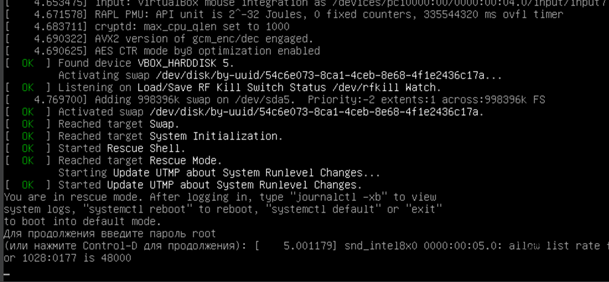
После авторизации под root пользователем, необходимо последовательно ввести следующие команды:
/opt/secretnet/sbin/snunblock
/opt/secretnet/sbin/snfc -i
/opt/secretnet/sbin/usermod -U user
/opt/secretnet/sbin/usermod -U root
reboot
В случае, если описанные в пунктах 2.1-2.2 действия не помогли, для возможности входа в систему необходимо удалить СЗИ от НСД. Необходимо открыть консоль в режиме восстановления согласно пунктам выше. После этого необходимо последовательно ввести следующие команды:
apt remove snlsp-firewall
apt remove secretnet
После этого необходимо перезагрузить устройство!
Оригинал: Разблокировка астры (2).docx
Спасибо @ArsinoBino и @YuriiDu
ВАРИАНТ 2 (Альтернативный):
Возвращаем старое ядро.
Давно залежался образ ATL Linux’a на жестком диске на моем рабочем пк, (alt-workstation-10.2-x86_64, если кому интересно) решил я делать через него, т.к. через сингл мод или через ctrl+alt+f2 оказалось сложновато делать. Человек я простой – вижу линукс, сразу начинаю генерировать в голове кучу негативных эмоций))) Так вот этот образ ATL Linux’a разливаем на флешку через что угодно, далее грузимся с флешки и выбираем LiveCD (жесткий диск не нужен) и ждем полной загрузки до рабочего стола.
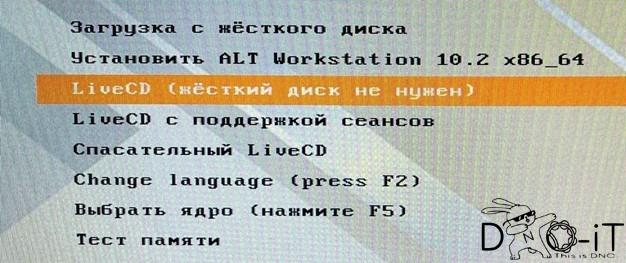
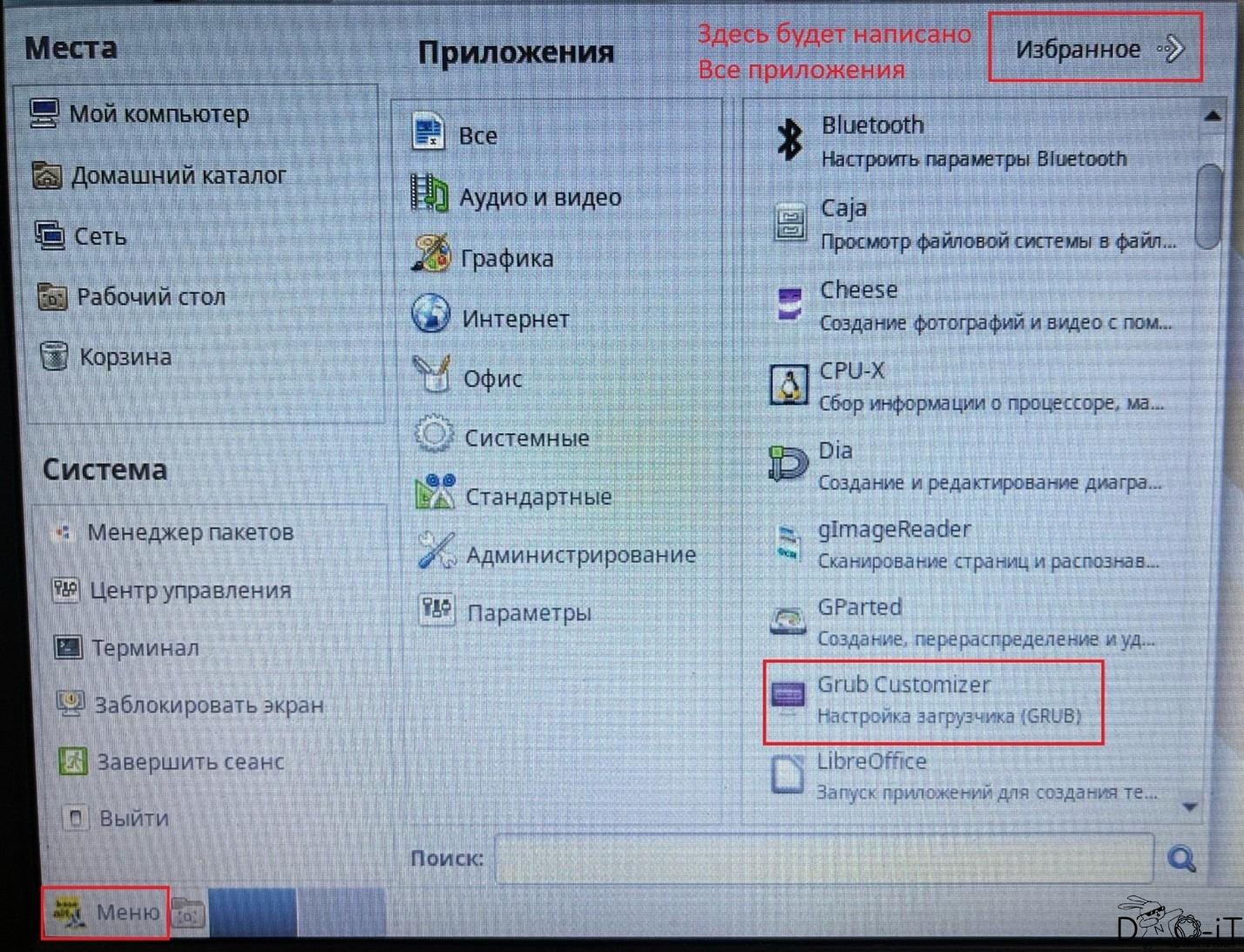
Заходим в пуск (в альте это меню) – все приложения – Grub Customizer.
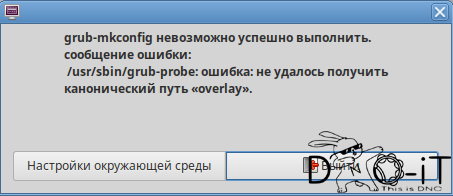
Если выскакивает ошибка как на картинке – нажимаем Настройки окружающий среды.
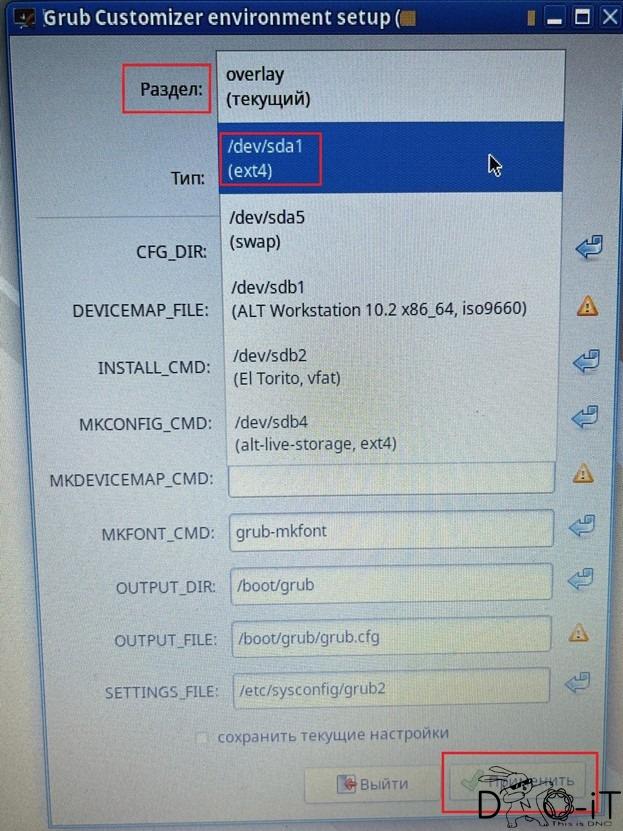
Появляется окно grub costumizer environment setup. В строке раздел выбираем тот диск, на котором у нас находится astra linux с secretNet (посмотреть это можно в программе Gparted, которая есть в альте), в моем случае это /dev/sda1, выбираю его и нажимаю далее.
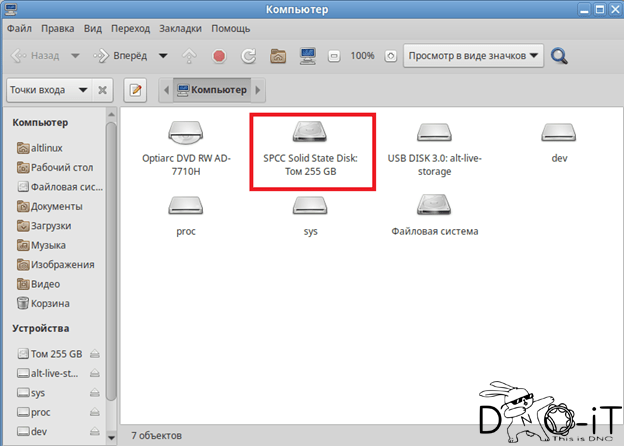
Открылось нормальное окно grub customizer (от суперпользователя). Теперь нам нужно найти, какой загрузчик был до этого. Переходим на рабочий стол, Компьютер – выбираем диск, на котором стоит astra linux с SecretNet, в моем случае это SPCC Solid State Disk
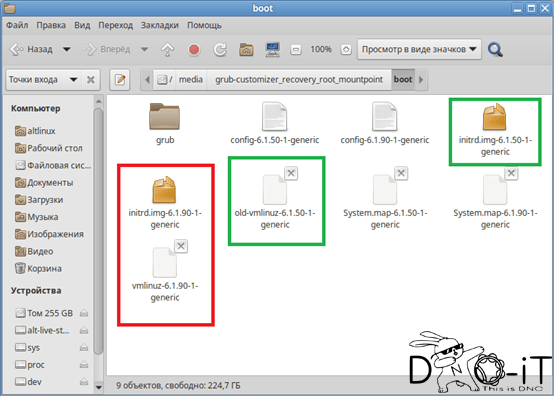
Далее папка boot. Видим картину, что новое ядро называется vmlinuz-6.1.90-1-generic, а старое old-vmlinuz-6.1.50-1-generic (он нам и нужен, отмечен зеленым). В этой же папке для нас еще важен файл “загрузочный ram-диск” с названием initrd.img-6.1.90-1-generic и есть старый, версией ниже initrd.img-6.1.50-1-generic (он нам и нужен, отмечен зеленым).
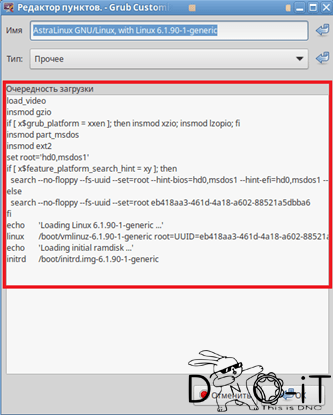
Сворачиваем окно проводника и возвращаемся в grub costumizer. Выбираем AstraLinux GNU/Linux, with Linux 6.1.90-1-generic и нажимаем значок редактирования. В окне Очередность загрузки копируем все что есть и закрываем это окно.
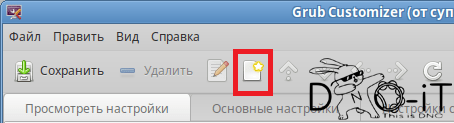
Теперь нажимаем на значок создания новой записи
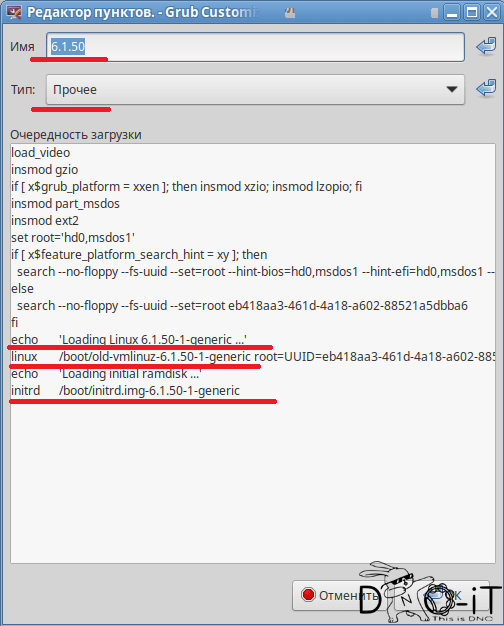
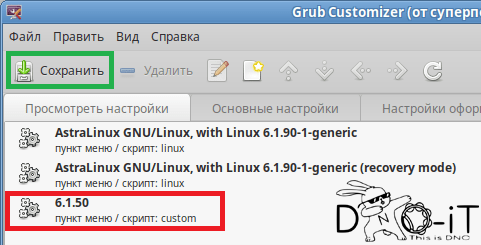
В строке Тип, выбираем Прочее. Вставляем ранее скопированный текст в окно Очередность загрузки и редактируем версию ядра в строке echo и linux с 6.1.90 на 6.1.50, дописав в строке linux недостающее имя файла old- где указан путь к ядру (название должно быть как в папке boot), тоже самое делаем с initrd, тут нужно поменять только версию. Вверху в строке имя, вы можете придумать что угодно, я указал просто версию ядра – 6.1.50, далее нажимаем ОК. (должно получиться так, ориентируемся на названия из папки boot)
Теперь у нас появился пункт с этим названием, нажимаем сохранить (левый верхний угол) и ждем завершение процедуры. После перезагружаем систему и грузим astra linux.
Во время загрузки окна grub, нужно выбрать загрузку с тем именем, которую мы только что сделали и нажать на клавиатуре клавишу Е (англ.), в открывшемся редакторе отыскать строку, начинающуюся с linux /boot/vmlinuz и в ее конец дописать init=/bin/bash и нажать F10.
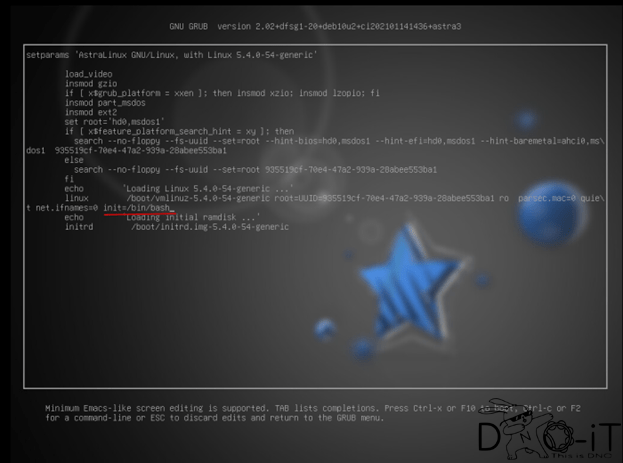
После этого должен загрузиться терминал под рутом. Далее вводим две команды:
/opt/secretnet/bin/snaidectl -i

/opt/secretnet/sbin/snunblock
После ввода в последней команды, должно выйти сообщение The station is UNLOCKED !
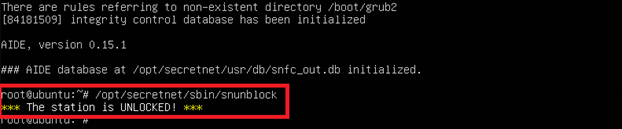
После жмем ctrl+alt+delete для перезагрузки. На этом этапе все манипуляции закончились и нужно загрузить систему в обычном режиме, выбрав в загрузчике grub ту версию, название которой мы делали отдельно и редактировали, про все другие варианты загрузки – забудьте. После загрузки пробуем войти в учетную запись.
Оригинал: Station_is_LOCKED_by_SecretNet_service!_Или_Рабочая_станция_ЗАБЛОКИРОВАНА!
Криво написал статью – Ya Ti, для вас, коллеги =)
Дополнение от Владимира:
Вдруг кому пригодится:
После того как создали запись в grub costumizer, надо сделать эту запись для загрузки по умолчанию. Можно просто загрузиться и под новым Ядром (в Астра Линукс), в панели управления-Grub выбрать созданную запись для загрузки по умолчанию
Далее нужно добавить опцию: —class os —unrestricted в grub.cfg .
Эту опцию выше, нужно добавить в строку «menuentry» требуемой ОС в конфигурационном файле загрузчика «/boot/grub/grub.cfg».Но так как создалась запись «урезанная», то у меня не было этого прописано, скопировал с нового ядра строку и вставил в тоже место в старое ядро!
ПРИМЕР:
Новое: menuentry ‘AstraLinux GNU/Linux, with Linux 5.15.0-170-generic’ —class astralinux —class gnu-linux —class gnu —class os —unrestricted $menuentry_id_option ‘gnulinux-5.15.0-170-generic-advanced-1d64097a-6623-493e-ab03-79ce7c3973bc’ {
Старое: menuentry «5.15.0-127»—class astralinux —class gnu-linux —class gnu —class os —unrestricted $menuentry_id_option ‘gnulinux-5.15.0-127-generic-advanced-1d64097a-6623-493e-ab03-79ce7c3973bc’ {
Т.е. вставил строку -class astralinux —class gnu-linux —class gnu —class os —unrestricted $menuentry_id_option ‘gnulinux-5.15.0-127-generic-advanced-1d64097a-6623-493e-ab03-79ce7c3973bc’
Поменял номер ядра!!!!
Ctrl+O и Enter Сохраняем. Ctrl+X и Enter закрываем «блокнот».
Все. Продолжаем по инструкции…
