

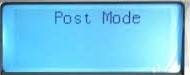
Первым делом пробовать «reset», у «дыр-линков» такого типа он делается так —
Сброс к заводским D-Link DPH-150S:
- Отключаем телефон DPH-150S
- Включаем телефон DPH-150S
- Нажимаем во время загрузки однократно
#=> на дисплее появится
надпись POST MODE - Набираем
*#168 - Увидев надпись «Configuration Reset», отключаем телефон DPH-150S
- Включаем телефон, настройки сбросятся
Но в 88 процентах случаев, снова будет POST MODE.
Ремарка: ревизий этого телефона целая куча. Для начала понять, какая прошивка стоит на нем, ибо я изначально прошился вообще firmware-м от другой модели, из-за этого пошел дефект кнопок, нажимаем «1», получаем в итоге «3» и так далее. Первым пунктом рассмотрим правило поиска необходимой прошивки.
Итак, преступим.
- Открываем сайт длинк на каталоге всех моделей, http://dlink.ru/ru/products/8_all/ . Да и тут — ДА, КАРЛ! Ищем модель тупо по картинке и маркировке, у меня например была модель S!!!!! (некоторые модели внешне совпадают, но со второго раза я нашел нужную прошивку)
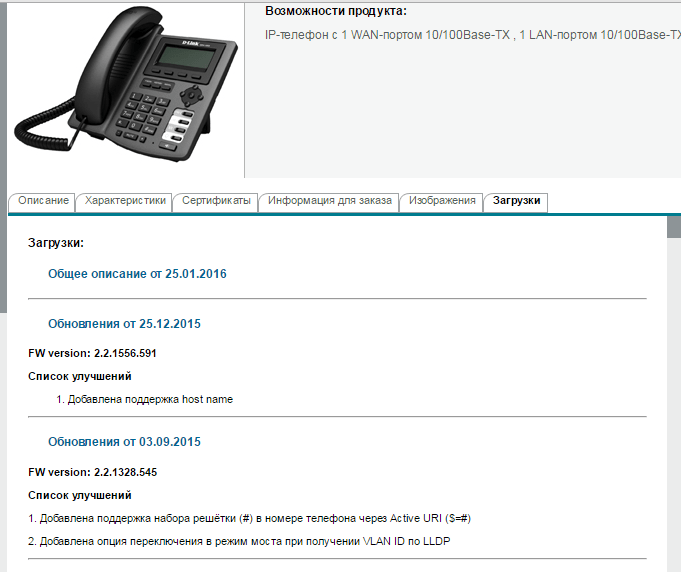
- Качаем прошивку
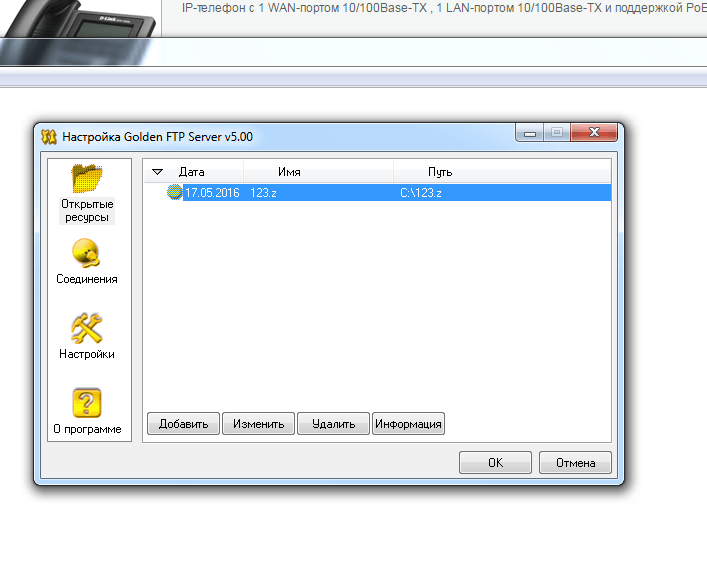
- Запустить на компьютере FTP-сервер, например, Golden FTP Server и открыть ресурс 2a21V1_7_790_350T20131104162040.z Тут я вам советую переименовать файл в, например 123.z, потом будет видно зачем. Получилось это так —
 Копируем адрес ссылочки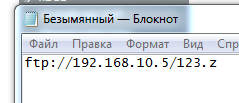
- . Подключить телефон интерфейсом LAN компьютеру.
- Задать на компьютере статический IP-адрес из подсети телефона 192.168.10.0/24, например, 192.168.10.5 и маску сети 255.255.255.0. (Для других ревизий IP-адрес и подсеть может отличаться).
- Включить в ПК оснастку telnet:
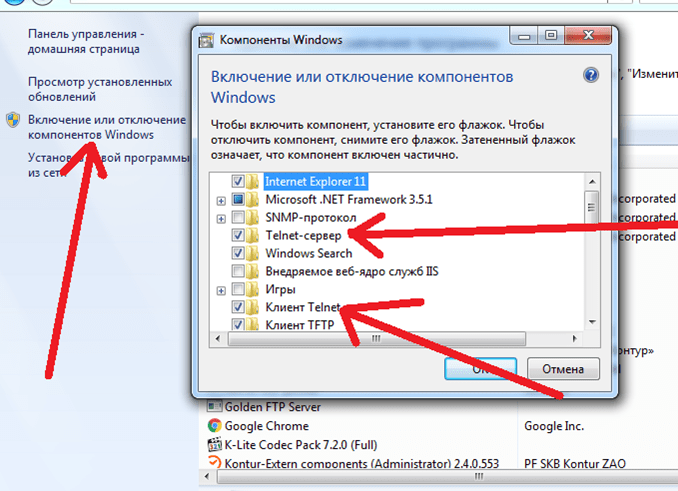
- Зайти в настройки телефона по telnet: (скрин ниже) открываем cmd прописываем telnet 0 192.168.10.1
- В появившемся меню:
— выбрать пункт 2 — FTP Update Image;
— ввести IP-адрес FTP-сервера, в данном примере это адрес компьютера 192.168.10.5;
— ввести имя файла прошивки полностью;
— указать имя пользователя для доступа к FTP-серверу, для Golden FTP Server по умолчанию это anonymous;
— указать любой пароль, например, 123.
Должна начаться перепрошивка устройства. Все должно быть как на картинке, в первый раз, я набрал длинное имя прошивки и логично ошибся, используйте короткое имя прошивки 123.z! (не забудьте прописать при открытие telnet хоста «о». т.е. open! — telnet 0 192.168.10.1)
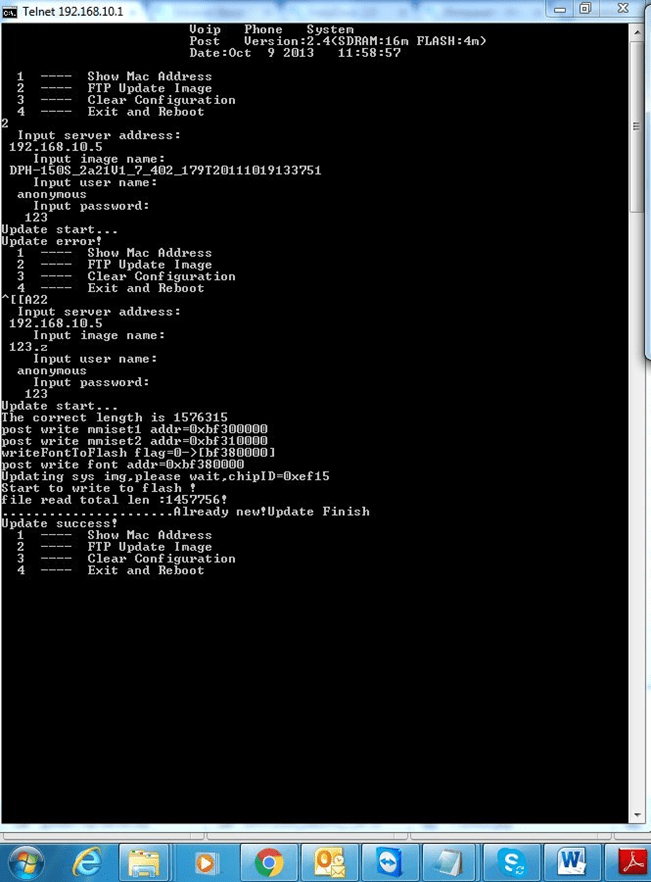
- Нажимаем «4». Телефон ребутится, иииии. Даааа… Снова получился косяк — смотрите скрин
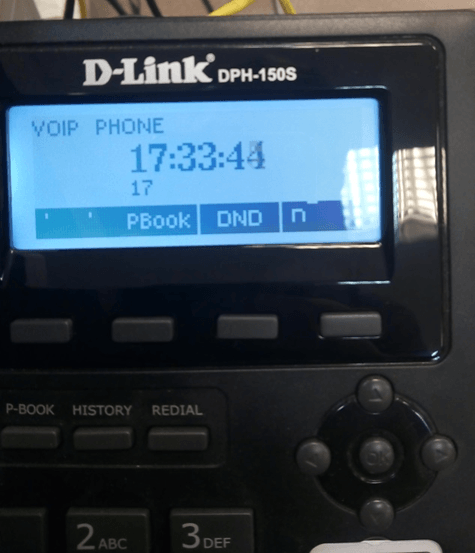 Абаркадабраманама!!!!!!!!!!!!!!!! Не пугайтесь, теперь заходим в меню самого телефона. Через меню, мы не видим его IP, ибо оно все «плывет», ищем по mac адресу. (можно найти в сети вашего предприятия по любому ip сканеру)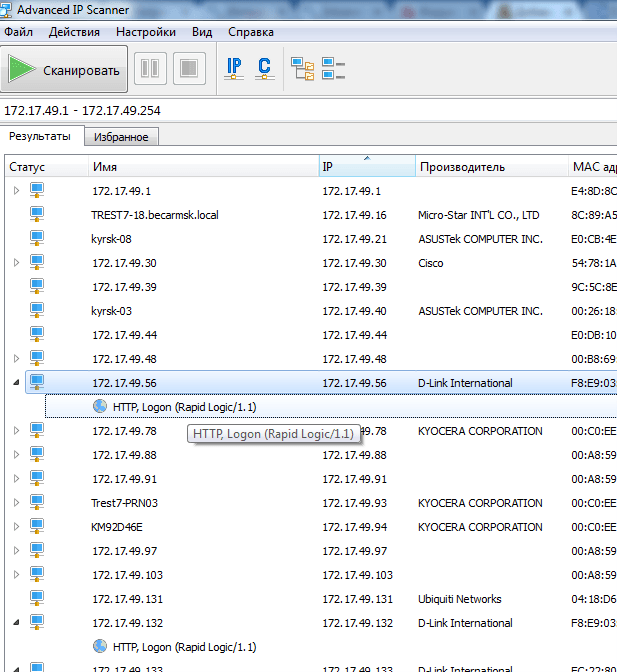
- Заходим в админ панель во вкладку «прошивка» (по дефолту пароли admin admin)
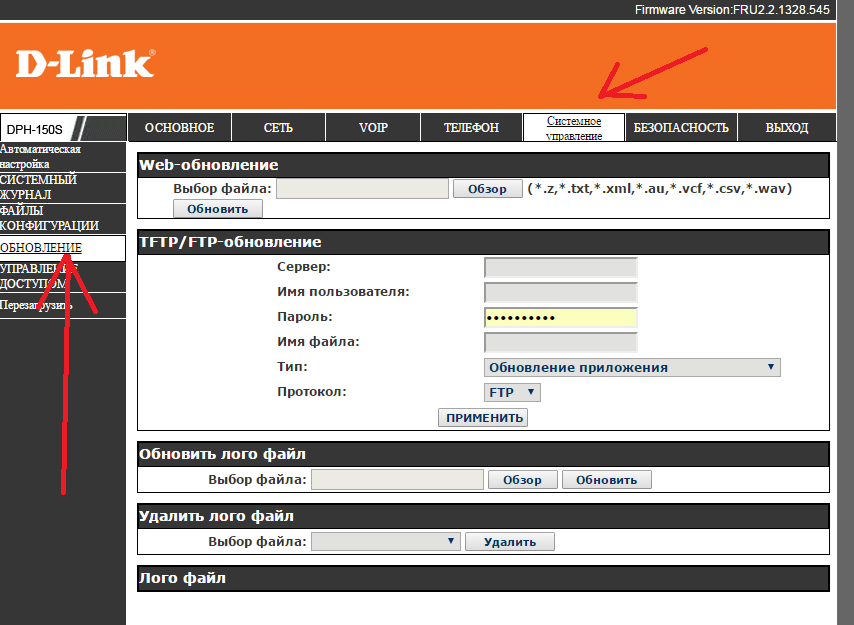
- Скачиваем прошлую версию прошивки ииииии все нормально заработало!
Всем спасибо!
Восстановление из режима Post Mode
