
В связи с последними событиями отключения инфраструктуры появилось бешшшшшеное желание заиметь свой сервер Касперского. Для чего он нужен?
- Это агент. С помощью агента мы можем разворачивать софт, инвентаризировать машины, собирать отчеты и много другое.
- Это антивирус. И не важно какая ос ( ало, латекс
 ). В последних версиях антивируса под
 говноосьLinux появилось много всего, в том числе — долгожданный Web Контроль.
Город предоставляет нам лицензии и есть 2 пути: Использовать «верхний» сервер КСЦ или поднять свой, подчиненный. По этому идем по нашему пути и поднимаем своё, родное!
Вся установка будет производится на виртуальной машине Hyper-V со следующими характеристиками: 2CPU, 4Gb Ram, 127Gb HDD, сетевая карта с ip адресом кмс сети и в качестве ос будет Windows Server 2012. Выбор 2012 сервера прост: Он в простое с графическим интерфейсом жрет 600 метров озу. Из-за этого так же буду использовать старую версию SQL Express 2008 R2 сервера. Вполне хватит даже для новых версий Касперского.
Подготавливаем ОС:
- Переименовываем машину
- Настраиваем Брандмауэр (или просто отключаем его)
- Задаем статический ip адрес в кмс сети.
- Обновляем ОС, проверяем настройки удаленного доступа и т.д.
- Не обязательно: Для разграничения прав управления и не только — я ввел сервер в локальный домен (прощай, мэш 🙁 )
Устанавливаем SQL Express 2008 R2 сервер (Он к слову так же использовался на МЭШ серверах KSC) :
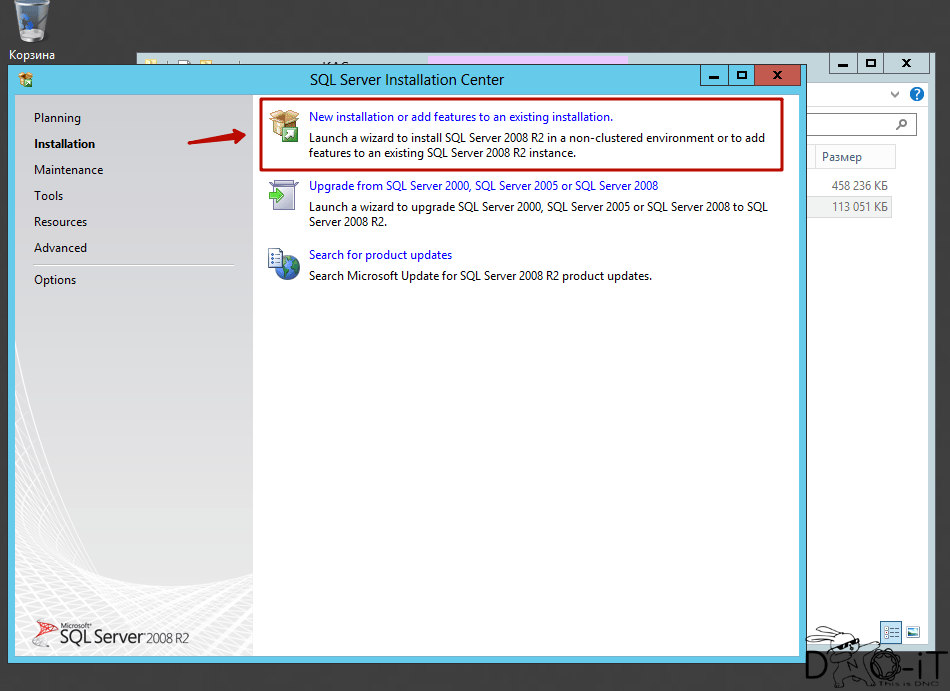
- Выбираем «New installation…» и жмем Next
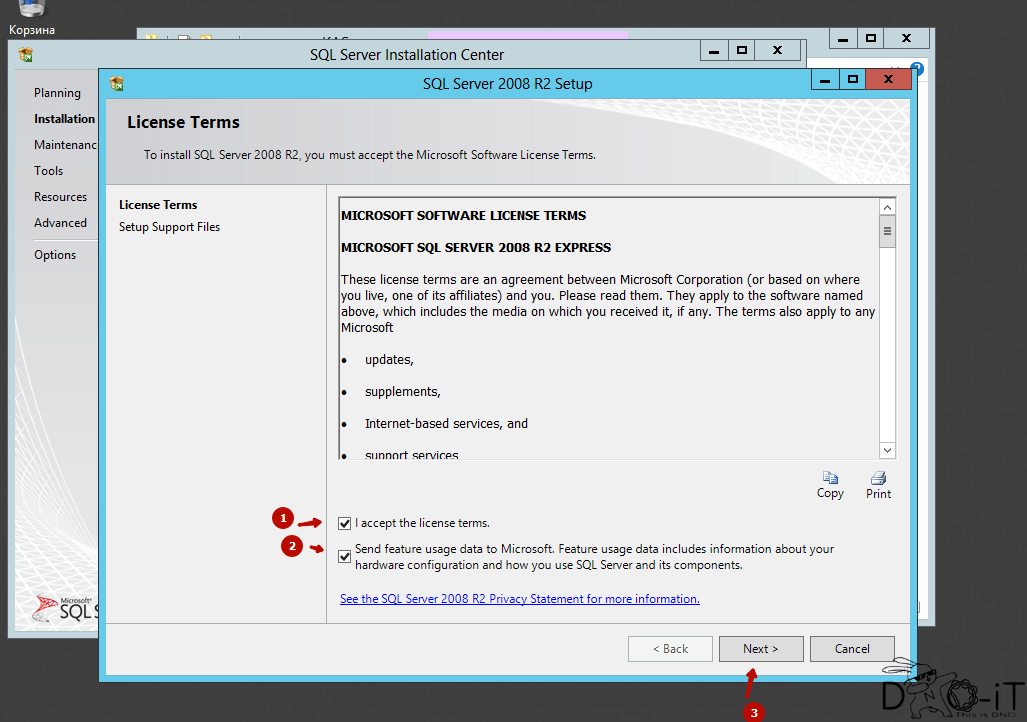
- Принимаем соглашение и жмем Next
- Оставляем по умолчанию галки и жмем Next
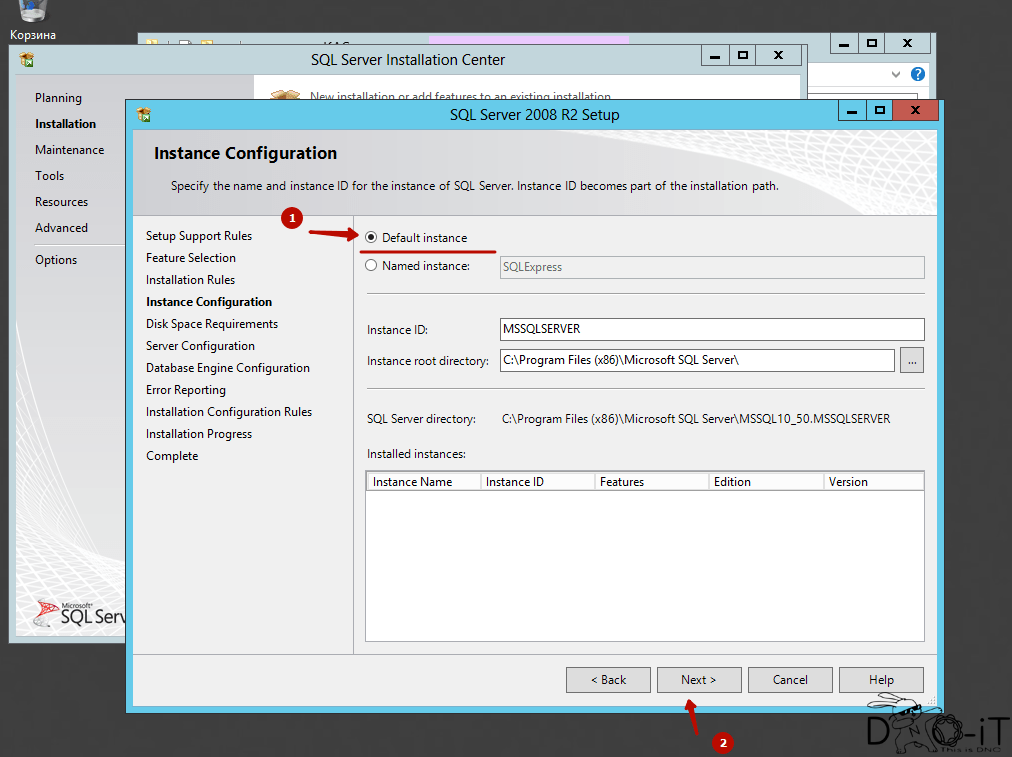
- На этапе «Instance…» выбираем «Default instance»
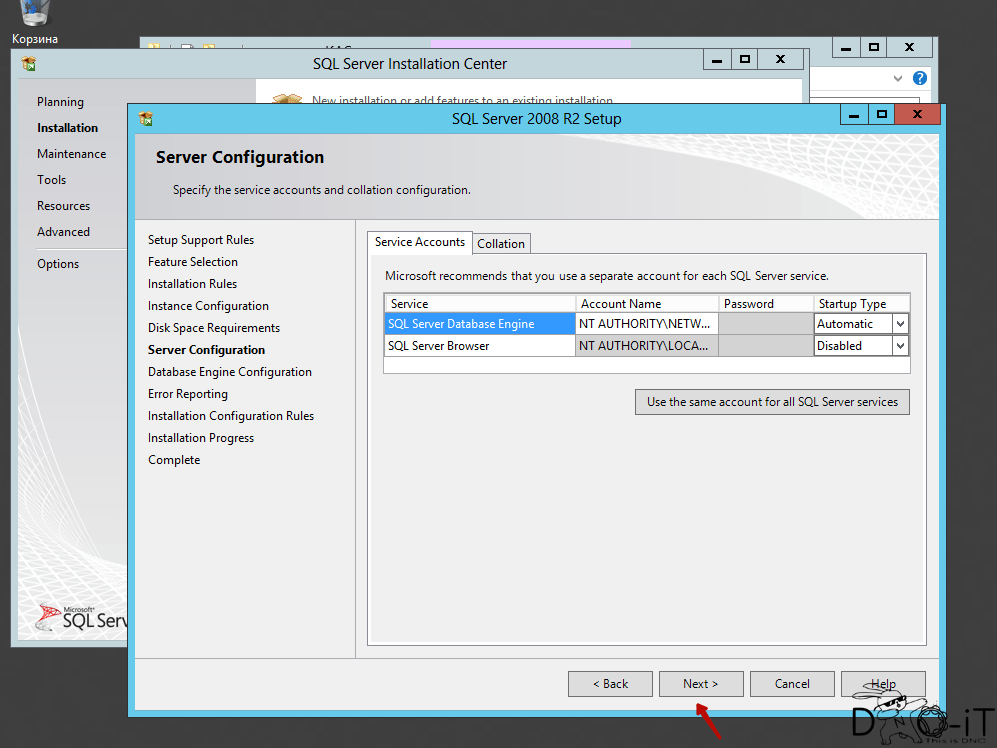
- В конфигурации сервера ничего не меняем и жмем Next
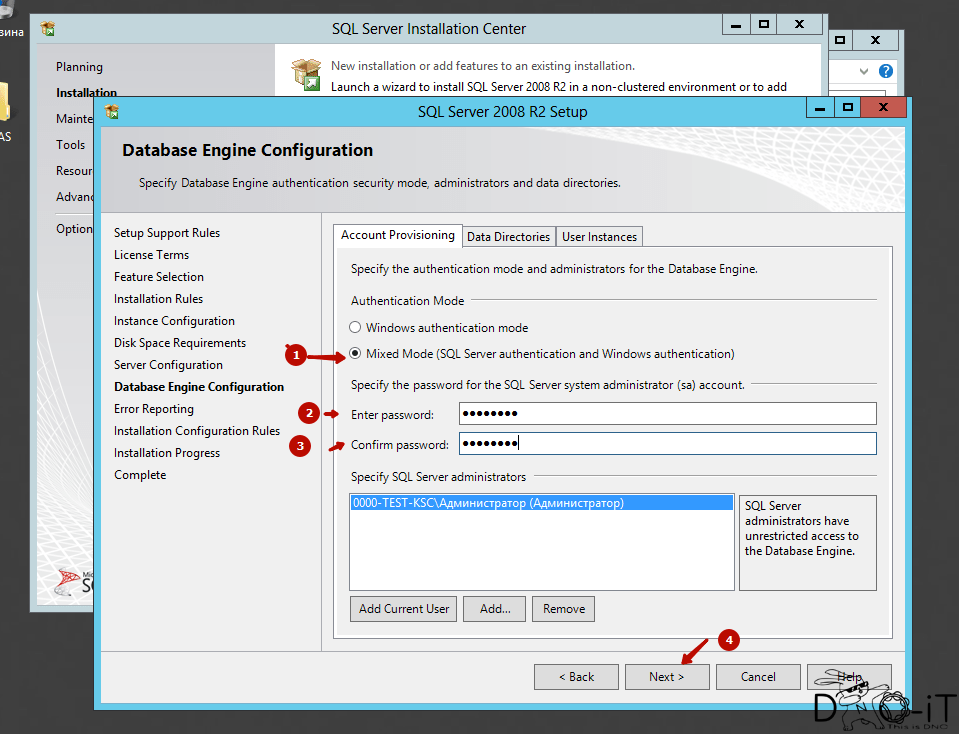
- На этапе «Database Engine…» я выбрал «Mixed Mode» и задал дополнительный пароль, на всякий случай 😀
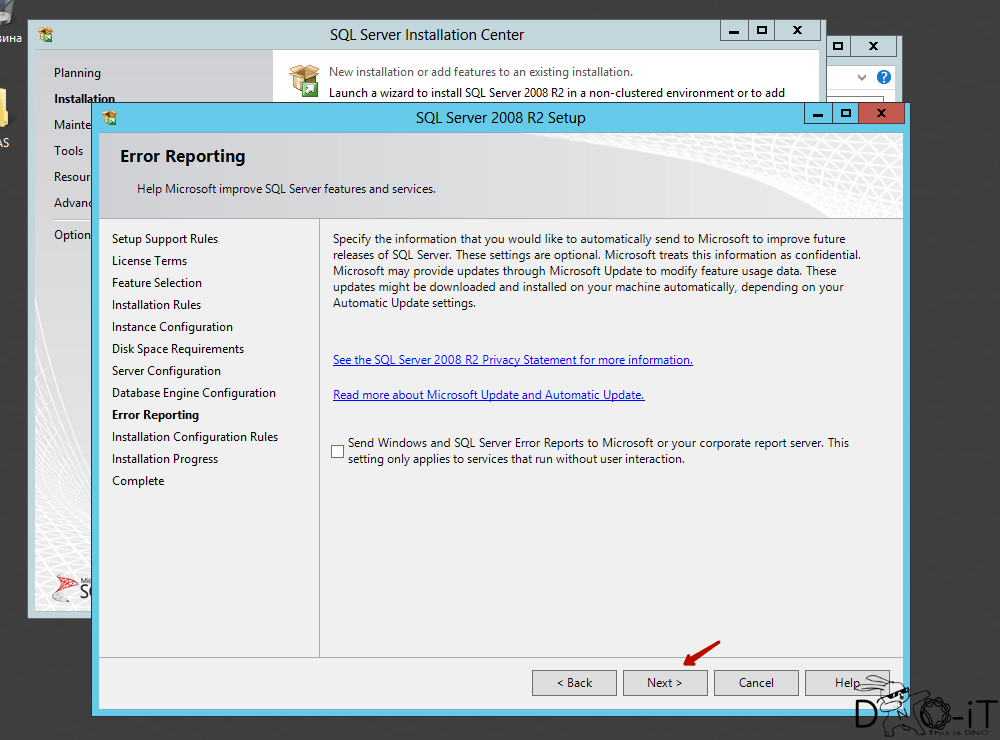
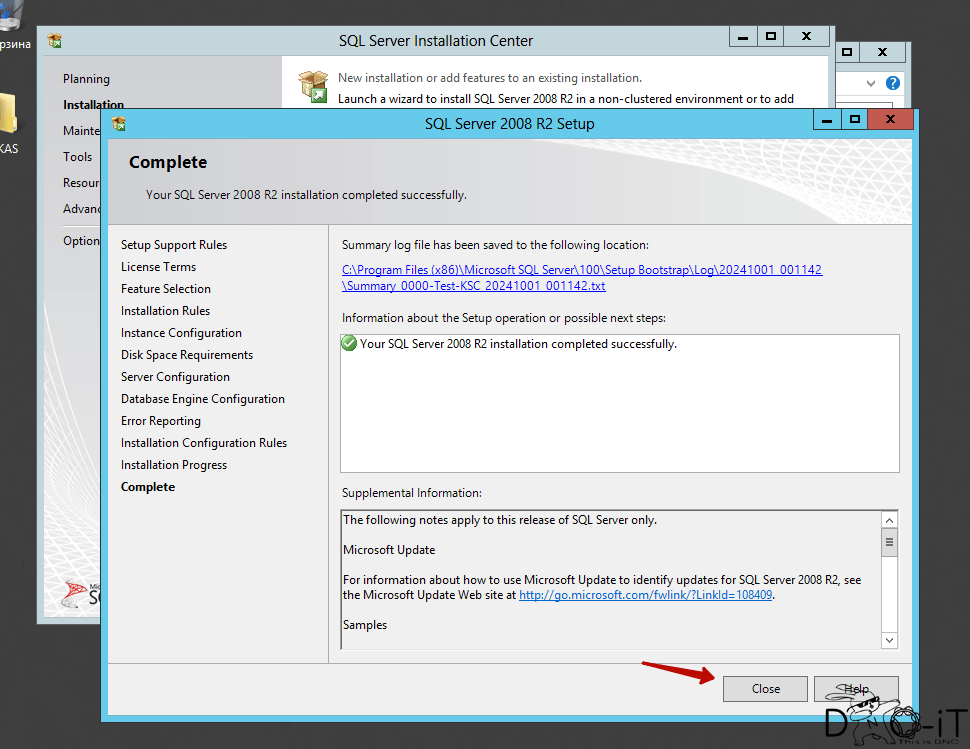
- и жмем Next и жмем Next. Как только увидим «You SQL Server… successfully» — жмем Close — все установлено!
Установка SQL сервера в скриншотах:

Устанавливаем сервер Касперского:
- Запускаем «ksc_14_14.2.0.26967_full_ru.exe» (или более новее)
- Выбираем «Установить Kaspersky Security Center 14.2) (или более новее)
- «Далее», «Далее», Принимаем условия и опять «Далее»
- Выбираем тип установки кластера «Локально»
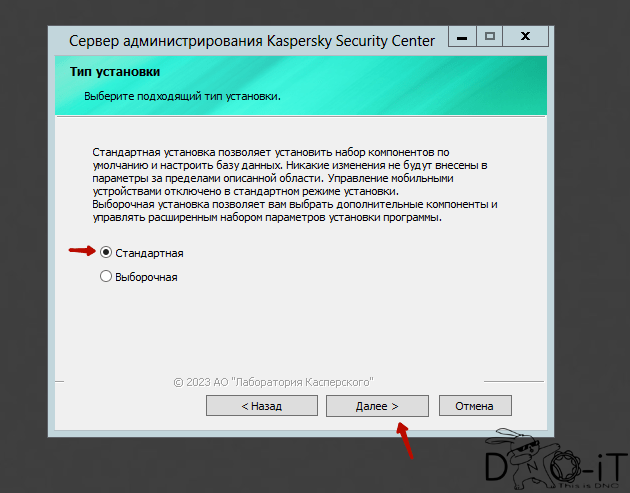
- Тип установки: «Стандартная» установка
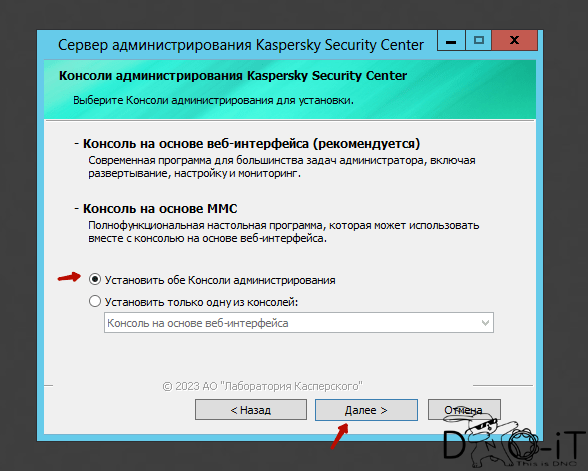
- Выбираем «Установить обе Консоли Администрирования». Будет установлена и обычная и веб-консоль
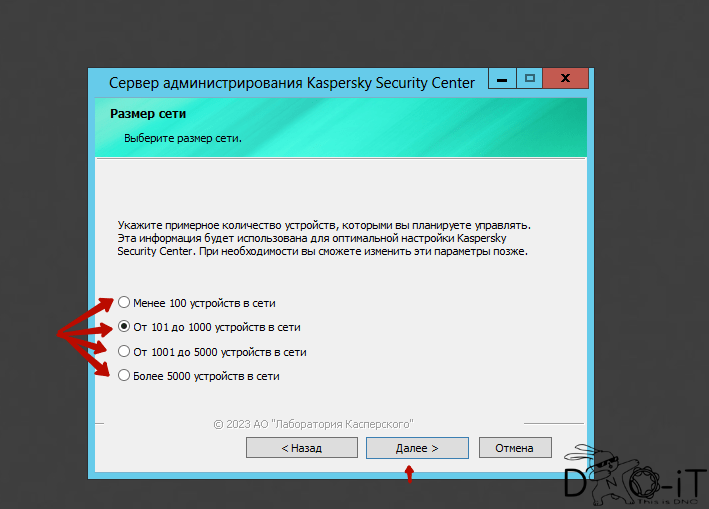
- Далее указываем количество клиентов. Значение примерное, до 1000 хватит многим.
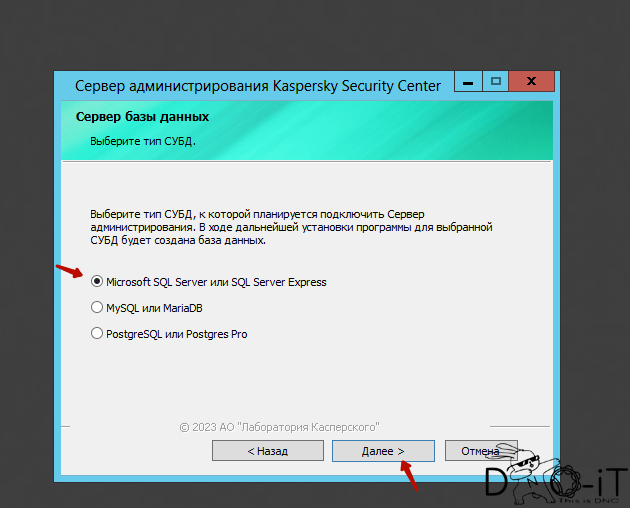
- Выбираем «Microsoft SQL Server или SQL Server Express» — мы его как раз установили.
- Выбираем наш сервер, нажав кнопку «Обзор»
- Выбираем наш сервер локальный и «Ок»
- Проверяем выбор и жмем «Далее»
- Режим аутентификации выбираем «Microsoft Windows»
- Подтверждаем кнопкой «Установить»
В процессе установки так же будет установлена WEB консоль администрирования, в ней все задаем по умолчанию!
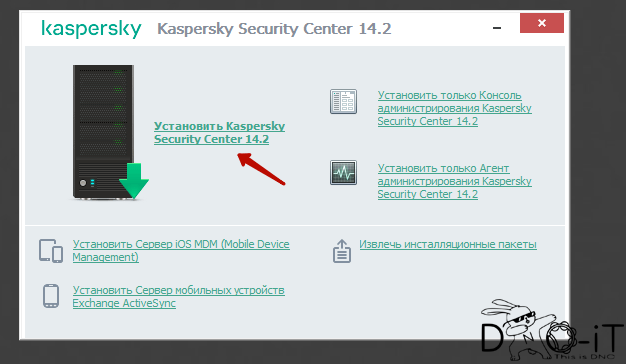
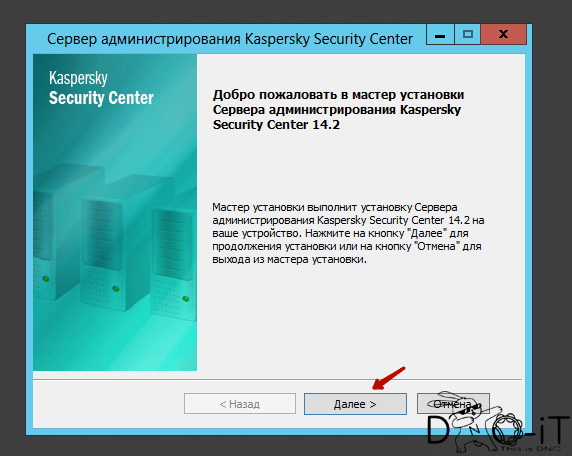
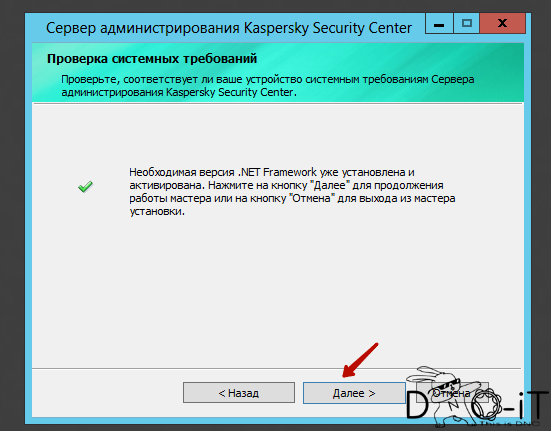
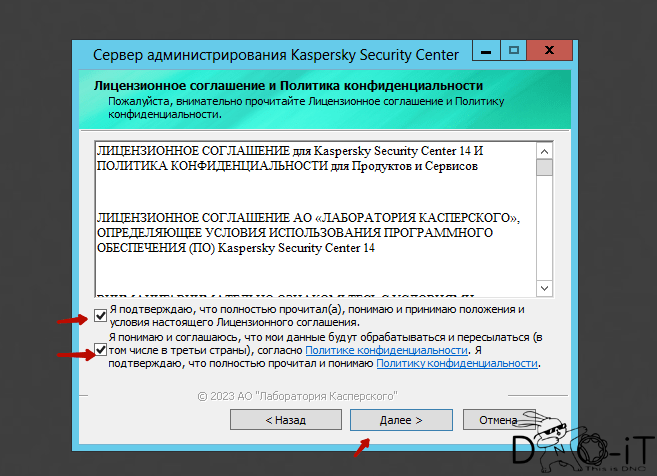
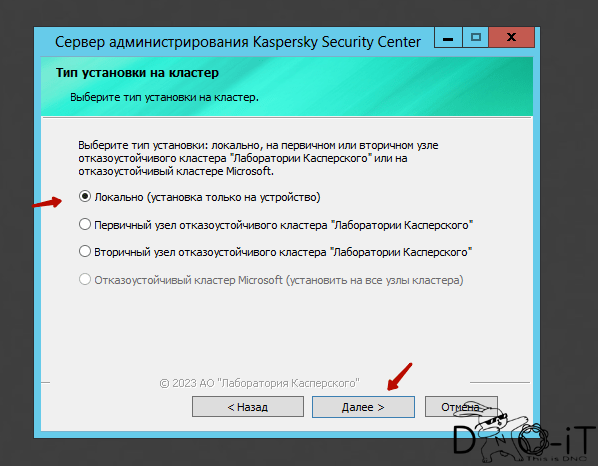
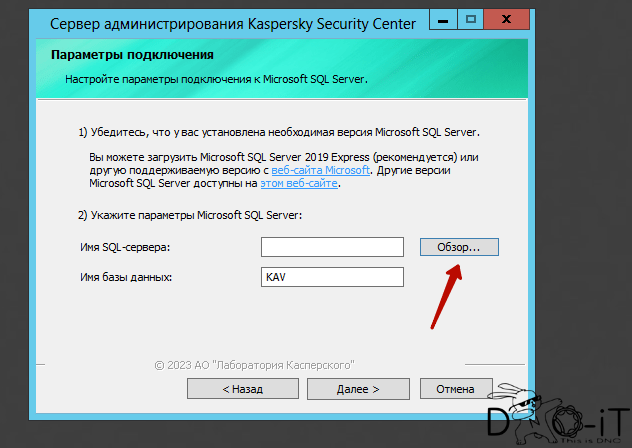
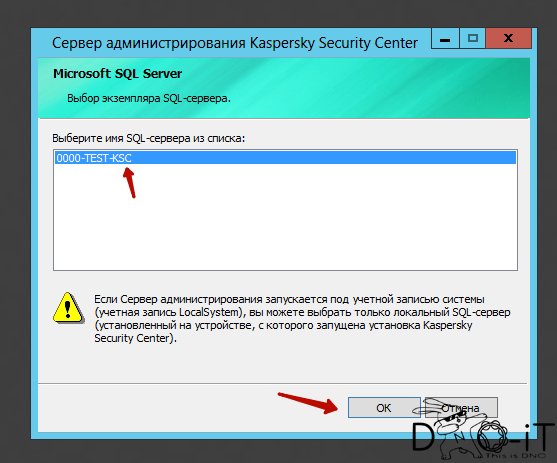
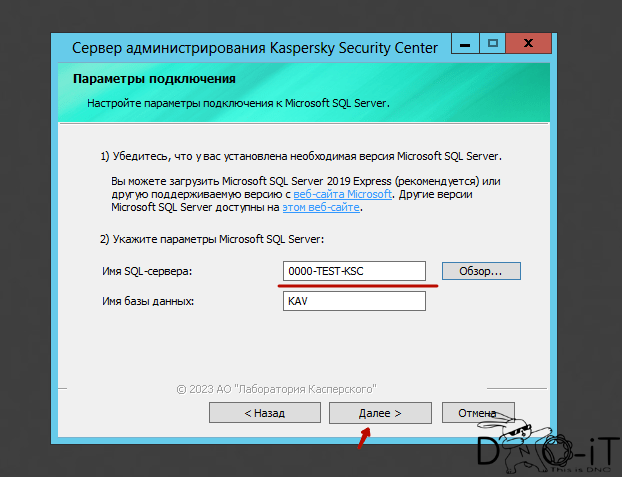
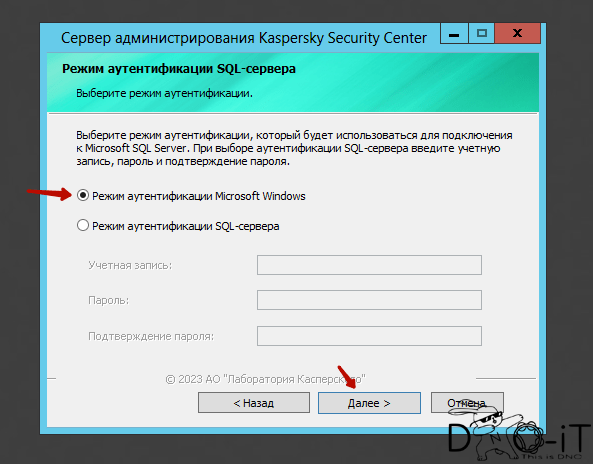
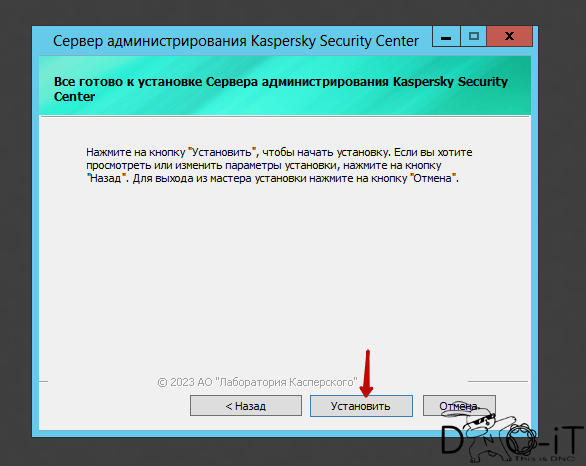
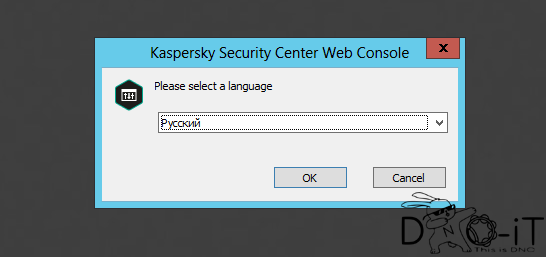

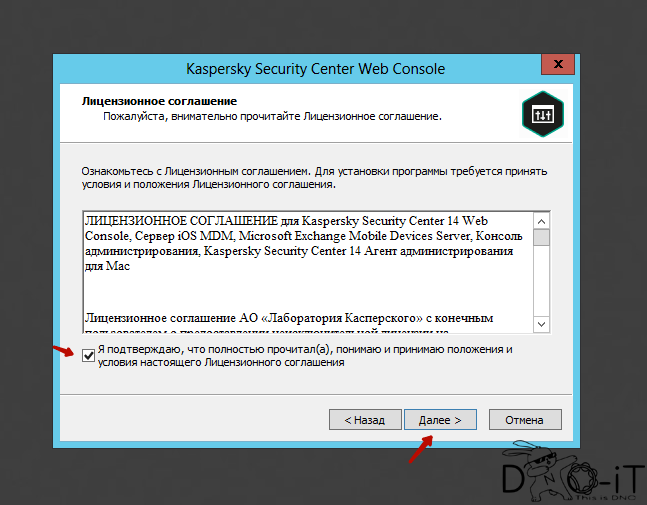
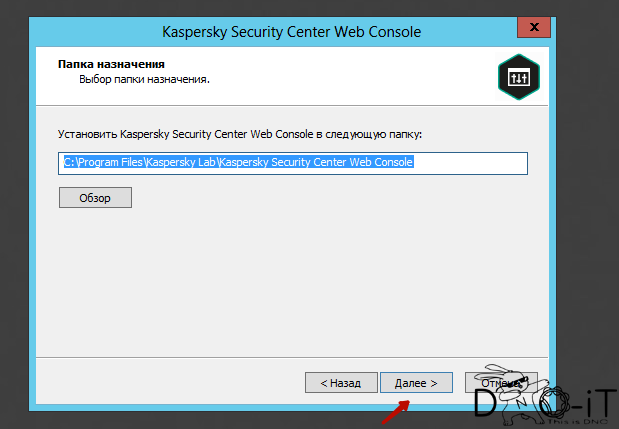
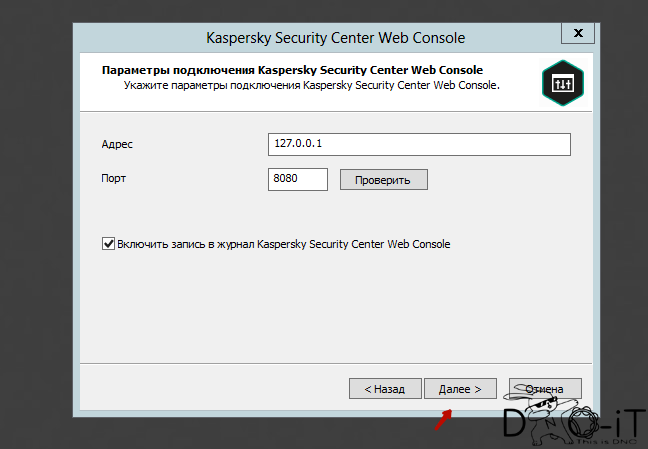
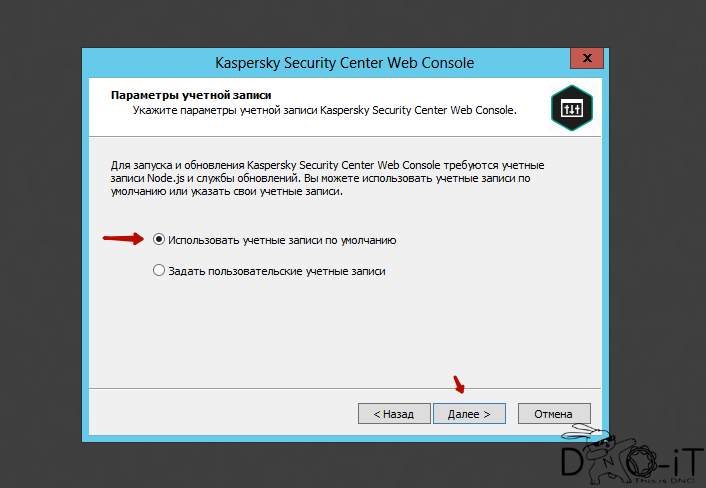
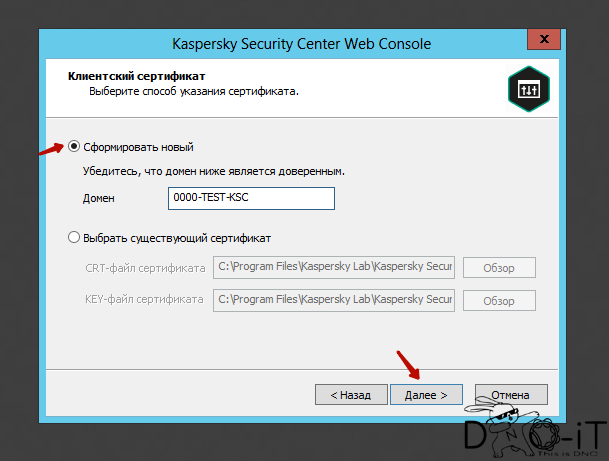
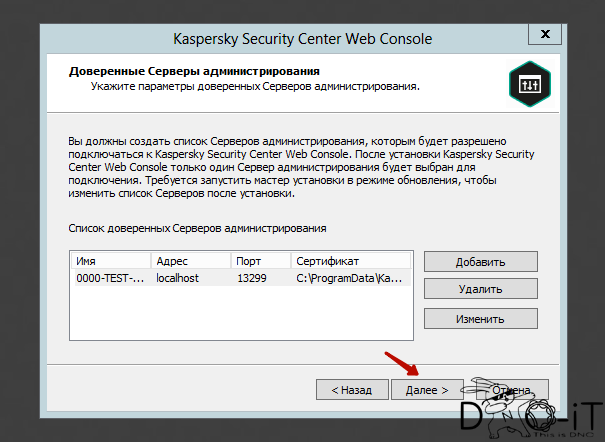
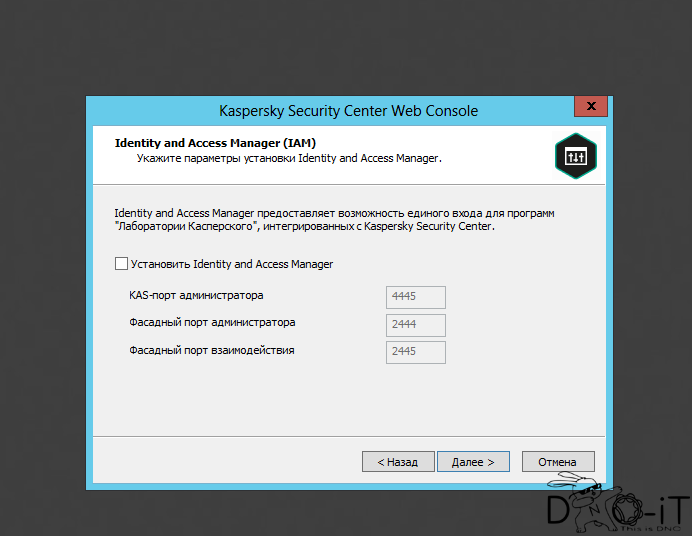
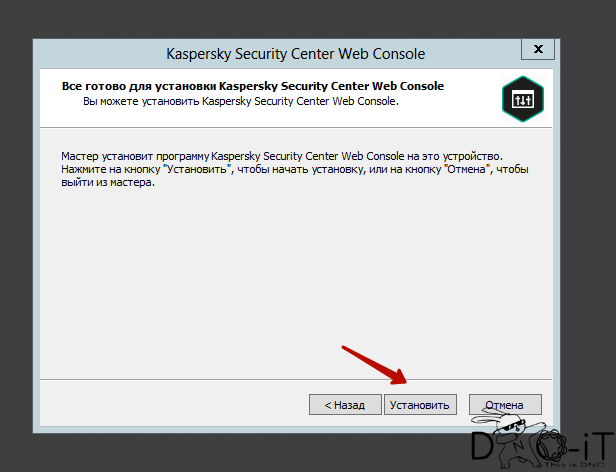
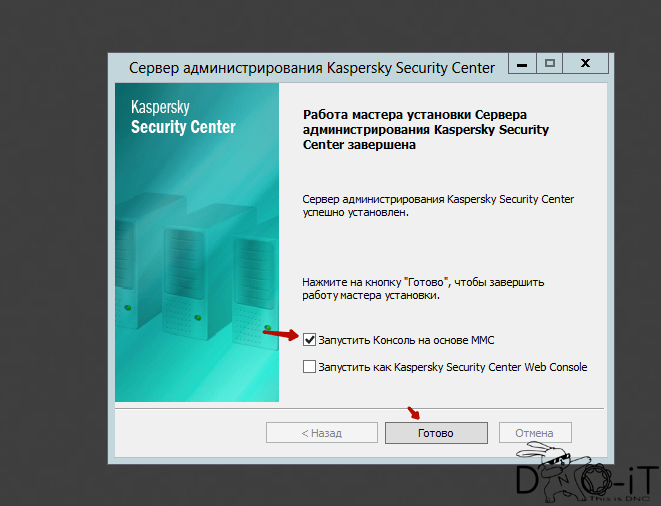
Дожидаемся инициализации сервера. Может занимать продолжительное время
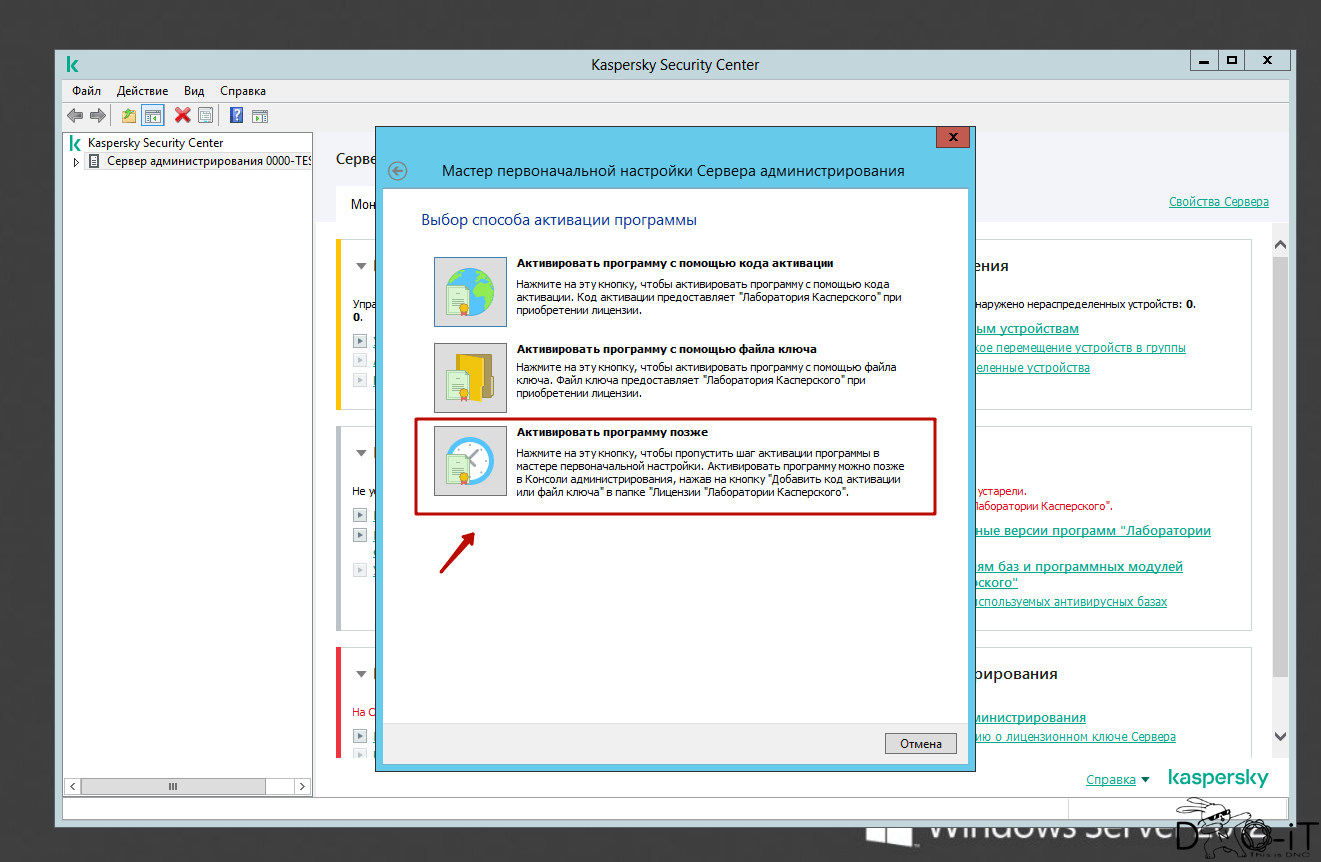
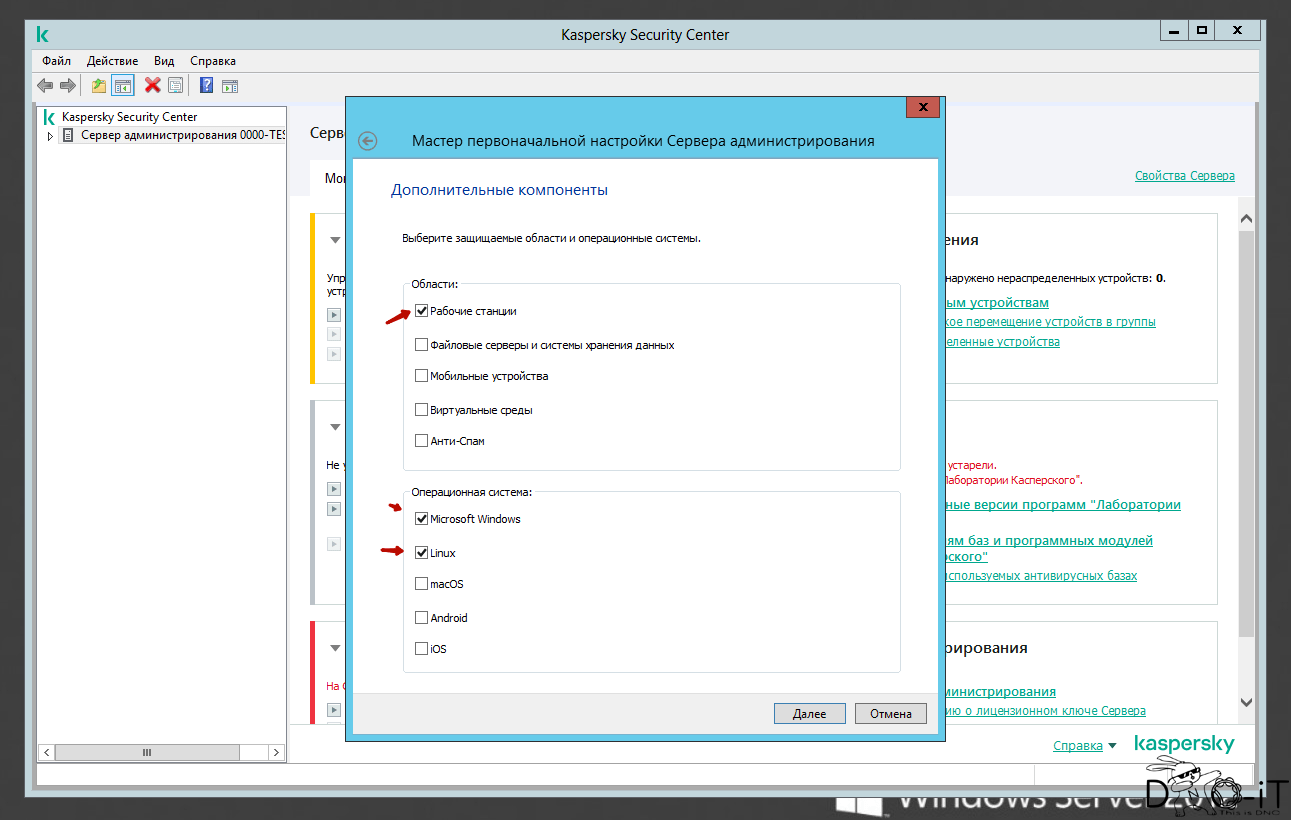
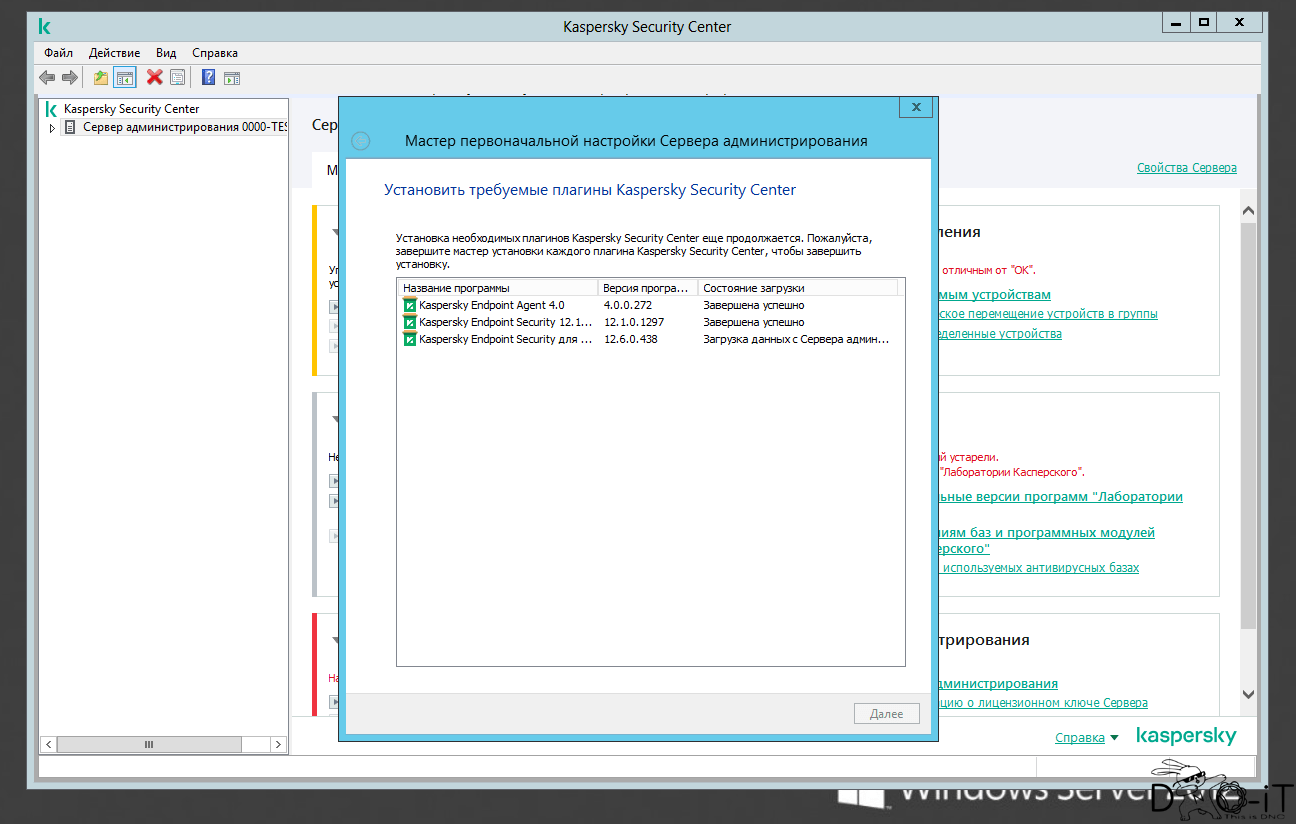
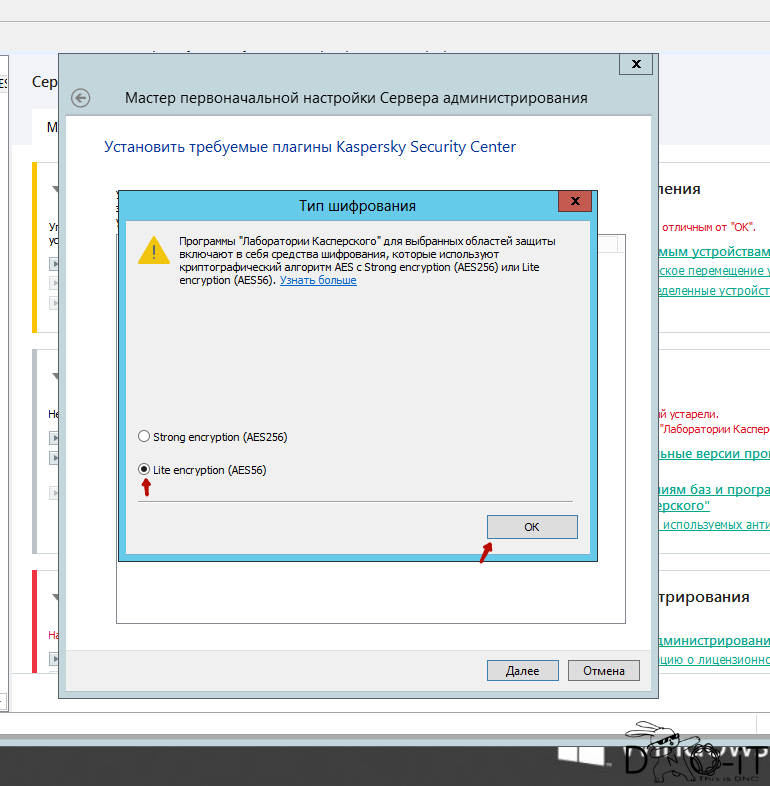
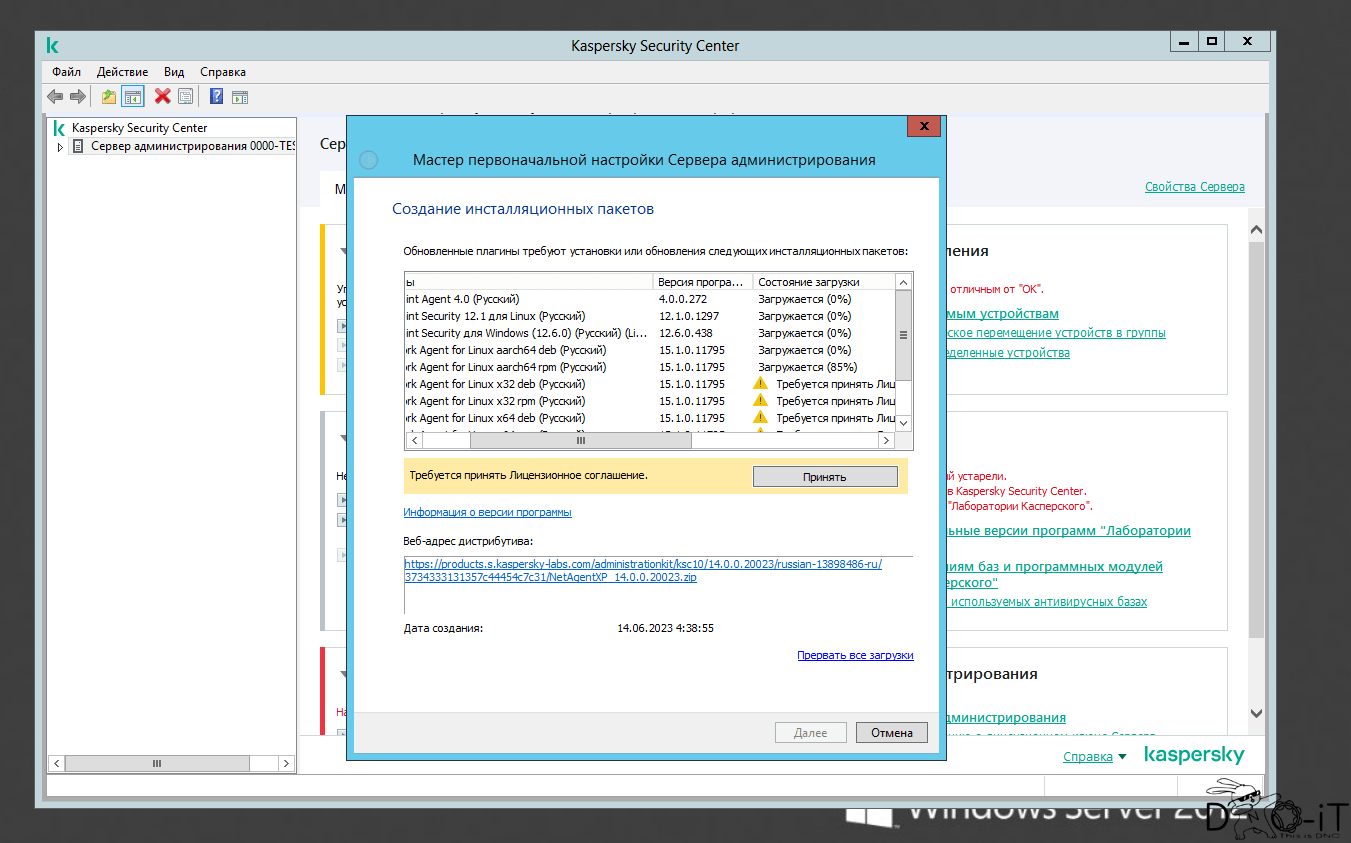
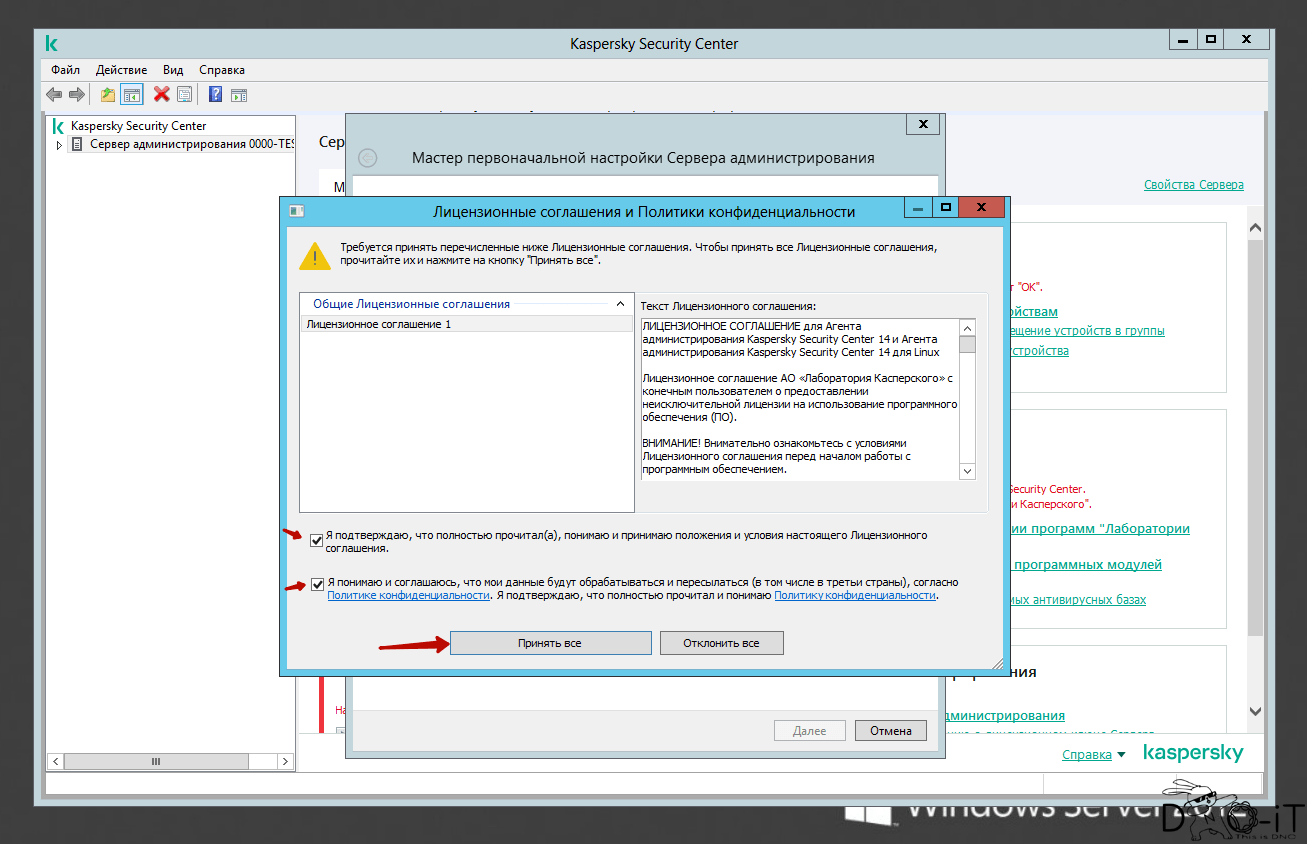
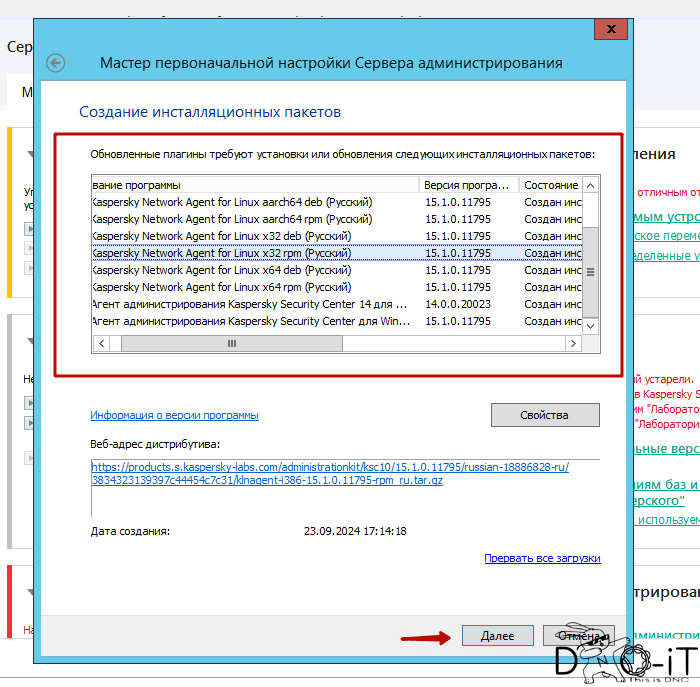
- Далее подключаемся к серверу локально и проводим первоначальную настройку пакетов и политик.
- Потребуется согласится с условиями несколько раз. Подтвердить установку пакетов и плагинов. (см. скриншоты)
Подчинение:
Следующим этапом нужно «присосаться» к «верхнему» серверу Касперского, предоставляемого городом.
Требуется написать письмо со школьной почты, указав контакты ответственного за безопасность. Такой человек был назначен в школе после вебинара по Касперскому: Почитать можно тут
Пример письма:
Письмо на адрес: stp_ksaz@it.mos.ru
Тема:  ГБОУ Школа № 000 - Подключение сервера
Письмо:

ГБОУ г. Москвы «Школа №000»
ИНН: 7700000000

Ответственное лицо: Иванов Иван Иванович, 8 (123) 123-45-67

Просьба подключить наш сервер в качестве подчиненного. Сертификат сервера прилагаю.
и приложить к письму файл сертификата, полученного при установке. Файл сертификата лежит в папке «C:\ProgramData\KasperskyLab\adminkit\1103\» с названием «klserver.cer»
После написания письма, и если все ок, то придет ответ с дальнейшими инструкциями, ip адресом и сертификатами для коннекта к верхнему серверу.
Делаем все по инструкции и если все прошло удачно — вы увидите новые задачи для распространения ключей.
Так же проверить подключение к вышестоящему серверу КСАЗ можно из PowerShell:
tnc IP(or name serv) -p 13000
tnc IP(or name serv) -p 13291
ответ должен быть «TcpTestSucceeded : True»ъ
Как управлять?
- Устанавливаете на свой компьютер только Консоль администрирования. Версия консоли должны быть равна версии сервера!
- Подключаемся к серверу по IP, используя локальные учетные данные сервера.
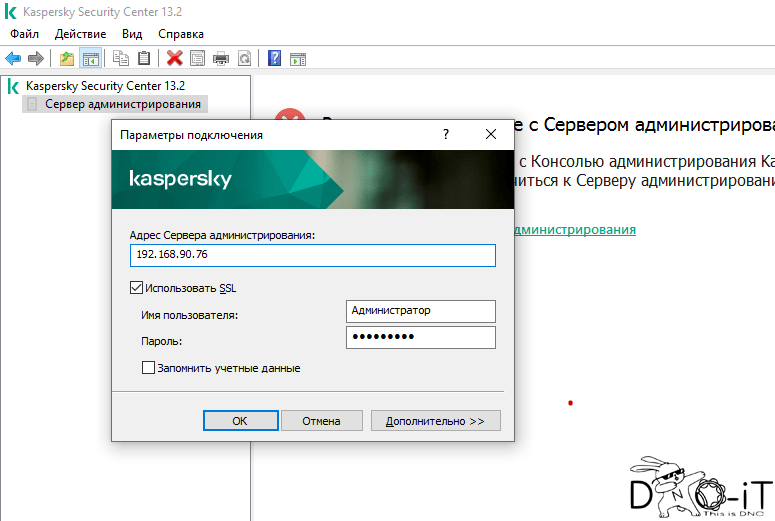
- Подтверждаем все, выбираем для чего будем использовать, ждем установки плагинов
Так же можете управлять сервером по средством браузера, так как на этапе установки мы установили Web Console. Идем на ip адрес сервера с портом 8080. (Оставил специально 8080, потом можно поменять)

Есть баг — На SQLExpress2019 консоль виснет и надобно сделать вот что:
Подключитесь к SQL-серверу с помощью SQL Management Studio.
Выполните следующую команду (если вы выбрали другое имя для базы данных, используйте это имя вместо KAV):
USE KAV
GO
ALTER DATABASE SCOPED CONFIGURATION SET TSQL_SCALAR_UDF_INLINING = OFF
GO
Перезапустите службу SQL Server 2019.
На этом наверное все. Будут вопросы — попробуем разбираться вместе и дополнять статью!
Файлы:
- Подключение Kaspersky Security Center подчиненным.pdf
- Kaspersky Security Center | Windows | Full distributive — ссылка
- SQL Express 2008 R2 (старая версия)
- Ссылка на SQL Express — последняя версия, если вдруг надумаете на более современной винде делать
Спасибо: ТехПод по КАСу, @Kosstos
